
游戏引擎 / 系统课时
启动正常但资源加载失败怎么办
启动正常但资源加载失败怎么办
游戏能够进入首场景,却在切换关卡、显示图片或加载音频时失败,通常说明启动链路已经通过,但后续资源链路存在问题。本课以 Cocos Creator 3.8 为例,从资源路径、Bundle 构建产物、远程服务器和平台访问限制逐层定位,并建立可以重复执行的验证方法。
学习目标
- 区分 Bundle 加载失败、包内资源缺失与远程网络请求失败。
- 掌握资源路径、构建目录、远程部署和平台权限的检查顺序。
- 编写加载诊断脚本,并在正式构建和真机环境中验证修复结果。
先判断资源在哪个阶段失败
Cocos Creator 的启动成功,并不代表后续所有资源都已加载完成。首场景可能只依赖本地资源,而后续关卡的 Prefab、贴图或音频需要从其他 Asset Bundle、小游戏分包或远程服务器加载。
资源加载可以分为四个关键阶段:
- 定位资源包:根据 Bundle 名称和构建配置确定资源所在位置。
- 获取资源清单:加载 Bundle 配置信息,建立资源路径与实际文件的映射。
- 获取并解析资源:读取本地文件或下载远程文件,再进行反序列化和依赖解析。
- 交付运行时对象:把 Prefab、SpriteFrame 等资源交给游戏逻辑使用。
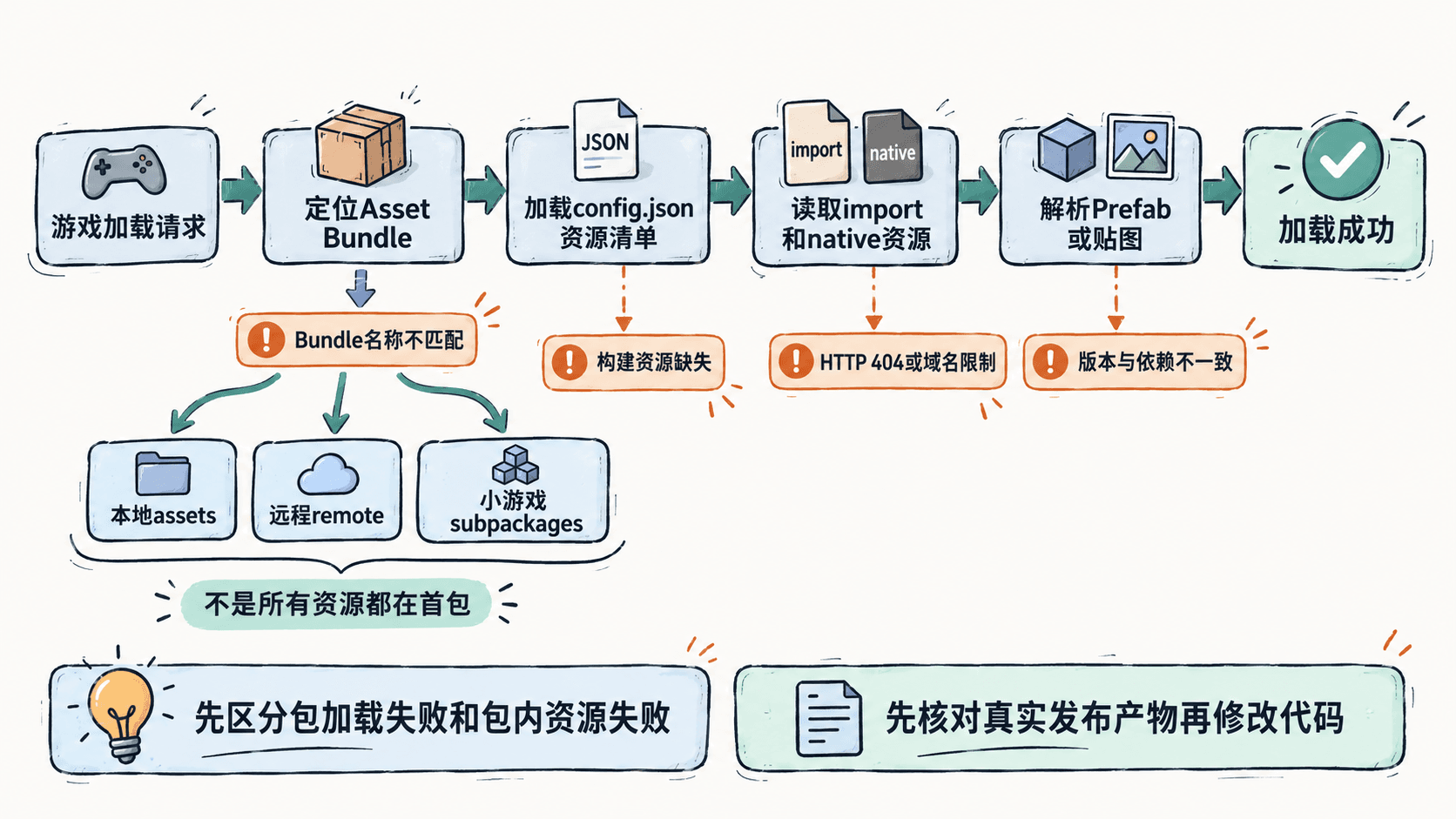
排查时首先记录失败发生在哪个阶段,不要看到加载错误就立即修改资源地址。若 Bundle 自身无法加载,应优先检查构建配置、部署位置与网络;若 Bundle 已成功加载但某个资源失败,则优先检查资源路径、类型和依赖文件。
用最小加载脚本复现错误
假设项目中存在 assets/level-assets/prefabs/Enemy.prefab,并且已经在 Cocos Creator 3.8 的项目设置中将 level-assets 配置为 Asset Bundle。
创建 AssetLoadProbe.ts,挂载到首场景中一个启用的节点上。诊断脚本先加载 Bundle,再从 Bundle 内加载 Prefab,每个阶段分别输出结果。
import { _decorator, assetManager, Component, Prefab } from 'cc';

const { ccclass } = _decorator;

@ccclass('AssetLoadProbe')
export class AssetLoadProbe extends Component {
    start(): void {
        const bundleName = 'level-assets';
        const assetPath = 'prefabs/Enemy';

        // 先确认资源包存在,避免把包加载失败误认为资源路径错误。
        assetManager.loadBundle(bundleName, (bundleErr, bundle) => {
            if (bundleErr || !bundle) {
                console.error(`[AssetProbe] stage=bundle name=${bundleName}`, bundleErr);
                return;
            }

            console.log(`[AssetProbe] bundle=${bundleName} status=ready`);

            // 路径相对于当前 Bundle,且不包含 prefab 扩展名。
            bundle.load(assetPath, Prefab, (assetErr, prefab) => {
                if (assetErr || !prefab) {
                    console.error(`[AssetProbe] stage=asset path=${assetPath}`, assetErr);
                    return;
                }

                console.log(`[AssetProbe] asset=${assetPath} status=ready`);
            });
        });
    }
}
预期输出(Bundle 和 Prefab 均可访问时):
[AssetProbe] bundle=level-assets status=ready
[AssetProbe] asset=prefabs/Enemy status=ready
如果失败,控制台会记录 stage=bundle 或 stage=asset,并附带实际错误对象。错误文本取决于平台和失败原因,不能预先假定具体内容。
这个诊断脚本只验证资源是否能够成功加载,不负责实例化 Prefab,也不替代游戏原有的资源生命周期管理。定位完成后应删除临时探针,或将诊断日志限制在测试构建中。
检查资源路径和构建结构
路径错误是最常见、也最容易误判的问题之一。Cocos Creator 的动态加载路径不是操作系统中的完整文件路径,而是资源管理系统中的逻辑路径。
首先确认正在使用的加载接口:
resources.load只按assets/resources目录对应的资源路径查找。bundle.load按指定 Asset Bundle 内的相对路径查找。assetManager.loadRemote用于直接加载支持的远程原生资源,例如图片或音频;不能将它当成任意 Prefab 的直接加载接口。
例如,assets/resources/ui/icon.png 生成的 SpriteFrame 子资源,通常应通过 ui/icon/spriteFrame 路径配合 SpriteFrame 类型加载,而不是直接把 ui/icon.png 当作 SpriteFrame 路径。
路径检查时重点确认大小写、目录层级、资源类型和扩展名。Windows 开发环境中没有暴露的问题,可能在大小写敏感的构建或部署环境中出现。
接着检查构建产物。Cocos Creator 3.8 中,Bundle 的实际存放位置受平台配置和压缩类型影响。
| 构建位置 | 典型用途 | 重点检查 |
|---|---|---|
assets |
构建包内的普通 Bundle | 对应 Bundle 目录和配置是否存在 |
remote |
配置为远程包的 Bundle | 是否完整上传,服务器地址是否正确 |
subpackages |
小游戏平台分包 | 是否按平台规定构建和加载 |
main、resources 和启用时的 start-scene 是内置 Bundle,不能假设所有项目都会具有完全相同的目录结构。需要根据实际构建选项确认首场景及其依赖资源所在位置。
对于自定义 Bundle,可以检查构建后的 config.json 以及相关 import、native 目录。若目标资源没有进入最终 Bundle,检查项目的 Bundle 配置、资源过滤、导入状态和依赖关系,而不是直接往生成目录中手工复制文件。
检查远程部署和平台访问限制
本地路径正确不代表远程资源一定可用。远程 Bundle 需要服务器上存在与构建结果相匹配的文件、清单和依赖。构建发布面板中的资源服务器地址,应与实际上线目录保持一致。
排查时在目标平台的调试工具中查看真实网络请求,并结合状态码判断:
| 现象 | 优先检查的方向 |
|---|---|
| HTTP 404 | 文件未上传、目录前缀错误、资源版本不匹配 |
| HTTP 403 | 服务器权限、访问策略或鉴权配置 |
| 请求被宿主拦截 | HTTPS、合法域名、平台网络访问规则 |
| 文件下载成功但解析失败 | 文件内容、资源依赖、构建版本与缓存一致性 |
| 部分设备失败 | 设备网络、证书兼容性、平台版本或旧缓存 |
Web 平台还需要检查浏览器的 CORS 跨域策略。服务器允许直接访问某个图片地址,不代表浏览器允许游戏脚本读取并使用该资源。
小游戏平台则需要检查对应渠道的合法域名、下载接口限制和 HTTPS 要求。开发者工具中关闭域名校验后能够运行,不等于真机和正式发布环境同样能够访问。
对于远程 Bundle,还应核对 config.json 与实际资源文件是否来自同一次构建。如果更新了服务器资源但客户端继续使用旧清单,就可能出现部分资源仍然指向旧文件的情况。
在正式构建中验证修复
完成定位后,按照实际失败场景执行回归,而不只是确认编辑器预览成功。
- 重新构建目标平台,检查 Bundle 配置和构建日志没有异常。
- 将需要上线的远程文件完整部署到测试环境,确认请求地址和资源版本一致。
- 在真机上执行首次安装或清理测试缓存后的冷启动,重新进入失败关卡。
- 检查资源加载回调成功,并确认图片、音频或 Prefab 已实际显示或生效。
- 在弱网或断网条件下验证错误处理,确保失败时有明确提示或可恢复入口。
如果资源错误只在某个渠道出现,应保留相同的资源版本,分别比较正常渠道和异常渠道的请求地址、返回内容及缓存状态,尽量一次只改变一个变量。
最终验收标准不只是控制台没有报错,而是目标资源在正式构建中能够正确加载、被游戏使用,并且网络异常时不会导致关卡永久卡住。把错误定位到具体加载阶段,才能避免反复修改无关代码。