
游戏美术与资产 / 系统课时
用标记接缝控制 UV 岛
用标记接缝控制 UV 岛
在 Blender 中,Seam 是对模型边的一种标记,它告诉 UV 展开算法哪些位置允许断开。通过先标记、再展开,你可以稳定控制 UV 岛的边界,并在发现拉伸或岛形不合理时反复调整,而不需要直接破坏模型几何。
学习目标
- 在编辑模式中正确选择并标记 Seam
- 理解接缝如何决定 UV 岛是否彼此分离
- 通过重新标记和展开快速修正不理想的 UV 结构
在模型上标记接缝
先选中需要展开的网格对象并进入编辑模式,然后切换到边选择。接缝是标记在边上的,因此不需要删除边、分离面,也不需要真正把模型切成多个对象。
基本操作可以按下面的顺序完成:
- 选中网格对象并进入 Edit Mode。
- 切换到 Edge Select,选择准备作为 UV 切口的边。
- 使用
Edge > Mark Seam标记接缝;也可以通过右键上下文菜单找到 Mark Seam。 - 继续选择其他边,直到形成完整的展开切口。
标记成功后,默认主题下这些边通常会显示为红色。显示效果可能因 Blender 版本、主题和 Overlay 设置而不同,因此真正需要确认的是边是否已经具有 Seam 标记,而不是只依赖颜色判断。
接缝怎样决定 UV 岛
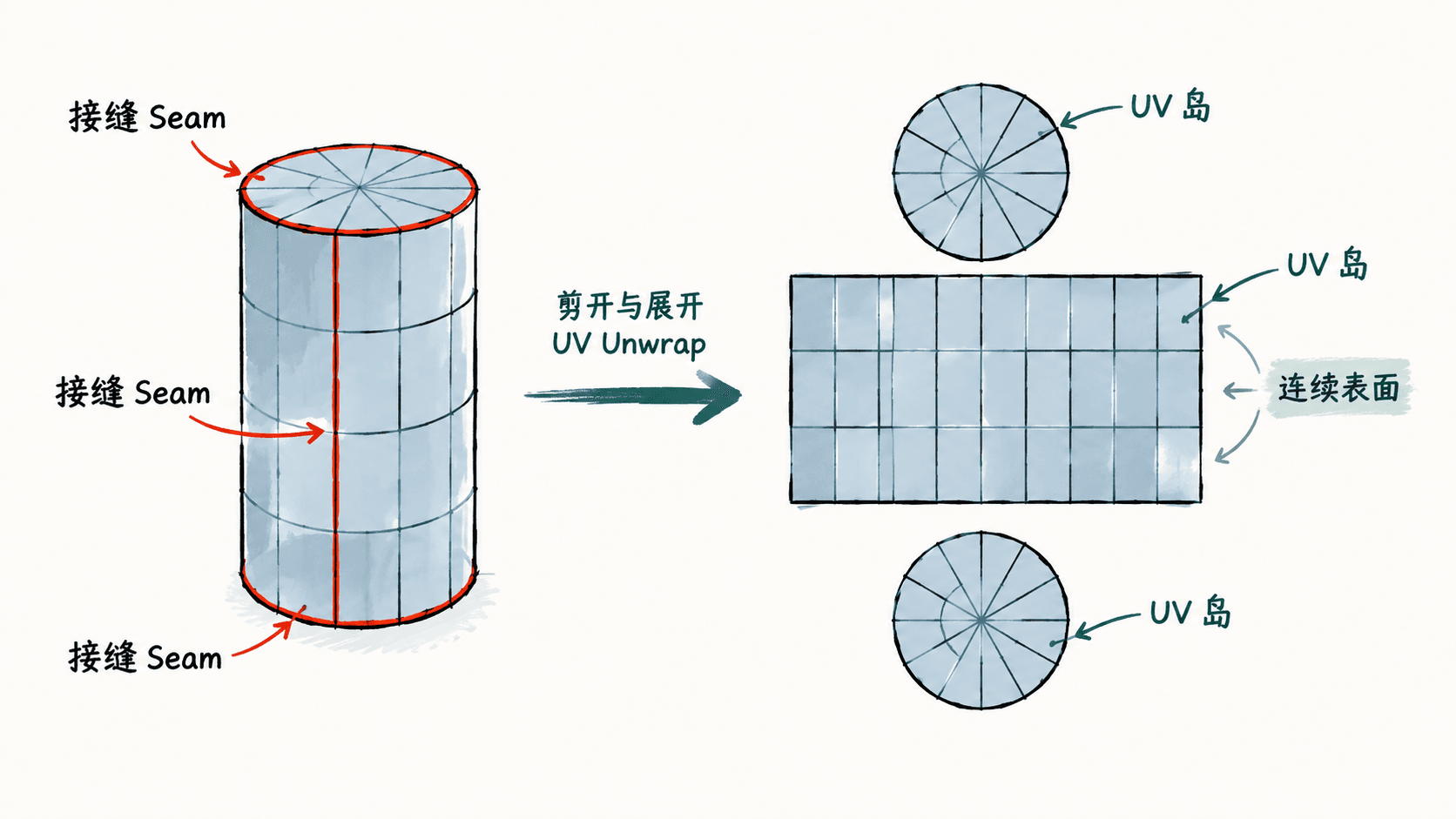
展开时,Blender 会把没有被接缝切断、且能够保持拓扑连接的表面尽量放在同一个 UV 岛中。接缝相当于允许二维展开在这些边上断开,因此它直接影响 UV 岛的数量、轮廓和边界位置。
以圆柱为例,如果只给上下端面与侧壁之间标记环形 Seam,而侧壁本身没有纵向接缝,侧面仍是一个闭合环,无法像纸片一样自然摊成矩形。补上一条从顶部到底部的纵向 Seam 后,侧壁才有了真正的开口。
这也是检查接缝是否完整的关键方法:不要只问“我标了多少条边”,而要问“这个封闭曲面现在是否存在足够的开口,让它能够摊平”。如果答案是否定的,就需要继续补充接缝。
展开并检查结果
完成接缝标记后,选中需要展开的面并执行 UV > Unwrap。随后在 UV Editor 中检查 UV 岛,而不是只确认命令是否执行成功。
重点观察三件事:UV 岛是否按照预期分离、岛的形状是否接近对应表面的真实比例,以及主要区域是否出现明显拉伸。若一个原本应该独立的零件仍和其他区域连在一起,通常意味着连接处还有边没有标为 Seam。
对于盒状硬表面,不必追求每个面都拆成独立岛。只要若干相邻面可以在较小变形下连续展开,就可以保留连接,这通常比产生大量碎片 UV 更容易排布和绘制。
删除和调整接缝
接缝规划很少一次就完全正确。需要改变方案时,选择已经标记的边,再执行 Edge > Clear Seam 即可清除这些边的 Seam 属性。清除操作不会删除边,也不会直接修改模型形状。
调整时可以一次只改变局部。例如发现角色手臂外侧出现明显接缝,可以清除这段 Seam,再把新的接缝移到手臂内侧,然后重新 Unwrap。这样更容易判断是哪一处改动改善或破坏了 UV 结果。
建立可重复调整的接缝结构
实用的 UV 工作流不是“标完 Seam 就结束”,而是保持模型边和 Seam 结构具有明确规律。对称零件采用相近的切法,同类圆柱结构使用一致的纵向开口位置,底面和隐藏面优先承担接缝,可以让后续修改更容易预测。
完成一次展开后,如果 UV 岛边界符合模型结构、主要表面没有明显拉伸,而且接缝位于预期位置,就先保留当前 Seam,再继续进行岛缩放、方向整理和排布。这样即使后续需要重新 Unwrap,也能依靠已经建立好的接缝结构快速得到稳定结果。