
游戏美术与资产 / 系统课时
怎样给 UV 模型准备参考贴图
怎样给 UV 模型准备参考贴图
开始绘制 Base Color、粗糙度或其他 PBR 贴图前,先把 UV 布局导出成参考图。这样能在二维画布中看清每个 UV 岛的位置、材质区域和安全边界,减少画到错误区域或跨岛错位的问题。
学习目标
- 从 Blender 导出可用于绘制参考的 UV Layout
- 为不同材质区域规划清晰、可维护的贴图边界
- 检查 UV 岛尺寸、间距和方向是否适合后续绘制
导出前先整理 UV
在 UV Editor 中全选需要进入同一套贴图的面,先确认 UV 岛没有意外重叠,并留出足够间距。若模型包含金属、塑料、布料等不同材质区域,可先通过材质槽或面选择把它们对应到不同 UV 岛,避免后期绘制时频繁猜测区域归属。
UV 岛的方向也应在这一步统一考虑。带有木纹、拉丝、织物等明显方向性的表面,如果 UV 岛旋转方向混乱,即使 Base Color 画对了位置,纹理方向仍会显得不自然。
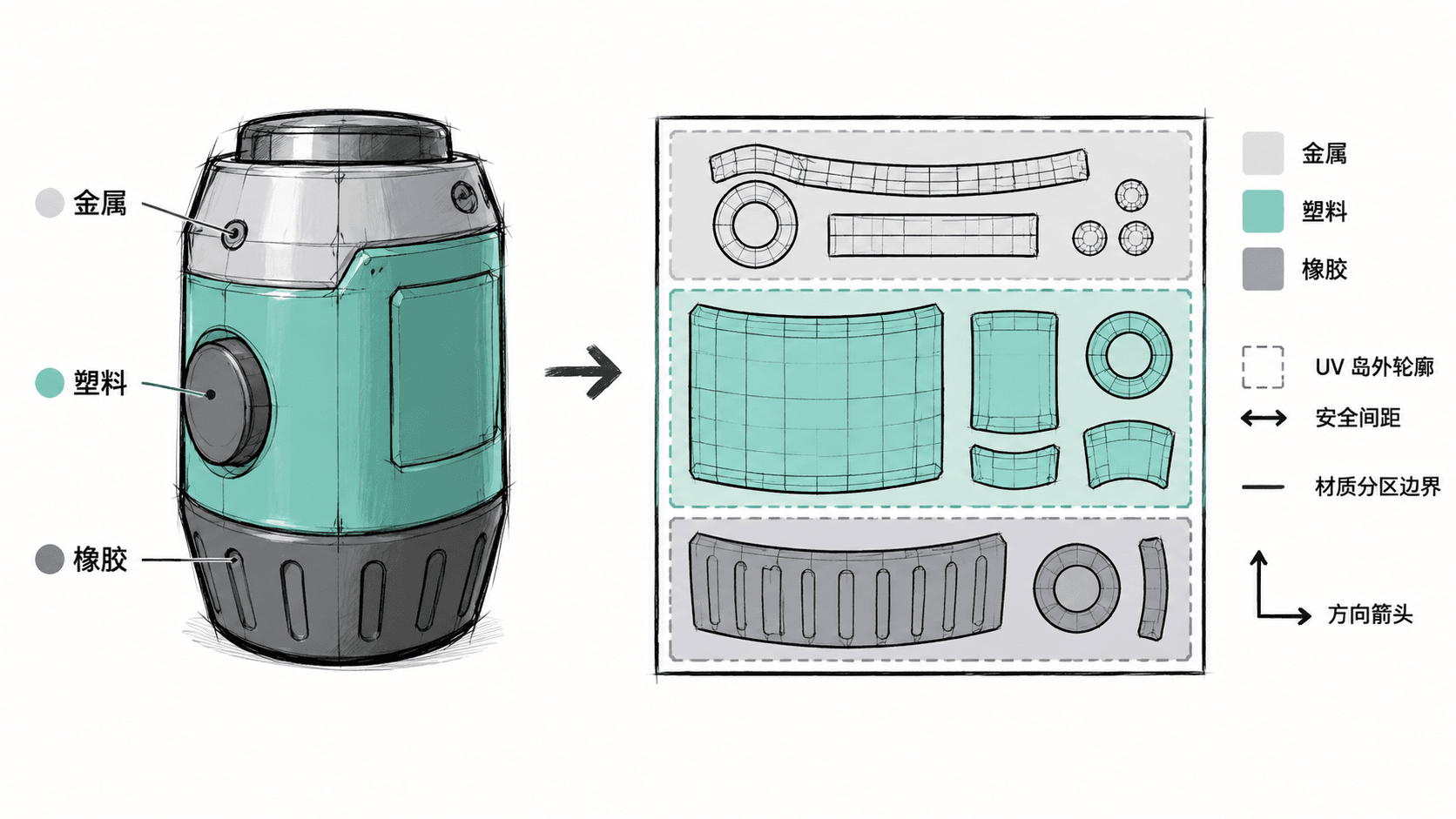
导出 UV Layout
在 UV Editor 中保持目标 UV 面处于选中状态,然后使用 UV > Export UV Layout。导出时重点关注图像尺寸和透明背景。尺寸应与计划制作的纹理分辨率一致,例如最终纹理为 2048×2048,就优先用相同尺寸导出参考线。
导出的 UV Layout 只承担定位作用,不应该直接成为最终贴图的一部分。把它作为绘图软件中的顶层参考图层,降低透明度并锁定,真正的颜色、污渍、划痕和材质细节放在它下面或独立图层中。
给不同材质预留边界
材质切换位置最好与 UV 岛边界、模型真实结构缝或明显的零件分界尽量一致。这样颜色或粗糙度发生跳变时,视觉上更像真实零件分界,而不是一条突然出现的纹理接缝。
若两个区域虽然属于不同材质,但在模型上需要平滑过渡,就不要只依赖 UV 边界硬切。可以在绘图阶段预留一小段过渡带,让颜色、污渍或粗糙度变化跨过边界逐渐变化,再通过最终材质预览判断是否自然。
导出后做一次核对
把 UV Layout 导入绘图软件后,先用简单色块覆盖几个主要区域,再回到 Blender 中临时作为 Base Color 测试。此时不要急着画细节,先确认“二维区域”和“模型表面”是否一一对应。
如果发现某块颜色出现在错误零件上,通常说明 UV 岛识别、材质分区或绘图分组有误。先修正这些结构问题,再开始正式绘制,能避免后期在多张 PBR 贴图里重复返工。