
游戏叙事与剧情 / 系统课时
打开Twine并创建第一个故事
打开Twine并创建第一个故事
这一课只做一件事:从 Twine 的故事库创建一个新故事,写出两个可以互相跳转的 Passage,并用 Play 预览。完成后,你会得到一个最小但真正可交互的原型,而不是只有一段静态文字。
学习目标
- 创建一个 Twine Story,并认识 Story Map 与起始 Passage
- 在 Passage 中写入正文和跳转链接,形成最小分支
- 使用 Play 预览并检查链接是否按预期跳转
创建故事并进入 Story Map
打开 Twine 后先停留在 Story Library。当前版本的主要操作位于顶部工具栏:进入 Story 标签,选择 New,输入故事名,例如“雾镇来信”。创建完成后,Twine 会直接进入这个故事的 Story Map。
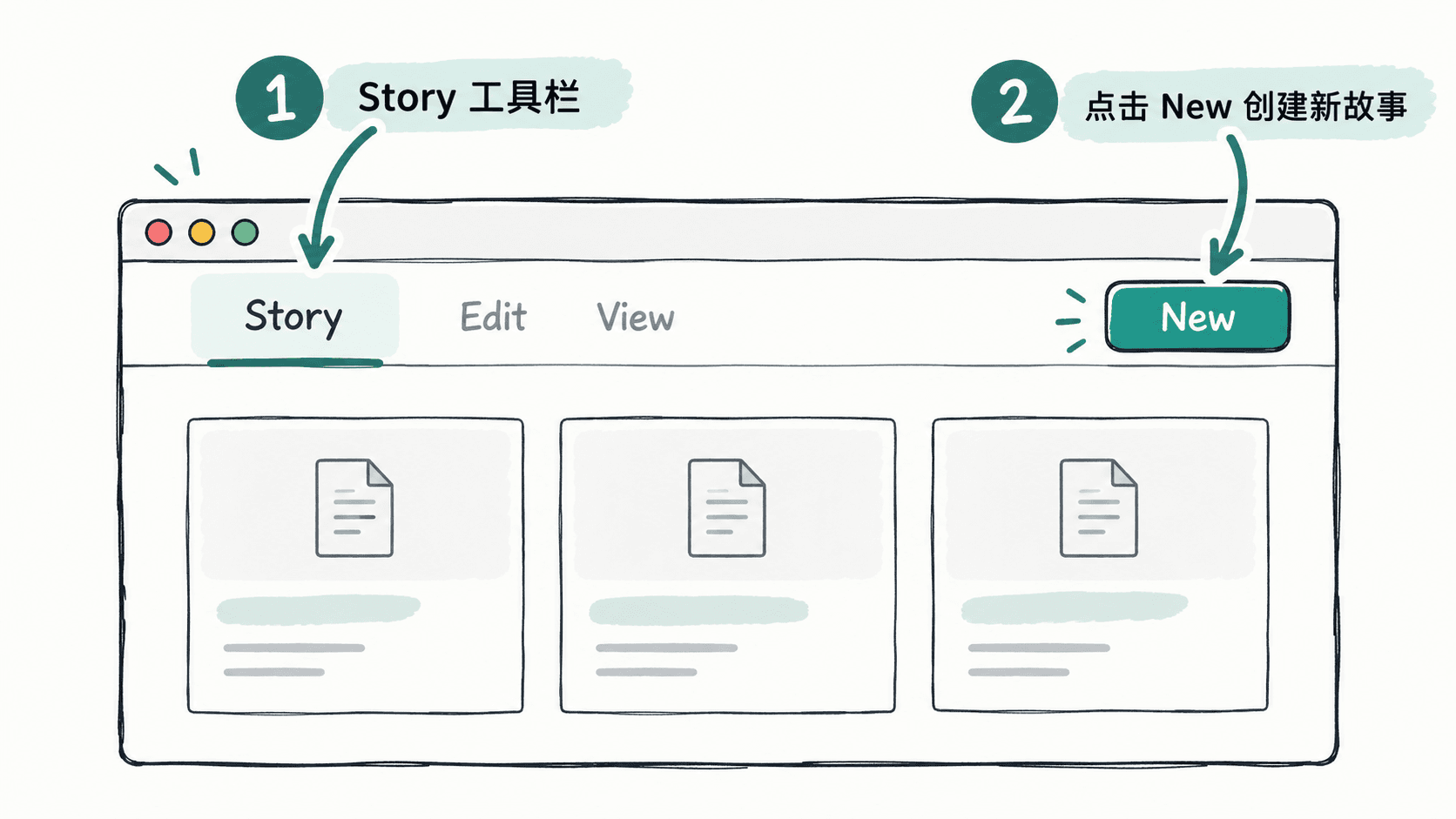
Story Map 是故事结构的编辑画布。每个矩形卡片代表一个 Passage,起始 Passage 会有起点标识。卡片在画布上的摆放位置只是为了帮助作者整理结构,不决定玩家实际看到的先后顺序;真正决定跳转关系的是 Passage 里的链接。
写出最小可运行剧情
选中起始 Passage 后,从 Passage 工具栏选择 Edit;使用鼠标时,也可以双击 Passage 卡片打开编辑窗口。把 Passage 重命名为 Start,然后写入下面内容。
片段示例:以下内容需要放进 Start Passage 的正文区域,由 Twine 的故事格式负责渲染。
你在凌晨收到一封没有署名的信。

[[拆开信封->ReadLetter]]
随后创建或打开 ReadLetter Passage,写入:
信上只有一句话:天亮前不要去钟楼。

[[回到开头->Start]]
双中括号表示 Passage 链接。[[拆开信封->ReadLetter]] 中,左侧是玩家看到的文字,右侧是目标 Passage 名。Twine 会识别这种链接;当目标 Passage 尚不存在时,编辑过程中还可以自动创建对应的空 Passage。
预期结果
Start → ReadLetter → Start在 Story Map 中应能看到 Start 与 ReadLetter 之间的连接;实际连线方向由各 Passage 中的链接决定。
预览玩家真正看到的内容
回到 Story Map,打开顶部 Build 工具栏并选择 Play。浏览器版 Twine 会在浏览器中打开预览,桌面版会调用默认浏览器。点击“拆开信封”,应进入 ReadLetter;再点击“回到开头”,应返回 Start。
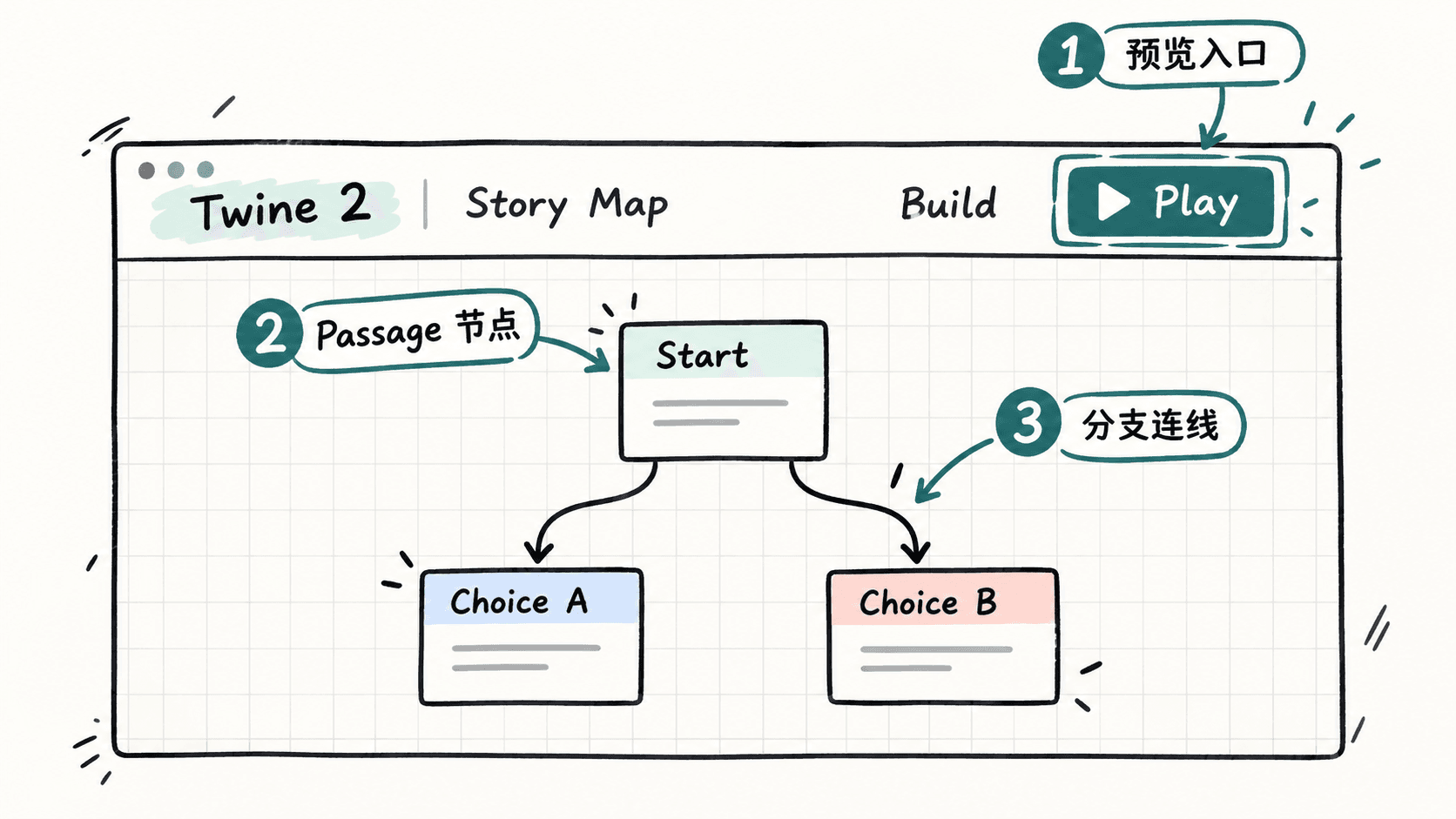
这里要区分 Play 和 Test:Play 更接近玩家正常游玩的效果;Test 会启用故事格式提供的调试能力,更适合后续排查逻辑。现在只需要用 Play 验证“能打开、能点击、能跳转”这三个最小条件。
验收这个原型
一个合格的最小原型不需要美术、变量或复杂条件,但至少应满足:故事可以从起始 Passage 打开;页面上存在一个可点击选择;点击后能进入目标 Passage;目标 Passage 不再显示空内容;再次修改正文并 Play 时能看到更新。
如果链接点击后没有到达预期节点,优先核对目标 Passage 名是否一致。只要这条两节点链路跑通,你就已经完成了 Twine 最基本的“故事节点加跳转”闭环,后续分支、条件和游戏接入都会建立在这个结构上。