
游戏美术与资产 / 系统课时
检查引擎中的像素显示
检查引擎中的像素显示
本节将解决像素角色导入游戏引擎后出现模糊、错位、比例异常等问题。通过检查纹理过滤、缩放、锚点和动画参数,可以让运行中的角色显示效果与原始像素稿保持一致。
学习目标
- 理解像素素材在引擎中发生变化的原因
- 掌握检查过滤模式、缩放比例和锚点的方法
- 能够定位常见的Sprite显示异常
像素显示为什么会失真
像素素材依赖明确的像素边界。当引擎对纹理进行平滑采样、非整数缩放或者自动调整尺寸时,一个像素可能会被多个屏幕像素混合显示,从而产生模糊效果。
因此,像素动画不仅需要正确的图片资源,还需要正确的运行环境设置。
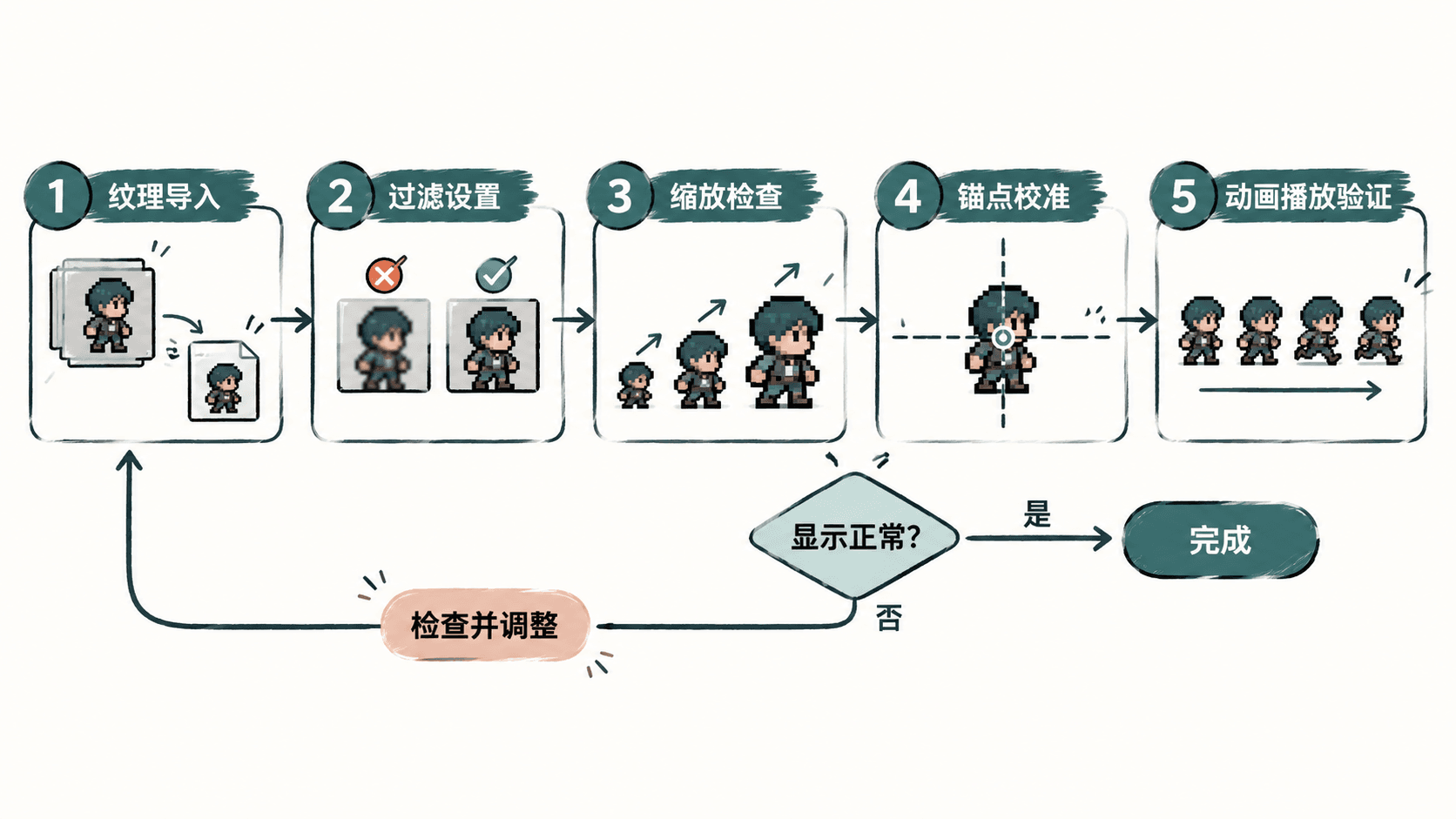
检查纹理过滤设置
纹理过滤决定引擎如何计算放大或缩小时的像素颜色。
像素游戏通常需要使用最近邻过滤,让一个原始像素保持清晰边界。如果使用双线性过滤,相邻像素会参与计算,角色边缘可能出现模糊或颜色过渡。
检查时需要确认:
- 纹理过滤模式是否为最近邻
- 导入设置是否覆盖了项目默认配置
- 运行时是否存在额外后处理效果
验证缩放和锚点
角色显示异常经常不是图片问题,而是对象变换参数导致。
例如,32×32 像素角色如果使用非整数倍缩放,可能出现部分像素落在两个屏幕像素之间。对于像素风项目,优先使用整数倍缩放,例如 2 倍、3 倍或 4 倍。
锚点决定角色相对于位置坐标的参考点。角色脚底通常应该作为定位基准,否则移动时会感觉角色漂浮。
可以通过代码检查精灵当前缩放和播放状态:
javascript
const sprite = {
  scale: 2,
  anchor: "bottom-center",
  frameRate: 8
};

// 验证像素角色显示参数
console.log(`scale=${sprite.scale}, anchor=${sprite.anchor}, fps=${sprite.frameRate}`);
预期输出
text
scale=2, anchor=bottom-center, fps=8实际项目中需要根据使用的引擎 API 调整获取方式,这里的示例用于说明需要检查的关键参数。
调整动画播放参数
动画帧率会直接影响角色动作节奏。帧率过高会让动作过快,过低则会显得卡顿。
检查动画时,可以从三个方向判断:
- 单帧停留时间是否符合动作设计
- 动作循环时是否出现突然跳帧
- 不同动作之间速度是否协调
像素动画通常不是追求越流畅越好,而是保持每一帧都有明确动作变化。
定位常见显示问题
| 现象 | 常见原因 | 检查方向 |
|---|---|---|
| 边缘模糊 | 过滤模式错误 | 修改纹理过滤 |
| 角色漂浮 | 锚点位置不合理 | 调整中心点 |
| 动画抖动 | 帧尺寸或位置不一致 | 检查图集区域 |
| 颜色变化 | 压缩或颜色空间处理 | 检查导入设置 |
当素材、纹理设置和对象参数同时符合要求时,游戏中的像素角色才能稳定还原原始设计效果。
按自己的节奏,确认真正理解。