
游戏叙事与剧情 / 系统课时
安装编辑器并跑通第一段
安装编辑器并跑通第一段
这一节只完成一件事:把 Ink 的编辑环境准备好,创建一个最小 .ink 故事,并确认它能够被编译和播放。完成后,你会得到一份可以继续添加选择、变量和剧情结构的可运行脚本,而不是停留在安装成功的状态。
学习目标
- 安装并认识用于编写 Ink 的 Inky 编辑器
- 创建最小
.ink故事并在编辑器中运行 - 通过错误提示和 JSON 导出确认脚本能够正常编译
安装并确认编辑环境
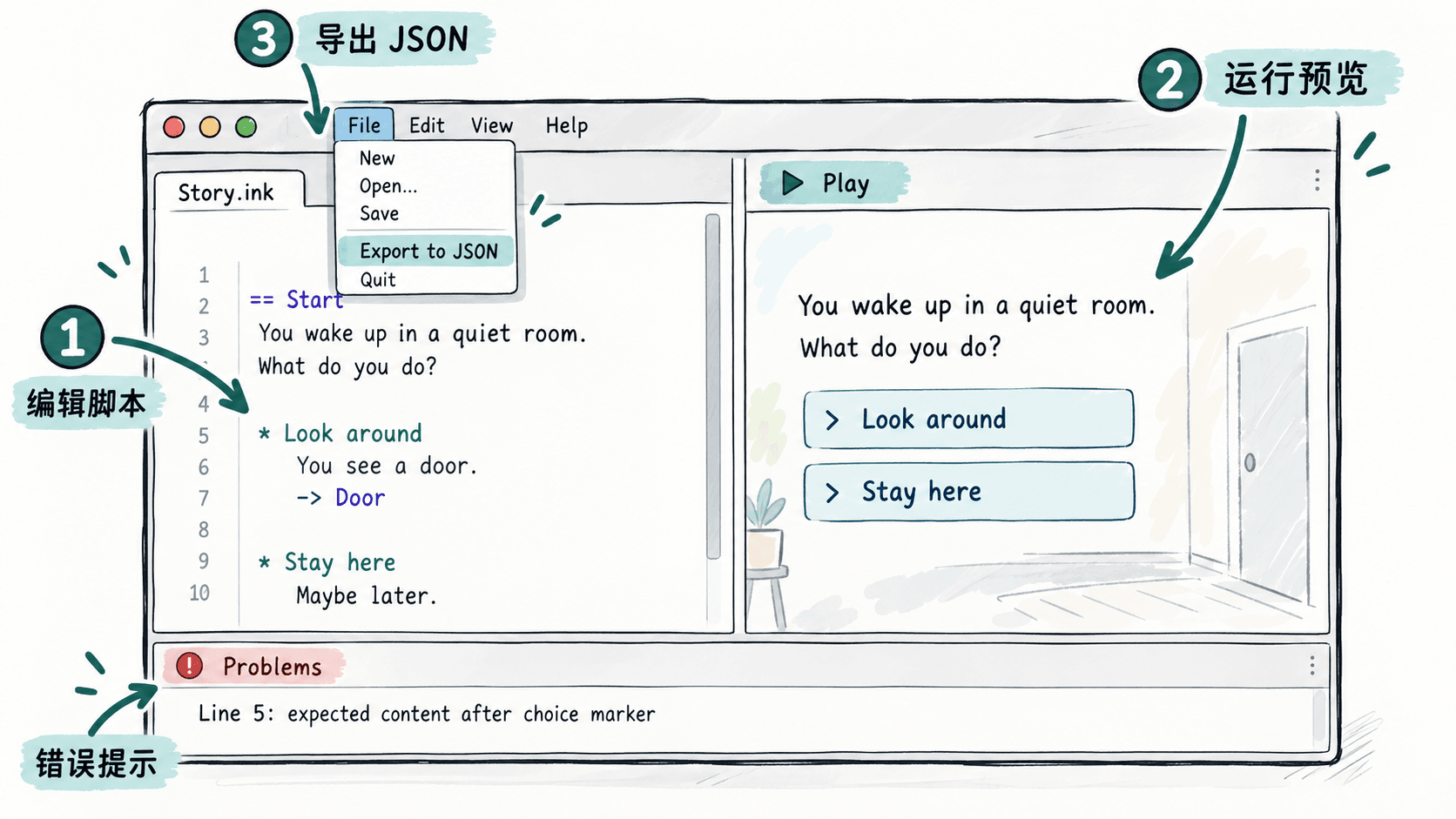
Ink 是互动叙事脚本语言,Inky 则是面向 Ink 的桌面编辑器。初学阶段不需要先搭建 Unity 项目,也不需要手动调用编译器;使用 Inky 就可以完成编辑、语法检查、编译和故事预览。
从 Inky 官方发布页下载与你的操作系统匹配的版本并完成安装。启动后,先确认能够创建或打开 .ink 文件,并能看到脚本编辑区域和故事播放区域。不同系统的窗口布局可能略有差别,不必要求按钮位置完全一致。
创建最小故事
新建文件并保存为 hello.ink。先不要加入选择和变量,只写一段文本,并用 -> END 明确告诉 Ink 当前故事流在这里结束。
欢迎来到旧港。
风从仓库之间吹过。
-> END
预期输出
欢迎来到旧港。
风从仓库之间吹过。
-> END 是控制故事流的指令,不会作为剧情文本显示给玩家。它的作用是让当前故事明确结束,避免脚本运行到内容末尾时形成没有去向的故事流。
在 Inky 中运行并验证
打开 hello.ink 后,让播放区域从故事开头运行。只要播放区依次出现两行文本,并且错误列表中没有阻止编译的错误,这份最小脚本就已经跑通。修改第一行文字并保存时,也可以再次运行,确认预览结果随源码变化。
为了进一步验证编译,可以使用 Inky 的 JSON 导出功能,将当前 .ink 故事导出为编译后的 JSON 文件。这里不需要手工修改生成文件;能够正常完成导出,本身就说明 Ink 编译器已经接受当前脚本。
如果播放区没有内容,先确认打开的是刚保存的 .ink 文件;如果出现编译错误,则优先根据 Inky 标出的行号检查拼写和控制流。第一段故事能够显示两行正文、正常结束并成功导出 JSON,就说明编辑、编译和运行三条基本链路已经连通。