
游戏客户端架构 / 系统课时
Unity的新旧输入模型怎么隔离
Unity的新旧输入模型怎么隔离
当 Unity 项目同时存在旧版 Input Manager 和新版 Input System 时,直接在角色脚本中调用两套 API 会增加迁移成本。本课通过统一输入接口和适配器,把设备读取与玩法逻辑分开,使角色代码不必关心输入来自哪个系统。
学习目标
- 理解 Unity 新旧输入模型的差异及迁移边界。
- 使用统一接口封装移动与跳跃输入。
- 验证切换输入实现后玩法代码无需修改。
新旧输入模型的差异
Unity 旧版输入模型主要通过 UnityEngine.Input 读取按键和轴值,例如 Input.GetAxisRaw()、Input.GetButtonDown()。它适合维护已有项目,但输入设备和映射配置与玩法代码容易形成直接依赖。
新版 Input System 使用 InputAction 描述游戏动作,并支持设备绑定、输入处理器、触发条件和运行时重绑定。它更适合多设备和需要灵活配置的项目。
| 关注点 | 旧版 Input Manager | 新版 Input System |
|---|---|---|
| 输入读取 | 轮询 Input API | Action 读取或事件回调 |
| 按键映射 | Input Manager 配置 | Input Action 绑定 |
| 设备扩展 | 通常需要额外适配 | 支持多种设备与控制方案 |
| 迁移风险 | 玩法直接依赖旧 API | 玩法可能直接依赖 InputAction |
两个系统的 API 不同,但游戏真正需要的通常只是移动向量、跳跃请求等语义信息。因此,隔离的核心不是把旧 API 改名,而是建立稳定的玩法输入契约。
通过接口隔离设备与玩法
设计一个 IGameInput 接口,向角色提供两个能力:获取二维移动向量,以及判断当前帧是否触发跳跃。
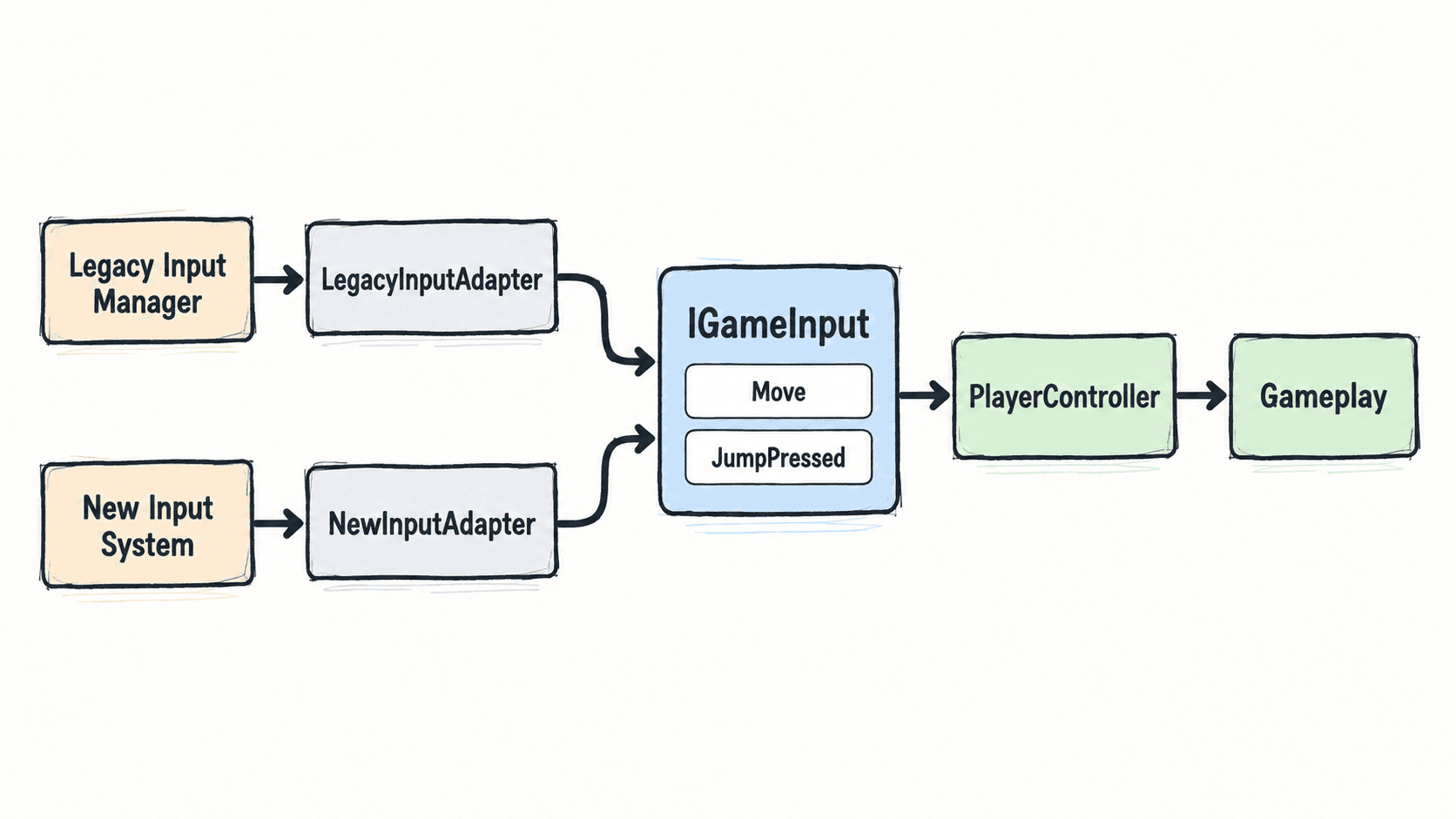
接口只描述输入结果,不包含 InputAction、KeyCode 或其他 Unity 输入实现细节。这样既能替换底层设备,也方便在自动化测试中注入模拟输入。
下面的示例使用两个适配组件和一个角色组件。为便于直接理解,采用统一轮询方式;生产项目也可以在适配层把事件回调转换为输入状态。
实现旧版与新版适配器
首先建立 IGameInput.cs,定义玩法所需的最小接口。
using UnityEngine;

public interface IGameInput
{
    Vector2 Move { get; }
    bool JumpPressed { get; }
}
旧版实现读取 Input Manager 中的 Horizontal、Vertical 和 Jump。新建 LegacyInputAdapter.cs:
using UnityEngine;

public class LegacyInputAdapter : MonoBehaviour, IGameInput
{
    public Vector2 Move => new Vector2(
        Input.GetAxisRaw("Horizontal"),
        Input.GetAxisRaw("Vertical")
    );

    // GetButtonDown 只在按下的首帧返回 true。
    public bool JumpPressed => Input.GetButtonDown("Jump");
}
这个实现依赖旧版 Input Manager 中存在对应映射。使用 Unity 默认输入配置的项目通常已经包含这些名称;如果映射被删除,需要重新配置。
新版实现通过 InputAction 创建相同的动作语义。新建 ModernInputAdapter.cs,示例使用 WASD、方向键和空格键。
using UnityEngine;
using UnityEngine.InputSystem;

public class ModernInputAdapter : MonoBehaviour, IGameInput
{
    private InputAction moveAction;
    private InputAction jumpAction;

    public Vector2 Move => moveAction.ReadValue<Vector2>();
    public bool JumpPressed => jumpAction.WasPressedThisFrame();

    private void Awake()
    {
        moveAction = new InputAction("Move", InputActionType.Value);

        // 两组 2DVector 绑定输出统一的二维移动值。
        AddMovementKeys("<Keyboard>/w", "<Keyboard>/s",
            "<Keyboard>/a", "<Keyboard>/d");
        AddMovementKeys("<Keyboard>/upArrow", "<Keyboard>/downArrow",
            "<Keyboard>/leftArrow", "<Keyboard>/rightArrow");

        moveAction.AddBinding("<Gamepad>/leftStick");
        jumpAction = new InputAction("Jump", InputActionType.Button,
            "<Keyboard>/space");
        jumpAction.AddBinding("<Gamepad>/buttonSouth");
    }

    private void AddMovementKeys(string up, string down,
        string left, string right)
    {
        moveAction.AddCompositeBinding("2DVector")
            .With("Up", up)
            .With("Down", down)
            .With("Left", left)
            .With("Right", right);
    }

    private void OnEnable()
    {
        moveAction.Enable();
        jumpAction.Enable();
    }

    private void OnDisable()
    {
        moveAction.Disable();
        jumpAction.Disable();
    }

    private void OnDestroy()
    {
        moveAction.Dispose();
        jumpAction.Dispose();
    }
}
这里使用代码创建 Action,不依赖额外的 Input Actions 资源。对于正式项目,更推荐用 Input Actions Asset 集中管理设备绑定与重绑定配置。
最后,新建 PlayerInputConsumer.cs。角色只访问接口,不调用任意一套输入 API。
using UnityEngine;

public class PlayerInputConsumer : MonoBehaviour
{
    [SerializeField] private MonoBehaviour inputProvider;
    private IGameInput gameInput;

    private void Awake()
    {
        gameInput = inputProvider as IGameInput;
        if (gameInput == null)
        {
            Debug.LogError("Input provider must implement IGameInput.");
            enabled = false;
        }
    }

    private void Update()
    {
        Vector2 move = gameInput.Move;
        if (move.sqrMagnitude > 0.001f)
            Debug.Log($"Move: {move}");

        // 玩法层处理跳跃意图,不需要知道按键来源。
        if (gameInput.JumpPressed)
            Debug.Log("Jump requested");
    }
}
该组件目前只输出输入意图,不直接改变角色位置。实际项目中可以把输入向量交给角色移动组件,把跳跃请求交给角色状态机。
在 Unity 中切换并验证
新版适配器需要安装 Input System 包。可以在 Window > Package Manager 中查找并安装 Input System,然后在 Edit > Project Settings > Player > Other Settings > Active Input Handling 选择输入后端。
迁移期间可选择 Both,让新旧输入系统同时可用;完成迁移后再考虑仅启用新版。修改后按编辑器提示重启。
具体操作如下:
- 创建空的 GameObject,添加
PlayerInputConsumer。 - 添加
LegacyInputAdapter,并拖到消费者的Input Provider字段。 - 进入 Play 模式,按 WASD 或方向键,再按空格键,观察 Console。
- 退出 Play 模式,移除或禁用旧适配器,添加
ModernInputAdapter。 - 将新的适配器拖入同一个
Input Provider字段,再次运行并测试。
预期结果:移动时 Console 输出 Move: 开头的二维向量信息,按空格键时输出 Jump requested。具体移动向量与按键持续时间有关,不要求每一帧一致。
整个切换过程不修改 PlayerInputConsumer。这说明玩法层使用的是稳定输入契约,而非具体 API。
迁移时需要避免的隐患
最常见的问题是把旧输入和新输入同时连接到同一个角色,使一次按键产生重复命令。Both 只是允许两套后端运行,并不代表需要让两套适配器同时驱动同一个玩家。
还要注意输入的时间语义。旧版 GetButtonDown() 与新版 WasPressedThisFrame() 都适合按帧检查按下动作,但不能直接假设所有触发器事件具有完全相同的行为。对于长按、连击和蓄力,应在适配层明确区分按下、持续和释放。
另外,本例的接口属于按帧读取模型,消费端应当在 Update() 中读取。若玩法命令由 FixedUpdate 处理,应缓存输入意图,再由固定步长逻辑消费,避免漏掉短暂按键。
真正完成隔离的判断标准是:替换旧版与新版适配器时,输入绑定方式可以改变,但移动、跳跃等玩法组件以及它们的测试不需要随之重写。