
图形渲染与 Shader / 系统课时
法线贴图导入设置该检查什么
法线贴图导入设置该检查什么
一张烘焙正确的法线贴图,导入实时引擎后仍可能出现凹凸变弱、接缝变亮或方向颠倒。排查时不要只盯着图片本身,而要确认引擎是否把它当作法线数据处理,并逐项检查纹理类型、色彩空间、压缩和通道约定。
学习目标
- 能区分法线贴图与普通颜色纹理的导入要求
- 能检查色彩空间、压缩与法线标记是否合理
- 能按固定顺序定位导入设置导致的显示异常
先确认它不是普通颜色纹理
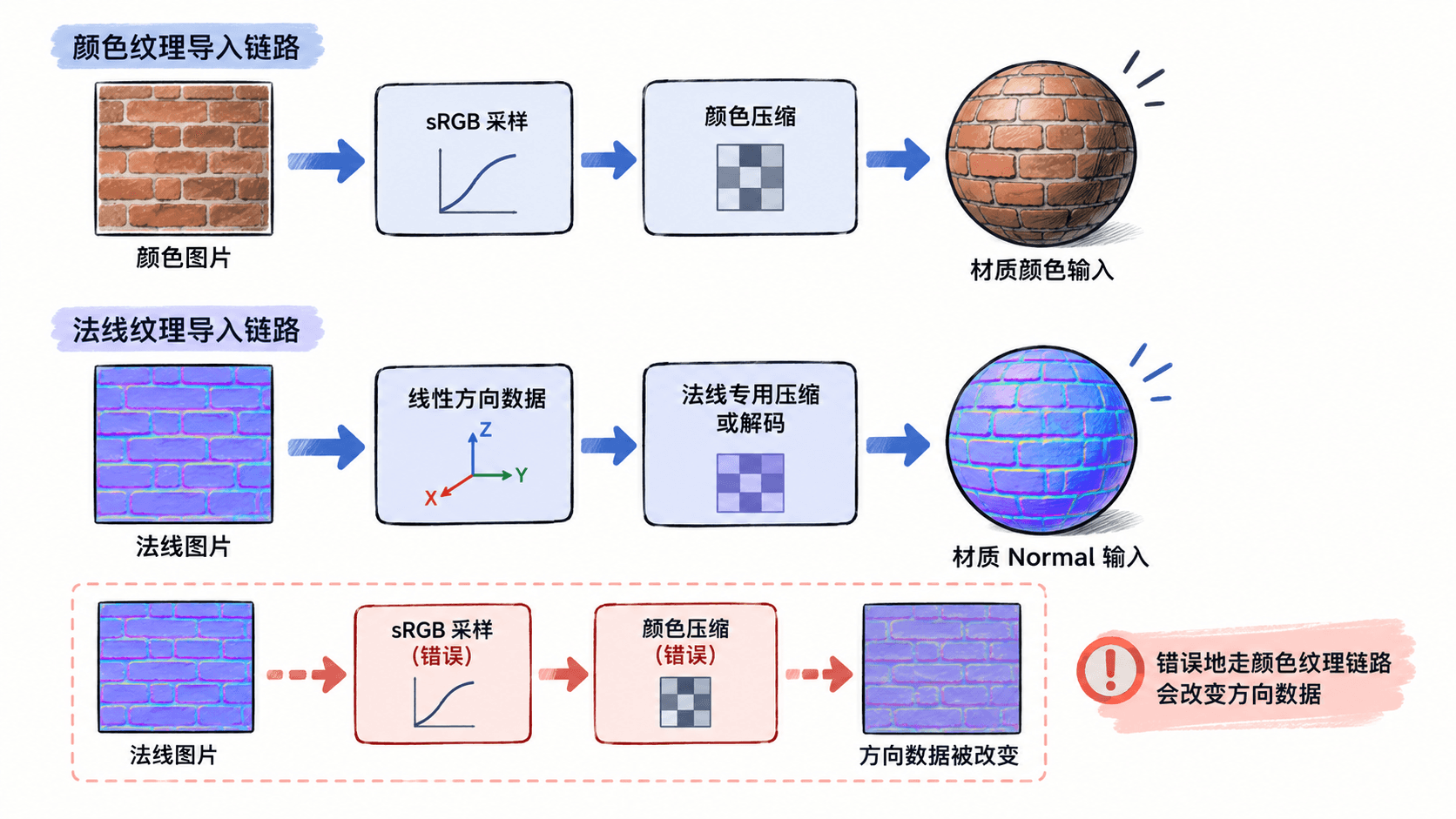
法线贴图保存的是方向数据,而不是给人眼直接观看的颜色。RGB 数值通常编码切线空间中的法线方向,因此引擎导入时需要使用专门的 Normal Map、Normal Texture 或等价纹理类型,而不是沿用 Base Color、Albedo 等颜色纹理设置。
如果导入器提供“纹理用途”或“纹理类型”选项,应首先确认它已标记为法线贴图。正确标记后,引擎可能自动调整压缩方式、采样处理以及 Shader 中的解码逻辑。不同引擎的字段名称不同,不要机械照搬某个产品的菜单名称。
色彩空间不要按颜色贴图理解
颜色纹理常使用 sRGB,因为人眼感知与显示设备需要伽马编码;法线贴图则保存数值方向,通常应按线性数据解释。如果把法线 RGB 当作 sRGB 颜色执行伽马到线性的转换,通道数值会被非线性改变,重建出的方向也随之偏移。
因此,当引擎允许独立控制 sRGB、Gamma 或 Color Space 时,应确认法线贴图没有被作为普通颜色纹理进行色彩空间转换。很多引擎在选择 Normal Map 类型后会自动处理这一点,此时不要再重复修改导致冲突。
压缩可能改变细节和方向
实时引擎通常会压缩纹理以降低显存和带宽占用,但针对颜色优化的压缩方式不一定适合法线。法线对通道误差较敏感,压缩产生的块状误差可能表现为细小波纹、表面发脏,或者在低粗糙度材质上形成异常高光。
检查时先比较默认压缩与引擎提供的法线专用压缩设置,而不是直接关闭全部压缩。完全无压缩虽然便于验证问题来源,但显存成本较高,更适合作为诊断手段,而不是默认生产方案。
可以用同一模型做一次简单 A/B 检查:保持材质、灯光和模型不变,只替换纹理导入设置。如果关闭或切换压缩后异常明显减轻,问题就更可能位于纹理编码与解码环节,而不是模型拓扑。
绿色通道方向必须与引擎约定一致
切线空间法线贴图常见两种 Y 方向约定,它们最直观的差异通常体现在绿色通道。资产制作工具、烘焙器和目标引擎如果采用不同约定,凹凸方向就可能上下反转,看起来像光从相反方向照射。
遇到这种情况,应先查清资产导出与引擎使用的法线约定,再使用导入器提供的绿色通道翻转选项,或在资产流程中统一处理。不要同时在贴图文件、导入设置和 Shader 三处翻转,否则很容易出现二次反转。
用固定顺序排查最省时间
发现法线显示异常时,可以按“类型 → 色彩空间 → 通道方向 → 压缩 → 模型切线”的顺序检查。前三项能快速排除最常见的纹理导入问题;确认纹理设置没有问题后,再继续检查 UV、硬边、切线计算和烘焙空间。
如果错误只出现在 UV 岛边缘或特定硬边,而大部分表面方向正确,通常不应继续反复调整纹理色彩空间。此时更值得检查模型导入后的顶点法线、切线以及它们是否与烘焙时使用的切线基一致。