
Linux 与服务器运维 / 知识点
SSH 配置与排障手册
手册条目
通过 SSH 非交互执行单条命令、脚本或流水线任务。
执行远程命令
用于在不进入交互式终端的情况下,让远端主机执行单条命令、短脚本或流水线步骤。重点是控制认证方式、超时、引用边界和退出状态,使任务在终端与 CI 中都能得到可判断的结果。
命令定位
ssh 在目标主机完成认证后,会把主机名后面的内容交给远端 shell 执行;标准输出和标准错误返回本地,ssh 的退出状态通常等于远端命令的退出状态。连接或认证失败时通常返回 255。
基本语法
ssh [SSH_OPTIONS] [USER@]HOST 'REMOTE_COMMAND'远端命令优先使用单引号包住,避免本地 shell 提前展开 $变量、通配符和命令替换。需要本地展开的值应先校验,再通过标准输入或受控脚本传递,不要直接拼接到命令字符串。
高频用法
执行单条命令并读取退出状态
ssh -o BatchMode=yes -o ConnectTimeout=5 ops@server.example.com \
  'printf "host=%s\n" "$(hostname)"; systemctl is-active nginx'
printf 'exit=%s\n' "$?"
预期输出
host=<HOSTNAME>
active
exit=0
<HOSTNAME> 由远端实际主机名决定。若 nginx 未运行,第二行可能是 inactive,退出状态也会变为非零;脚本应据此停止后续发布或触发告警。
通过标准输入执行短脚本
ssh -T ops@server.example.com 'bash -s -- /tmp' <<'REMOTE'
set -euo pipefail
target=$1
printf 'target=%s\n' "$target"
test -d "$target"
printf 'status=ok\n'
REMOTE
预期输出
target=/tmp
status=ok
-T 明确禁止分配伪终端,适合 CI、管道和脚本输入。这里文档结束标记使用引号,脚本中的 $1 会在远端展开,不会被本地 shell 改写。
常用参数
| 参数 | 什么时候用 |
|---|---|
-T |
非交互命令、脚本输入或二进制流,避免伪终端改写数据 |
-t |
远端程序明确要求 TTY 时使用;自动化中应谨慎 |
-o BatchMode=yes |
禁止密码和口令交互,认证失败立即退出 |
-o ConnectTimeout=5 |
限制 TCP 建连和 SSH 握手等待时间 |
-o ServerAliveInterval=30 |
长任务中定期探测连接,配合 ServerAliveCountMax 使用 |
-J bastion |
通过跳板机连接目标主机 |
风险与边界
把未经校验的用户输入、文件名或分支名直接拼进远端命令,会触发命令注入,可能删除文件或泄露凭据。安全做法是固定远端命令,只通过标准输入传递数据,或调用预先部署且会校验参数的脚本。
远端 sudo 若需要密码或 TTY,任务会挂起或报错;盲目加 -t 还可能破坏管道输出。自动化应使用权限最小化的 sudo -n 规则,并让失败立即返回,而不是在流水线中等待输入。
非交互 shell 通常不会加载登录配置,PATH、代理和语言环境可能与手工登录不同。关键命令使用绝对路径,或显式执行受控的 bash -lc;不要依赖个人 .bashrc 中的别名和交互逻辑。
排障清单
先运行 ssh -vvv USER@HOST 'true' 区分 DNS、网络、主机密钥和认证问题;再检查 echo $?。出现 command not found 时核对远端 PATH,出现长时间无输出时增加连接超时和保活参数,并确认远端命令是否在等待标准输入。
在本地与远程主机之间复制文件或目录。
使用 SCP 传输文件
用于在本地与远程主机之间复制单个文件或目录。重点是确认复制方向、远端路径、端口参数和覆盖风险;生产传输应在复制后验证内容,再从暂存目录切换到正式路径。
基本语法
scp [OPTIONS] SOURCE DESTINATION
scp [OPTIONS] LOCAL_FILE USER@HOST:REMOTE_PATH
scp [OPTIONS] USER@HOST:REMOTE_PATH LOCAL_PATH
远端位置通过 USER@HOST:PATH 表示。端口参数是大写 -P,小写 -p 表示保留修改时间、访问时间和权限模式,两者不能混用。
高频用法
上传文件并验证内容
printf 'health\n' > /tmp/health.txt
scp -q /tmp/health.txt ops@server.example.com:/tmp/health.txt
ssh ops@server.example.com 'cat /tmp/health.txt'
预期输出
health-q 隐藏进度条,便于脚本只读取验证结果。正式发布不要直接覆盖线上文件,应先传到同一文件系统的暂存路径,校验后再用远端原子 mv 切换。
使用自定义端口和密钥下载文件
mkdir -p ./download
scp -q -P 2222 -i ~/.ssh/prod_ed25519 \
  ops@server.example.com:/etc/hostname ./download/hostname
cat ./download/hostname
预期输出
<HOSTNAME><HOSTNAME> 是远端主机名,实际值不同。若私钥带口令且没有可用的 ssh-agent,命令会提示输入;无人值守任务应预先配置代理或专用部署密钥。
常用参数
| 参数 | 什么时候用 |
|---|---|
-r |
递归复制目录 |
-p |
保留源文件时间戳和权限模式 |
-P <PORT> |
指定 SSH 端口,注意必须大写 |
-i <KEY> |
指定私钥文件 |
-C |
对可压缩文本启用传输压缩;已压缩包通常收益很小 |
-J <BASTION> |
经跳板机传输 |
-O |
强制旧版 SCP 协议,仅兼容不支持 SFTP 的老服务器 |
路径与结果判断
目标为已存在目录时,源文件会保留原文件名;目标为文件路径时,可能直接覆盖同名文件。包含空格或通配符的远端路径应整体引用,例如 ops@server.example.com:'/var/log/my app/*.log',避免本地 shell 先展开。
成功时 scp 通常返回状态 0;网络、认证、路径或权限失败返回非零。脚本不要只依赖进度条,应在复制后检查退出状态,并按需要使用 sha256sum、文件大小或远端读取结果验证内容。
风险与边界
目标文件已存在时,scp 默认不询问就覆盖,错误路径可能破坏线上配置。安全替代方案是复制到唯一暂存名,校验所有者、权限和摘要后,再在远端执行原子重命名,并保留可回滚备份。
使用 -r 时会遍历目录并跟随遍历过程中遇到的符号链接,可能复制意外的大目录或敏感文件。来源目录不完全可信时,先检查链接,或改用支持链接策略和增量校验的 rsync。
现代 OpenSSH 默认通过 SFTP 实现 scp;-O 会退回依赖远端 shell 的旧协议,文件名和通配符更容易受到引用差异影响。只有确认老服务器没有 SFTP 子系统时才使用 -O。
scp 不擅长断点续传、删除同步和大规模增量复制。链路不稳定或目录很大时,优先使用 rsync --partial --progress -e ssh;需要交互浏览和批量操作时使用 sftp。
排障清单
先用 scp -vvv 查看连接、主机密钥和认证阶段。Permission denied 表示认证或目标目录写权限不足;No such file or directory 常见于远端父目录不存在或引用错误;lost connection 应检查端口、防火墙、保活设置和磁盘空间。IPv6 主机应写成 USER@[2001:db8::10]:/path,避免冒号被误判为路径分隔。
通过交互式或批处理方式上传、下载和管理远程文件。
使用 SFTP 管理文件
SFTP 适合通过现有 SSH 账号安全上传、下载和整理远程文件。优先用于临时运维、受控批量传输和不允许额外开放文件服务端口的环境;它不是目录同步工具,传输前应确认目标路径、覆盖规则和账号权限。
命令定位
客户端命令是 sftp,默认复用 SSH 的认证、主机密钥和代理配置。交互模式适合人工检查,批处理模式适合脚本化执行。
sftp [选项] [用户@]主机
sftp [选项] -b 批处理文件 [用户@]主机
常用连接参数如下:
| 参数 | 作用 | 使用提示 |
|---|---|---|
-P <PORT> |
指定 SSH 端口 | 注意是大写 P |
-i <KEY> |
指定私钥 | 私钥权限通常应为 600 |
-b <FILE> |
从文件读取命令 | 自动化时配合密钥认证 |
-o <OPTION> |
传递 SSH 选项 | 如 -oBatchMode=yes、-oProxyJump=bastion |
-p |
保留时间与权限属性 | 目标系统和账号权限必须允许 |
高频用法
下面的批处理示例会切换本地与远程目录,上传归档、下载日志并列出远程文件。先把变量改成实际值,并确保密钥认证可用。
LOCAL_DIR="/tmp/upload"
REMOTE_DIR="/srv/releases"
USER_NAME="deploy"
HOST_NAME="server.example.com"
PORT="22"

cat > /tmp/sftp.batch <<EOF
lcd ${LOCAL_DIR}
cd ${REMOTE_DIR}
put app.tar.gz
get deploy.log
ls -l
bye
EOF

sftp -oBatchMode=yes -P "${PORT}" -b /tmp/sftp.batch "${USER_NAME}@${HOST_NAME}"
预期输出
sftp> lcd /tmp/upload
sftp> cd /srv/releases
sftp> put app.tar.gz
Uploading app.tar.gz to /srv/releases/app.tar.gz
app.tar.gz                                   100%  <SIZE>  <RATE>  <TIME>
sftp> get deploy.log
Fetching /srv/releases/deploy.log to deploy.log
deploy.log                                   100%  <SIZE>  <RATE>  <TIME>
sftp> ls -l
-rw-r--r--    1 deploy deploy       <SIZE> <TIME> app.tar.gz
出现 100% 表示该文件传输完成;最后的 ls -l 用于核对远程文件名、大小和权限。交互模式中常用 pwd/lpwd 查看远程/本地目录,cd/lcd 切换目录,put -r/get -r 递归传输目录,rename 做远程原子改名。
风险与边界
当目标路径已有同名文件时,put 或 get 可能直接覆盖内容,导致线上文件或本地证据丢失。安全做法是先上传为临时名,核对大小或校验和后再执行 rename;下载前则先备份本地同名文件。
批处理模式遇到口令、主机密钥确认或多因素认证时可能失败或停住。自动化应预先登记主机密钥,使用受限密钥并加 -oBatchMode=yes,不要把密码写进脚本。SFTP 也不会像 rsync 一样自动删除多余文件或做增量目录同步,需要同步时应改用专门工具。
排障清单
Permission denied:确认远程目录的写权限、父目录执行权限以及账号是否被限制到 chroot。subsystem request failed:检查服务端Subsystem sftp配置,或确认是否使用了可用的 internal-sftp。- 连接超时:先用同一用户、端口和跳板参数执行
ssh,确认网络、端口和认证链路。 - 传输中断:交互模式可用
reget或reput续传;重要文件续传后仍应重新校验完整性。 - 定位协议阶段问题时运行
sftp -vvv ...,重点查看主机密钥、认证方式和 SFTP 子系统是否成功启动。
兼容性
以上命令适用于 OpenSSH 的 sftp 客户端。不同系统的服务端可能禁用递归、属性保留或远程改名;脚本上线前应在目标服务器验证命令支持情况,并避免依赖客户端特有的扩展命令。
确认 sshd 是否运行、监听端口是否正确以及进程是否异常。
检查 SSH 服务状态
这组检查用于确认 SSH 服务单元是否启用并运行、实际监听端口是否与配置一致,以及主进程是否异常。应同时核对服务状态、有效配置、监听套接字和日志;只看到 active 不能证明远程一定可连接。
命令定位
多数 systemd 发行版使用 sshd.service,Debian/Ubuntu 常见名称是 ssh.service。下面脚本自动选择已安装的单元,并检查默认端口 22;自定义端口时修改 PORT。
PORT="22"

if systemctl list-unit-files --type=service --no-legend | awk '{print $1}' | grep -qx "sshd.service"; then
  UNIT="sshd"
else
  UNIT="ssh"
fi

printf 'unit=%s port=%s\n' "${UNIT}" "${PORT}"
systemctl is-enabled "${UNIT}" || true
systemctl is-active "${UNIT}"
systemctl status "${UNIT}" --no-pager -l
sudo ss -lntp "sport = :${PORT}"
pgrep -a sshd
预期输出
unit=sshd port=22
enabled
active
● sshd.service - OpenSSH server daemon
     Loaded: loaded (<PATH>; enabled; preset: enabled)
     Active: active (running) since <TIME>
   Main PID: <PID> (sshd)
LISTEN 0      128        0.0.0.0:22        0.0.0.0:*    users:(("sshd",pid=<PID>,fd=<ID>))
<PID> sshd: /usr/sbin/sshd -D
读取时先看 is-active 是否为 active,再看 Active 后是否持续运行且没有反复重启。ss 必须出现期望端口;0.0.0.0:22 表示监听全部 IPv4 地址,127.0.0.1:22 仅允许本机访问。pgrep 至少应看到一个监听主进程。
确认有效配置
配置文件可能通过 Include 被拆分,直接查看单个文件不一定等于最终值。用 sshd -t 检查语法,再用 sshd -T 查看解析后的端口和监听地址。
sudo sshd -t
sudo sshd -T | grep -E '^(port|listenaddress) '
预期输出
port 22
listenaddress 0.0.0.0:22
listenaddress [::]:22
sshd -t 成功时通常没有输出并返回状态码 0;随后输出的 port 和 listenaddress 应与 ss 的监听结果一致。实际地址数量会随配置不同而变化。
排障清单
服务为 failed、启动后立即退出或监听端口缺失时,先查看本次启动日志。将 UNIT 改成当前系统实际单元名。
UNIT="sshd"
sudo journalctl -u "${UNIT}" -b -n 80 --no-pager
预期输出
<TIME> <HOST> sshd[<PID>]: Server listening on 0.0.0.0 port 22.
<TIME> <HOST> systemd[1]: Started OpenSSH server daemon.
若日志出现 Bad configuration option、Could not load host key 或 Address already in use,分别检查配置项拼写、主机密钥文件和端口占用。服务正常且本机已监听但远程仍超时时,应继续检查主机防火墙、云安全组、路由和端口转发;收到认证失败则转查用户、密钥和 AuthenticationMethods。
风险与边界
修改配置后直接 restart 的触发条件是服务重启并重新读取全部配置,错误可能让新连接无法建立,造成远程锁定。安全做法是先执行 sudo sshd -t,保留一个已登录会话,再优先使用 systemctl reload <UNIT>;只有变更无法热加载时才重启。
active 只表示 systemd 认为进程在运行,不代表监听了正确地址,也不代表网络路径和认证可用。容器、精简系统或 WSL 可能没有 systemd,此时应以 pgrep -a sshd、ss -lntp 和前台启动日志为准。
兼容性
RHEL、Rocky、AlmaLinux、Fedora 通常使用 sshd,Debian 和 Ubuntu 常用 ssh。部分系统的服务端二进制路径是 /usr/sbin/sshd;若普通用户的 PATH 中找不到,可使用绝对路径执行配置检查。
在重载或重启 sshd 前检查配置语法及最终生效参数。
校验服务端配置
在重载或重启 sshd 前,先用服务端二进制检查语法,再查看条件展开后的最终参数。语法检查无输出且退出码为 0 才表示通过;sshd -T 用于确认包含文件、默认值和 Match 规则计算后的真实配置。
命令定位
优先直接调用系统实际使用的 sshd。常见路径是 /usr/sbin/sshd,也可以先确认命令位置和版本:
command -v sshd
sshd -V 2>&1
预期输出:
/usr/sbin/sshd
OpenSSH_<VERSION>, OpenSSL <VERSION>
实际路径和版本可能不同;后续检查应使用 command -v sshd 返回的二进制,避免误用自编译或旧版本。
基本语法
只检查主配置及其引用文件的语法,不启动监听:
sudo /usr/sbin/sshd -t
echo "exit=$?"
预期输出:
exit=0成功时 sshd -t 通常没有正文输出。若失败,会打印文件、行号或错误原因,并返回非零退出码;此时不要重载服务。检查指定配置文件时使用 -f:
sudo /usr/sbin/sshd -t -f /etc/ssh/sshd_config预期结果:命令无输出并返回 0;若出现 Bad configuration option、Missing argument 或 Unsupported option,先修复对应行。
查看最终生效参数
-T 会解析默认值、Include 文件和全局配置,并输出规范化后的参数。只筛选本次关心的项目,便于变更前后对比:
sudo /usr/sbin/sshd -T |
grep -E '^(port|listenaddress|permitrootlogin|passwordauthentication|pubkeyauthentication|allowusers|denyusers|allowgroups|denygroups) '
预期输出示例:
port <PORT>
listenaddress 0.0.0.0:<PORT>
permitrootlogin no
passwordauthentication no
pubkeyauthentication yes
<PORT> 和其余条目以当前配置为准。某个允许或拒绝规则没有配置时,筛选结果中可能不存在对应行。
包含 Match 条件时,必须带连接上下文验证目标用户和来源地址:
sudo /usr/sbin/sshd -T \
  -C user=deploy,host=client.example,addr=203.0.113.10 \
  | grep -E '^(passwordauthentication|pubkeyauthentication|permittty|allowtcpforwarding) '
预期输出示例:
passwordauthentication no
pubkeyauthentication yes
permittty no
allowtcpforwarding no
这些值表示该用户、客户端主机名和来源地址组合下的最终结果;实际值取决于命中的 Match 块。
安全重载与验证
保持一个已登录的管理员会话不要退出,先检查,再重载,最后确认服务状态和监听端口:
sudo /usr/sbin/sshd -t &&
sudo systemctl reload sshd &&
sudo systemctl is-active sshd &&
sudo ss -lntp | grep -E 'sshd|:<PORT> '
预期输出:
active
LISTEN ... <LOCAL_ADDRESS>:<PORT> ... users:(("sshd",pid=<ID>,fd=<ID>))
Debian、Ubuntu 的服务单元有时名为 ssh,需要把 reload sshd 和 is-active sshd 改为 reload ssh、is-active ssh。<LOCAL_ADDRESS>、<PORT>、<ID> 为动态值。
风险与边界
sshd -t 只验证语法、密钥可读性等启动条件,不证明防火墙、SELinux、云安全组、PAM、目录权限或账户状态正确。语法通过但仍无法登录时,应继续检查认证日志和网络策略。
直接执行 restart 会中断监听进程;配置或认证规则有误时,可能导致所有新连接被拒绝。更安全的做法是保留现有会话,先执行 sshd -t,优先 reload,并从第二个终端完成一次真实登录验证。
不要用 sshd -T 的全局结果代替 Match 场景检查。存在条件块时,对关键用户、来源地址和本地监听地址分别使用 -C 验证,否则可能误判最终值。
排障清单
出现错误时按顺序检查:报错行附近是否缺参数;Include 文件是否存在且权限可读;指令是否被当前 OpenSSH 版本支持;主机密钥路径和权限是否正确;Match 块是否缺少结束边界;服务单元实际读取的配置路径是否被启动参数覆盖。
速查结论:sshd -t 判定“能否安全加载”,sshd -T 判定“最终会使用什么值”,两者都通过后再重载。
通过允许或拒绝规则控制哪些账户可以远程登录。
限制登录用户与组
使用 AllowUsers、DenyUsers、AllowGroups 和 DenyGroups 控制哪些账户能通过 SSH 建立会话。修改前必须确认至少一个受控管理员仍满足允许条件,并在保留现有会话的情况下验证配置,避免把运维入口全部锁死。
基本语法
规则写在 /etc/ssh/sshd_config 或其 Include 文件中,多个值使用空格分隔:
DenyUsers user1 user2
AllowUsers admin deploy
DenyGroups suspended
AllowGroups ssh-login ops
四类规则可以单独使用,也可以组合。账户必须没有命中拒绝规则,并且满足所有已配置的允许规则;配置了 AllowUsers 后,未列出的用户默认不能登录,配置了 AllowGroups 后,不属于允许组的用户默认不能登录。
常用匹配方式
AllowUsers 和 DenyUsers 支持 USER@HOST 形式,可同时限制账户和连接来源。下面的片段只允许管理员账户,以及来自管理网段的部署账户:
AllowUsers admin deploy@192.0.2.* deploy@2001:db8:100::/64
DenyUsers guest test
这是配置片段,需写入 sshd_config 后验证。HOST 匹配依赖来源地址或反向解析结果;生产环境更建议使用明确的地址或网段,并确认当前 OpenSSH 版本支持所用写法。按组授权更适合账户较多的主机:
AllowGroups ssh-login
DenyGroups suspended
生效行为:只有属于 ssh-login 且不属于 suspended 的账户可以继续认证。组成员变化通常无需修改 SSH 配置,但应确认目录服务或本地组信息已经同步。
安全配置示例
先创建专用登录组,把确认可用的管理员加入组,再写入独立配置文件。以下命令适用于支持 Include /etc/ssh/sshd_config.d/*.conf 的系统:
sudo groupadd -f ssh-login
sudo usermod -aG ssh-login admin

sudo tee /etc/ssh/sshd_config.d/40-access-control.conf >/dev/null <<'EOF'
AllowGroups ssh-login
DenyUsers guest test
EOF

sudo /usr/sbin/sshd -t
预期结果:
(无输出,退出码为 0)sshd -t 成功时通常没有输出并返回 0。不要把当前唯一管理员遗漏在 ssh-login 之外;加入新组后,该用户已有会话中的组列表可能尚未刷新,但新的 SSH 登录会按系统当前组信息判断。确认最终规则和目标用户上下文:
sudo /usr/sbin/sshd -T \
  -C user=admin,host=client.example,addr=192.0.2.10 \
  | grep -E '^(allowusers|denyusers|allowgroups|denygroups) '
预期输出示例:
denyusers guest test
allowgroups ssh-login
未配置的指令可能不显示。该输出只能证明规则被解析,最终是否允许登录还取决于账户状态、组成员关系、认证方式、PAM 和其他 Match 条件。
规则顺序与条件块
访问控制按拒绝用户、允许用户、拒绝组、允许组依次筛选;任一阶段不满足都会拒绝登录。不要把“后写的规则覆盖前写的规则”当作判断依据,这些指令不是普通的最后一项生效模型。
需要对某个来源网段或用户单独限制时,可放入 Match 块:
Match Address 198.51.100.0/24
    AllowUsers admin deploy

Match User deploy
    PermitTTY no
AllowTcpForwarding no这是配置片段。Match 后的指令会持续到下一个 Match 或文件结束;如需回到全局条件,可使用 Match all。编辑后必须用带 -C 的 sshd -T 分别测试命中和未命中的连接场景。
风险与边界
启用 AllowUsers 或 AllowGroups 时,只要遗漏管理员、拼错名称、组服务不可用或条件匹配错误,就可能导致所有新 SSH 会话被拒绝。安全替代方案是先保留已登录会话,在第二个终端完成新登录验证,再关闭旧会话。
DenyUsers 和 DenyGroups 不能替代账户锁定、密钥撤销和最小权限控制。账户泄露时,应同时禁用账户或移除密钥;仅靠来源地址限制也可能因跳板机、代理、NAT 或地址变更而失效。
组规则依赖系统身份源。LDAP、SSSD、NIS 或其他目录服务异常时,用户可能无法被解析为允许组成员。变更前可用 id <USER> 或 getent group <GROUP> 验证实际成员关系。
排障清单
先执行 id <USER> 确认主组和附加组,再用 sshd -T -C 检查目标连接命中的规则;随后查看认证日志中的 not allowed because not listed in AllowUsers、not allowed because none of user's groups are listed in AllowGroups 等拒绝原因。还要检查用户名大小写、来源地址、反向解析、Include 顺序和 Match 范围。
速查结论:少量固定账户用 AllowUsers,账户较多时优先用专用 AllowGroups;任何白名单变更都要先验证管理员仍在名单内。
按安全要求启用、禁用或限制 SSH 密码登录。
配置密码认证
用于开启、关闭或精确限制 SSH 密码登录。修改的是服务端 sshd 配置;客户端 ~/.ssh/config 不能改变服务器是否接受密码。生产环境优先使用密钥或证书,密码只保留给受控兼容或应急场景。
命令定位
主配置通常为 /etc/ssh/sshd_config。若其中包含 Include /etc/ssh/sshd_config.d/*.conf,可使用独立片段;不同发行版的片段顺序可能不同,因此最终以 sshd -T 的输出为准,不要只查看单个文件。
基本配置
完全关闭传统密码及键盘交互式口令:
PasswordAuthentication no
KbdInteractiveAuthentication no
只开启传统 password 方法:
PasswordAuthentication yes
KbdInteractiveAuthentication no
PasswordAuthentication 控制 password 方法;KbdInteractiveAuthentication 控制 PAM、OTP 等交互式流程。只关闭前者时,部分系统仍可能通过键盘交互输入系统密码。UsePAM yes 可以继续用于账户和会话检查,不等于自动开启 password 方法。
限定账户与来源
以下片段全局关闭密码,仅允许应急账户 breakglass 从管理网段登录:
PasswordAuthentication no
KbdInteractiveAuthentication no

Match User breakglass Address 10.20.0.0/16
    PasswordAuthentication yes
    KbdInteractiveAuthentication no

Match all
连接经过堡垒机、NAT 或代理时,应按服务器实际看到的源地址配置。若要求先验证密钥、再输入密码,可使用 AuthenticationMethods publickey,password,同时必须启用这两种认证方式。
验证与重载
先做语法检查,再模拟指定用户和源地址读取最终配置:
sudo sshd -t && echo "syntax OK"
sudo sshd -T -C user=breakglass,addr=10.20.1.50,laddr=10.20.0.10,lport=22 \
  | grep -E '^(passwordauthentication|kbdinteractiveauthentication) '
预期输出:
syntax OK
passwordauthentication yes
kbdinteractiveauthentication no
实际值可替换 addr 和 laddr。sshd -t 无输出且退出码为 0 也表示通过。确认后平滑重载:
sudo sshd -t || exit 1
if systemctl list-unit-files --type=service | grep -q '^sshd\.service'; then
  sudo systemctl reload sshd
else
  sudo systemctl reload ssh
fi
echo "reload OK"
预期输出:
reload OK风险与排障
密码认证暴露在不受信网络时,容易遭遇暴力猜测、弱密码撞库和共享账户滥用。安全替代是保持 PasswordAuthentication no,使用个人密钥、SSH 证书或多因素认证;确需开放时应同时限制用户、源网段、防火墙入口和尝试次数,并设置撤销时间。
- 修改前保留当前会话,并用第二个终端测试新连接,避免远程锁定。
- 配置写了
yes仍不生效:检查Include、片段顺序、Match条件和云初始化覆盖,再看sshd -T -C。 - 不出现密码提示:用
ssh -o PreferredAuthentications=password -o PubkeyAuthentication=no user@host定向测试。 - 密码正确仍失败:检查账户锁定或过期、PAM、
AllowUsers/DenyUsers、登录 Shell 和认证日志。 - 新连接失败时先回滚并重载,不要关闭仍可用的管理会话。
控制 root 账户的密码登录、密钥登录或完全禁止远程登录。
限制 root 远程登录
用于控制 root 是否能通过 SSH 登录,以及允许密码、仅允许密钥还是完全禁止。推荐管理员先以个人账户登录,再通过 sudo 提权,以减少固定高权限账户暴露并保留审计记录。
配置取值
| 值 | 生效行为 |
|---|---|
no |
拒绝 root 的全部 SSH 登录 |
prohibit-password |
允许公钥或证书,禁止 password 和键盘交互式口令 |
forced-commands-only |
仅允许带 command= 限制的授权密钥 |
yes |
允许 root 使用服务器已启用的认证方式 |
旧版本可能显示 without-password,通常是 prohibit-password 的兼容别名。只设置 PasswordAuthentication no 并不等于禁用 root,因为 root 仍可能通过密钥登录。
高频配置
保留 root 密钥登录但禁止口令:
PermitRootLogin prohibit-password
PubkeyAuthentication yes
完全禁止 root 远程登录:
PermitRootLogin no确有短期应急需求时,可只从管理网段放行 root 密码登录。以下为高风险片段,必须配合防火墙并在处理结束后撤销:
PermitRootLogin no
PasswordAuthentication no
KbdInteractiveAuthentication no

Match User root Address 10.20.0.0/16
    PermitRootLogin yes
    PasswordAuthentication yes
    KbdInteractiveAuthentication no

Match all
若经过堡垒机、NAT 或代理,sshd 看到的源地址可能不是操作者终端地址,应按实际连接地址编写 Match Address。
验证与重载
以“仅允许密钥”为例检查语法和最终值:
sudo sshd -t && echo "syntax OK"
sudo sshd -T -C user=root,addr=10.20.1.50,laddr=10.20.0.10,lport=22 \
  | grep -E '^(permitrootlogin|pubkeyauthentication) '
预期输出:
syntax OK
permitrootlogin prohibit-password
pubkeyauthentication yes
部分版本会把第一项输出为 without-password,含义相同。确认普通管理员账户能够登录并执行 sudo -i 后,再重载服务:
sudo sshd -t || exit 1
if systemctl list-unit-files --type=service | grep -q '^sshd\.service'; then
  sudo systemctl reload sshd
else
  sudo systemctl reload ssh
fi
echo "reload OK"
预期输出:
reload OK使用管理网段例外时,应分别验证匹配与不匹配地址:
echo "[management]"
sudo sshd -T -C user=root,addr=10.20.1.50,laddr=10.20.0.10,lport=22 \
  | grep -E '^(permitrootlogin|passwordauthentication) '
echo "[public]"
sudo sshd -T -C user=root,addr=203.0.113.50,laddr=10.20.0.10,lport=22 \
  | grep -E '^(permitrootlogin|passwordauthentication) '
预期输出:
[management]
permitrootlogin yes
passwordauthentication yes
[public]
permitrootlogin no
passwordauthentication no
风险与排障
将 PermitRootLogin yes 与密码认证同时开放,尤其暴露在公网时,攻击者可直接针对固定用户名 root 暴力破解,成功后立即获得最高权限。安全替代是 PermitRootLogin no 配合个人账户和 sudo;自动化应使用专用低权限账户,或采用 forced-commands-only、来源限制和最小权限命令。
- root 密钥失败:检查
/root/.ssh通常为700、authorized_keys通常为600,且属主为 root。 - 配置为
no仍能登录:确认是否复用旧会话、是否连接到另一套sshd实例,并用sshd -T -C核对。 - 密钥登录仍提示密码:用
ssh -vvv root@host查看客户端实际提供的密钥和认证方法。 - 修改无效:检查
Include顺序、后续Match、配置管理和云初始化覆盖。 - 禁止 root 前,务必确认至少一个普通管理员账户可登录并正常提权。
检查公钥认证开关、授权文件位置及账户目录要求。
配置服务端密钥认证
用于服务端已收到用户公钥、但仍无法用密钥登录,或准备从密码认证平滑切换到公钥认证的场景。最终要确认三件事:sshd 的有效配置允许公钥、授权文件路径正确、账户目录及文件权限能通过 StrictModes 检查。
配置公钥认证
优先修改发行版实际加载的配置文件。若 /etc/ssh/sshd_config 已包含 Include /etc/ssh/sshd_config.d/*.conf,可新建靠前加载的配置片段;否则直接修改主配置。不要只看文件内容,后续必须用 sshd -T 检查最终生效值。
PubkeyAuthentication yes
AuthorizedKeysFile .ssh/authorized_keys
StrictModes yes
AuthorizedKeysFile 的相对路径以目标用户的主目录为基准。StrictModes yes 会拒绝所有者或写权限不安全的主目录、.ssh 目录和授权文件;不要为了绕过权限问题把它关闭。
安装公钥并修正权限
以下示例把 /tmp/deploy.pub 安装给用户 deploy,并避免重复追加同一把公钥。执行前确认公钥来自可信渠道,且整行以 ssh-ed25519、ecdsa-... 或允许的 RSA 类型开头。
user=deploy
home=$(getent passwd "$user" | cut -d: -f6)
test -n "$home" || { echo "user not found: $user" >&2; exit 1; }

sudo install -d -m 700 -o "$user" -g "$user" "$home/.ssh"
sudo touch "$home/.ssh/authorized_keys"
sudo chown "$user:$user" "$home/.ssh/authorized_keys"
sudo chmod 600 "$home/.ssh/authorized_keys"

key=$(cat /tmp/deploy.pub)
sudo grep -qxF "$key" "$home/.ssh/authorized_keys" ||
  printf '%s\n' "$key" | sudo tee -a "$home/.ssh/authorized_keys" >/dev/null

# SELinux 系统恢复默认安全上下文;非 SELinux 系统会安静跳过。
sudo restorecon -RF "$home/.ssh" 2>/dev/null || true
stat -c '%U:%G %a %n' "$home" "$home/.ssh" "$home/.ssh/authorized_keys"
预期输出
deploy:deploy 755 /home/deploy
deploy:deploy 700 /home/deploy/.ssh
deploy:deploy 600 /home/deploy/.ssh/authorized_keys
主目录权限可以比 755 更严格,但不应允许组或其他用户写入。实际主目录可能不是 /home/deploy,以 getent passwd deploy 返回值为准。
校验并重新加载
先做语法检查,再查看针对具体用户、主机名和来源地址计算出的有效配置。-C 很重要,因为 Match User、Match Address 等条件可能覆盖全局值。
sudo sshd -t &&
  echo "sshd configuration OK"

sudo sshd -T \
  -C user=deploy,host=server.example.com,addr=192.0.2.10 |
  grep -E '^(pubkeyauthentication|authorizedkeysfile|strictmodes) '

sudo systemctl reload sshd 2>/dev/null ||
  sudo systemctl reload ssh
sudo systemctl is-active sshd 2>/dev/null ||
  sudo systemctl is-active ssh
预期输出
sshd configuration OK
pubkeyauthentication yes
authorizedkeysfile .ssh/authorized_keys
strictmodes yes
active
若语法检查失败,不要重新加载;先按报错行修正配置。服务单元在 Debian/Ubuntu 常为 ssh,在 RHEL 系列常为 sshd。
从客户端验证
保留当前管理会话,在另一个终端强制只使用指定私钥测试,避免客户端悄悄回退到密码认证。
ssh \
  -o BatchMode=yes \
  -o PreferredAuthentications=publickey \
  -o PasswordAuthentication=no \
  -i ~/.ssh/id_ed25519 \
  deploy@server.example.com 'id -un'
预期输出
deploy如果失败,客户端用 ssh -vvv 查看实际尝试了哪把密钥;服务端检查 journalctl -u sshd 或 journalctl -u ssh。重点核对 getent passwd deploy 的主目录、每级目录所有者、AllowUsers/AllowGroups、AuthenticationMethods、Match 条件、SELinux 上下文,以及服务端是否禁用了该密钥算法。
风险与边界
只有在新密钥已从独立终端验证成功、并且保留控制台或现有管理会话时,才考虑设置 PasswordAuthentication no。过早关闭密码或交互式认证会导致远程锁定;安全替代方案是先按用户写 Match User deploy 灰度验证,再扩大范围。
配置片段存在重复指令时,OpenSSH 通常采用解析过程中首先取得的值,且 Match 块会改变后续作用域。不要凭文件位置猜覆盖关系,应始终以 sshd -T -C ... 的输出为准。
创建只能传输文件且限制在指定目录中的 SFTP 用户。
配置受限 SFTP 账户
用于创建只能通过 SFTP 上传或下载文件、不能获得交互式 Shell、不能端口转发,并被限制在独立目录中的账户。可靠方案是使用 internal-sftp、ChrootDirectory、集中式公钥文件和根所有的隔离目录,再把可写权限只授予隔离目录内的子目录。
创建账户与目录
示例创建用户 sftpclient,登录后位于隔离环境中的 /upload。ChrootDirectory 本身及其所有父目录必须由 root 所有,且不能被组或其他用户写入;真正可写的目录放在下一层。
user=sftpclient
root="/srv/sftp/$user"
nologin=$(command -v nologin)
test -n "$nologin" || { echo "nologin command not found" >&2; exit 1; }

sudo useradd -M -d /upload -s "$nologin" "$user"
sudo install -d -m 755 -o root -g root /srv/sftp
sudo install -d -m 755 -o root -g root "$root"
sudo install -d -m 750 -o "$user" -g "$user" "$root/upload"

# 公钥放在 chroot 外,避免授权文件路径与虚拟根目录混淆。
sudo install -d -m 755 -o root -g root /etc/ssh/authorized_keys
sudo install -m 600 -o root -g root \
  /tmp/sftpclient.pub "/etc/ssh/authorized_keys/$user"

getent passwd "$user"
namei -l "$root/upload"
预期输出
sftpclient:x:<UID>:<GID>::/upload:/usr/sbin/nologin
f: /srv/sftp/sftpclient/upload
drwxr-xr-x root       root       /
drwxr-xr-x root       root       srv
drwxr-xr-x root       root       sftp
drwxr-xr-x root       root       sftpclient
drwxr-x--- sftpclient sftpclient upload<UID>、<GID> 和 nologin 路径会因系统不同而变化。若账户已存在,改用 usermod -d /upload -s "$(command -v nologin)" sftpclient,不要重复执行 useradd。
配置 sshd
把现有 Subsystem sftp ... 行替换为 internal-sftp,不要并存两个同名 Subsystem。将 Match 块放在文件末尾,或在后续全局配置前显式写 Match all,避免条件作用域意外延伸。
Subsystem sftp internal-sftp

Match User sftpclient
    PubkeyAuthentication yes
    AuthorizedKeysFile /etc/ssh/authorized_keys/%u
    PasswordAuthentication no
    KbdInteractiveAuthentication no
    ChrootDirectory /srv/sftp/%u
    ForceCommand internal-sftp -d /upload
    DisableForwarding yes
    PermitTTY no
ForceCommand internal-sftp 阻止用户启动 Shell;ChrootDirectory 限制可见文件系统;DisableForwarding 同时关闭 TCP、代理、X11 等转发。三者解决的问题不同,不能只配置其中一个。
校验并重新加载
先确认语法,再模拟该用户的实际匹配结果。若输出与预期不同,通常是更早加载的配置片段、其他 Match 条件或错误的 Include 顺序造成。
sudo sshd -t &&
  echo "sshd configuration OK"

sudo sshd -T \
  -C user=sftpclient,host=server.example.com,addr=192.0.2.10 |
  grep -E '^(chrootdirectory|forcecommand|authorizedkeysfile|passwordauthentication|kbdinteractiveauthentication|disableforwarding|permittty) '

sudo systemctl reload sshd 2>/dev/null ||
  sudo systemctl reload ssh
sudo systemctl is-active sshd 2>/dev/null ||
  sudo systemctl is-active ssh
预期输出
sshd configuration OK
passwordauthentication no
kbdinteractiveauthentication no
authorizedkeysfile /etc/ssh/authorized_keys/%u
forcecommand internal-sftp -d /upload
chrootdirectory /srv/sftp/%u
permittty no
disableforwarding yes
active
不同 OpenSSH 版本的输出顺序可能变化,读取时只核对键和值。语法检查失败时不要 reload;修复重复的 Subsystem、不支持的指令或未闭合的 Match 作用域后再重试。
验证隔离与上传
先创建本地测试文件,再以批处理模式登录。成功时远端当前目录为 /upload,文件只能写入该子目录。
printf 'sftp test\n' > /tmp/sftp-test.txt

sftp -b - \
  -o BatchMode=yes \
  -i ~/.ssh/id_ed25519 \
  sftpclient@server.example.com <<'SFTP'
pwd
put /tmp/sftp-test.txt
ls -l sftp-test.txt
bye
SFTP
预期输出
sftp> pwd
Remote working directory: /upload
sftp> put /tmp/sftp-test.txt
Uploading /tmp/sftp-test.txt to /upload/sftp-test.txt
sftp> ls -l sftp-test.txt
-rw-r--r--    1 sftpclient sftpclient       10 <TIME> sftp-test.txt
<TIME> 和进度显示因客户端版本而异。再执行普通 ssh sftpclient@server.example.com 应无法获得 Shell;若仍能执行命令,检查该用户是否真正命中 ForceCommand 和 ChrootDirectory。
风险与排障
不要把 /srv/sftp/sftpclient 直接改为用户所有或赋予写权限,否则 sshd 会以 bad ownership or modes for chroot directory 拒绝登录。安全替代方案是保持隔离根目录 root:root 755,仅让 /srv/sftp/sftpclient/upload 归用户所有。
若认证成功后立即断开,先检查 journalctl -u sshd 中的 chroot 报错、namei -l /srv/sftp/sftpclient 的每级权限、/upload 是否存在,以及 nologin 路径是否有效。SELinux 系统还需检查 AVC 拒绝记录并为 SFTP 目录设置发行版推荐的上下文;不要直接关闭 SELinux。
部分旧版 OpenSSH 使用 ChallengeResponseAuthentication no 代替 KbdInteractiveAuthentication no,且较旧版本可能不支持 DisableForwarding。遇到未知指令时,以 sshd -t 报错为准,分别关闭 AllowTcpForwarding、AllowAgentForwarding、X11Forwarding 和 PermitTunnel。
通过客户端调试输出定位解析、握手、认证和会话建立阶段的问题。
检查 SSH 详细连接日志
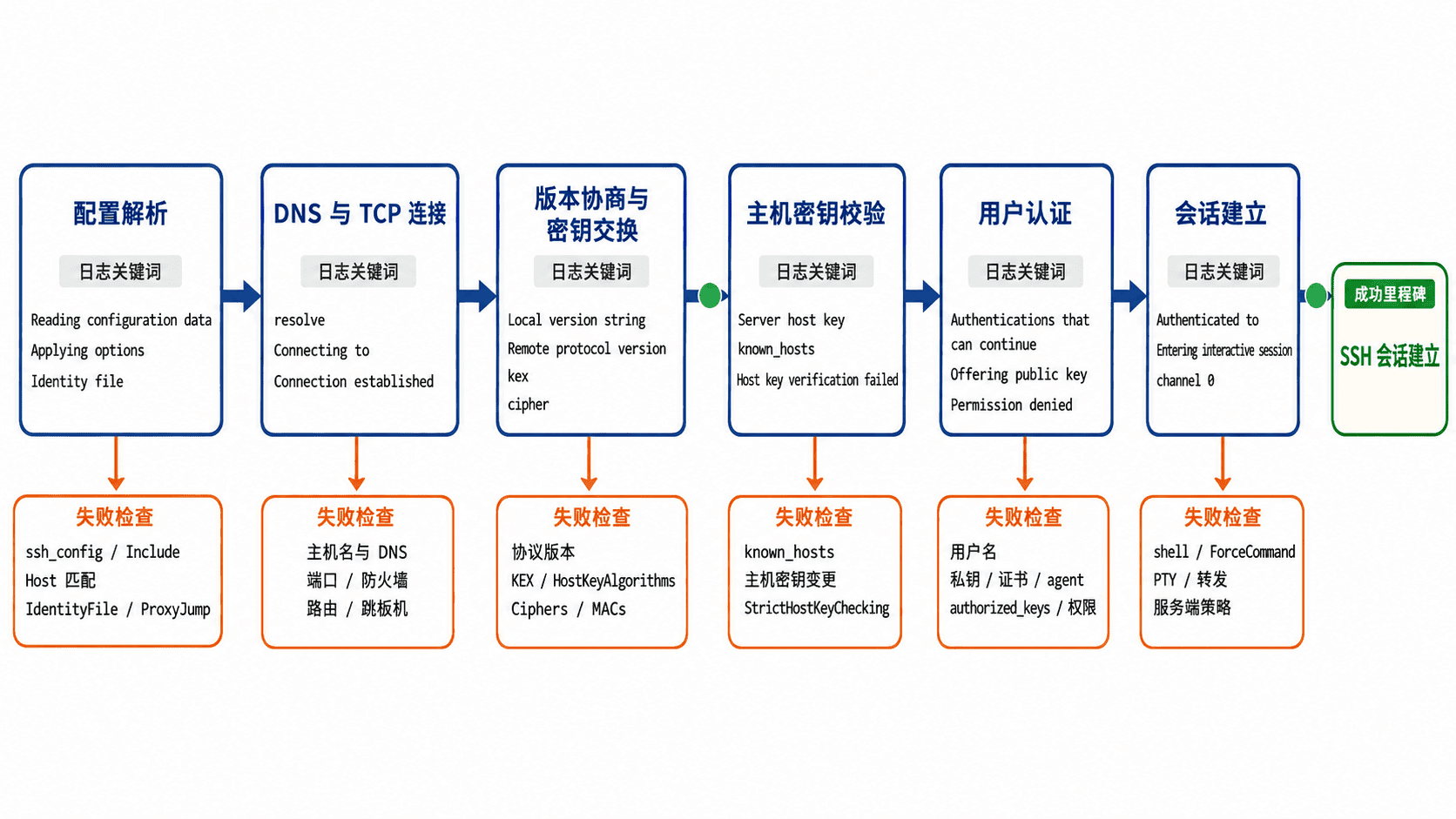
当 SSH 连接失败但报错过于笼统时,用客户端 -vvv 日志确认故障停在配置解析、网络连接、密钥交换、主机密钥校验、用户认证还是会话建立阶段。判断原则是:找到最后一个成功里程碑,再检查紧随其后的失败信息。
命令定位
ssh -v 输出基础诊断,-vv 增加协议与认证细节,-vvv 提供最完整的客户端调试信息。日志写入标准错误;需要留档时必须使用 2>&1 合并输出,再交给 tee 保存。
基本语法
下面的命令只建立一次连接、执行一条无副作用命令并退出,同时把完整日志保存到当前目录。将主机名、用户名和端口替换为实际值;BatchMode=yes 禁止交互式密码提示,适合自动排障,但密码登录环境会直接认证失败。
HOST="server.example.com"
USER="ops"
PORT="22"

ssh -vvv -o ConnectTimeout=10 -o ConnectionAttempts=1 -o BatchMode=yes -p "$PORT" "$USER@$HOST" "printf 'session-ok\n'" 2>&1 | tee ssh-debug.log
预期输出为以下阶段性片段;算法、地址、端口和行号会因环境不同而变化。
debug1: Reading configuration data <PATH>
debug1: Connecting to server.example.com [<IP>] port 22.
debug1: Connection established.
debug1: Remote protocol version 2.0, remote software version <VERSION>
debug1: Server host key: <ALGORITHM> SHA256:<FINGERPRINT>
debug1: Authentications that can continue: publickey,password
Authenticated to server.example.com ([<IP>]:22) using "publickey".
debug1: Sending command: printf 'session-ok\n'
session-ok
debug1: Exit status 0
看到 Connection established 表示 DNS、路由和 TCP 三次握手已完成;看到远端协议版本表示 SSH 服务已响应;看到 Authenticated to 表示认证成功;Exit status 0 表示会话与远程命令均正常。
高频用法
检查最终生效的客户端配置,适合排查 Host 匹配、跳板机、端口或密钥文件被其他配置覆盖。ssh -G 只展开配置,不发起网络连接。
ssh -G server.example.com | grep -E '^(hostname|user|port|proxyjump|proxycommand|identityfile) '预期输出示例:
hostname server.example.com
user ops
port 22
identityfile ~/.ssh/id_ed25519
proxyjump none
若怀疑 ~/.ssh/config 或系统配置干扰,可临时绕过全部配置进行对照测试;此命令不会修改原文件。
ssh -vvv -F /dev/null -o ConnectTimeout=10 -p 22 ops@server.example.com预期输出示例:
debug1: Reading configuration data /dev/null
debug1: Connecting to server.example.com [<IP>] port 22.
日志不再出现用户配置文件中的 ProxyJump、别名端口或额外 IdentityFile;若绕过后恢复正常,故障位于客户端配置匹配或覆盖顺序。
输出读取方法
Reading configuration data 后紧跟的文件用于确认配置来源;Applying options for 表示某个 Host 规则已命中。若日志停在 Connecting to 后并最终超时,应转查 DNS、路由、防火墙或监听端口。
kex_exchange_identification、no matching key exchange method 或 no matching host key type 指向握手算法不兼容。REMOTE HOST IDENTIFICATION HAS CHANGED 指向主机密钥记录冲突,必须先核验服务器重建或密钥轮换事实,不能直接关闭校验。
反复出现 Offering public key 后收到 Authentications that can continue,表示服务端拒绝该密钥;重点检查登录用户、authorized_keys、目录权限和服务端认证策略。日志进入 Entering interactive session 或出现 Sending command 后才失败,则检查远端 shell、启动脚本、强制命令或会话资源限制。
风险与边界
详细日志可能暴露主机名、用户名、本地路径、代理地址、密钥指纹和实际使用的认证方式;当 ProxyCommand 命令行内包含令牌时,还可能把令牌写入日志。不要把原始日志直接贴到工单或公共聊天中,应先替换地址、账号、路径、指纹和令牌,并限制日志文件权限。
chmod 600 ssh-debug.log
grep -Eni 'token|password|secret|proxycommand|identityfile' ssh-debug.log
预期输出:
<NO_OUTPUT>chmod 无输出且 grep 无匹配时,会得到空输出,表示未发现这些明显敏感关键词;仍需人工检查主机名、地址和文件路径。-vvv 只反映客户端视角,连接在服务端被拒绝时还要结合 sshd 日志确认原因。
排障清单
按日志最后一个成功阶段依次处理:配置未按预期生效时先看 ssh -G;没有 Connection established 时查网络路径;没有远端协议版本时查端口映射、代理或非 SSH 服务;握手算法失败时对比两端版本与算法策略;主机密钥失败时核验指纹;认证失败时检查账号、密钥和权限;认证后立即断开时检查远端 shell、ForceCommand、配额及启动脚本。
定位 DNS、路由、防火墙、安全组或监听地址导致的连接超时。
排查 SSH 连接超时
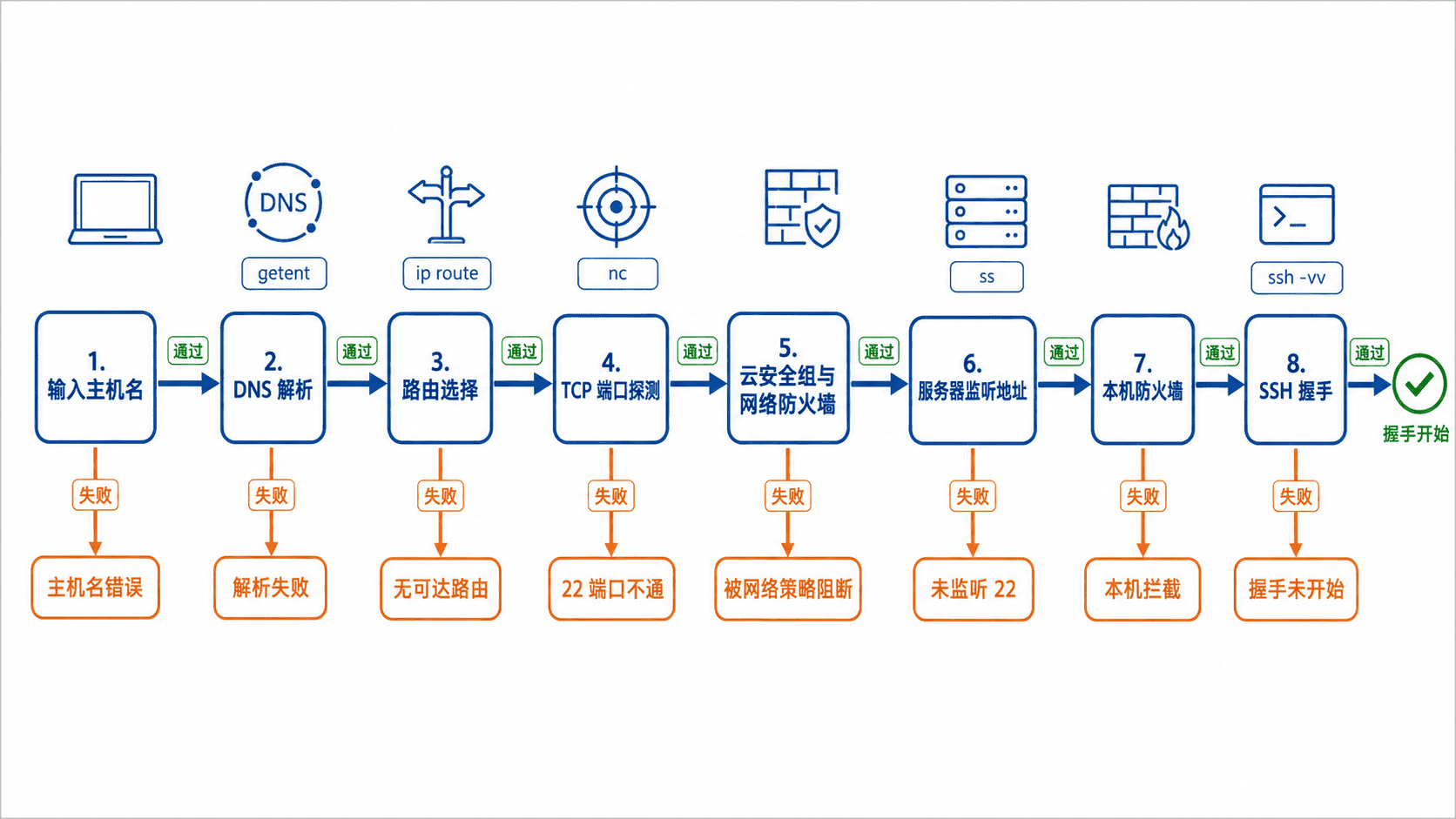
SSH 报 Connection timed out 时,先区分名称解析失败、路由不可达、TCP 端口被丢弃、服务未监听或监听地址错误。不要一开始就修改 SSH 密钥和认证配置:超时通常发生在认证之前,先证明客户端能否到达目标 IP 的目标端口。
快速定位
在 Linux 客户端保存并运行下面的脚本。它按 DNS、路由、TCP 端口和 SSH 握手顺序测试;将 <HOST> 替换为目标域名或 IP,非默认端口作为第二个参数传入。脚本依赖 getent、ip、nc 和 OpenSSH 客户端。
cat > /tmp/ssh-timeout-check.sh <<'EOF'
#!/usr/bin/env bash
set -u

HOST="${1:?用法: $0 <HOST> [PORT]}"
PORT="${2:-22}"

IP="$(getent ahostsv4 "$HOST" | awk 'NR==1 {print $1}')"
if [[ -z "$IP" ]]; then
  echo "DNS_FAIL host=$HOST"
  exit 2
fi
echo "DNS_OK host=$HOST ip=$IP"

# 路由结果中的 dev、src 和 via 可定位错误出口或缺失路由。
ip route get "$IP" || exit 3

# TCP 成功但 SSH 认证失败,仍可证明网络路径和监听端口可达。
nc -vz -w 5 "$IP" "$PORT"
NC_RC=$?

ssh -vv -o ConnectTimeout=8 -o ConnectionAttempts=1 -o BatchMode=yes -p "$PORT" "$HOST" exit
SSH_RC=$?

echo "RESULT nc_rc=$NC_RC ssh_rc=$SSH_RC"
EOF

chmod 700 /tmp/ssh-timeout-check.sh
/tmp/ssh-timeout-check.sh <HOST> 22
网络可达但当前账号没有免密认证时,预期结果类似:
DNS_OK host=<HOST> ip=<IP>
<IP> via <GATEWAY> dev <INTERFACE> src <SOURCE_IP> uid <ID>
Connection to <IP> 22 port [tcp/ssh] succeeded!
debug1: Connecting to <HOST> [<IP>] port 22.
debug1: Connection established.
<USER>@<HOST>: Permission denied (publickey,password).
RESULT nc_rc=0 ssh_rc=255
nc_rc=0 且日志出现 Connection established,说明超时问题不在 DNS、路由、端口放行或监听链路;后续应转查用户认证。nc 超时且 SSH 也停在 Connecting to,说明问题仍在 TCP 到达路径。
分层检查
DNS 阶段应确认域名解析到预期地址,尤其注意内外网同名解析、旧缓存和多 A 记录。脚本输出 DNS_FAIL 时,检查本机 DNS 配置、搜索域和解析服务器;域名可疑时直接用已核验的目标 IP 做一次对照,避免把解析问题误判为防火墙问题。
路由阶段查看 ip route get 的 via、dev 和 src。返回 Network is unreachable 表示本机没有可用路由;出口接口或源地址错误时,检查 VPN、策略路由、容器网络和多网卡规则。跨公网连接还要确认目标是否只允许内网地址访问。
TCP 阶段中,Connection refused 通常表示数据包已到目标主机,但目标端口没有进程监听或被防火墙主动拒绝;timed out 更常见于安全组、网络 ACL、防火墙丢弃、错误公网地址或中间路由黑洞。两者处理方向不同,不要混为一类。
服务端验证
客户端始终超时时,通过云控制台、虚拟机控制台或带外管理登录服务器,在服务端检查监听端口和监听地址。此命令不会修改配置。
sudo ss -lntp | grep -E ':(22|<PORT>)[[:space:]]'预期输出示例:
LISTEN 0 128 0.0.0.0:22 0.0.0.0:* users:(("sshd",pid=<ID>,fd=<ID>))
LISTEN 0 128 [::]:22    [::]:*    users:(("sshd",pid=<ID>,fd=<ID>))
0.0.0.0:22 和 [::]:22 表示监听全部 IPv4、IPv6 地址;若只看到 127.0.0.1:22,远程客户端无法连接。没有输出时,检查服务状态和 sshd_config 中的 Port、ListenAddress,修改后先执行配置校验再重载。
sudo sshd -t
sudo systemctl reload sshd
预期输出:
<NO_OUTPUT>sshd -t 与成功的 reload 通常无输出;若配置有误,sshd -t 会打印具体文件和行号。部分发行版服务名是 ssh,应使用 systemctl status ssh 确认,不能盲目重启导致现有管理通道中断。
防火墙与安全组
同时核对四个方向:云安全组入站规则是否允许客户端真实出口 IP 到目标端口;子网 ACL 是否允许请求和返回流量;服务器本机防火墙是否放行;企业出口或 VPN 是否允许目标端口。规则中写错源网段、端口或协议,都会表现为超时。
抓包可判断请求是否到达服务器,但应在获得授权后使用,并限制捕获范围。以下命令只观察目标端口,不记录应用数据。
sudo timeout 20 tcpdump -ni any "tcp port 22"预期输出示例:
<TIME> IP <CLIENT_IP>.<SOURCE_PORT> > <SERVER_IP>.22: Flags [S], seq <ID>, length 0
<TIME> IP <SERVER_IP>.22 > <CLIENT_IP>.<SOURCE_PORT>: Flags [S.], seq <ID>, ack <ID>, length 0
完全没有数据包时,问题在服务器之前;只看到重复 SYN 而没有 SYN,ACK,检查本机防火墙、监听地址或返回路由;看到 SYN、SYN,ACK 但客户端继续超时,检查非对称路由、中间设备丢包或客户端侧拦截。
风险与边界
直接关闭防火墙、把安全组源地址改成 0.0.0.0/0,或把 sshd 临时暴露到公网,会扩大攻击面并触发口令爆破。安全替代方案是只放行经过核验的管理出口 IP 或 VPN 网段,设置明确端口,并在修改前保留控制台或现有会话作为回退通道。
不要为解决超时而删除 known_hosts、更换私钥或放宽认证算法;这些动作发生在 TCP 建连之后,对真正的网络超时无效。最终以“DNS 地址正确、路由正确、TCP 端口可达、服务监听正确、握手日志出现远端版本”为闭环验收。
检查端口未监听、服务未启动或访问策略拒绝等问题。
排查 SSH 连接被拒绝
用于处理 ssh: connect to host ... port ...: Connection refused。该错误表示 TCP 连接被目标主机或中间策略立即拒绝,优先检查目标地址与端口、服务监听状态、SSH 服务配置,以及主机防火墙或云访问策略。
快速定位拒绝位置
先在客户端开启调试并限制等待时间。示例地址 192.0.2.10 属于文档保留网段,请替换为实际地址。
ssh -vvv -o ConnectTimeout=5 -p 22 ops@192.0.2.10预期输出
debug1: Connecting to 192.0.2.10 [192.0.2.10] port 22.
connect to address 192.0.2.10 port 22: Connection refused
ssh: connect to host 192.0.2.10 port 22: Connection refused
出现 Connection refused 通常说明地址可达,但端口没有进程监听,或防火墙使用了 REJECT。若输出是 Connection timed out,应转查路由、安全组、ACL 或丢包,而不是只查 SSH 服务。
在服务器控制台检查
通过云控制台、虚拟机控制台或其他可信管理通道登录服务器,再检查监听端口、服务状态和配置语法。以下命令会自动兼容常见的 sshd.service 与 ssh.service 名称。
sudo ss -lntp | grep -E 'LISTEN.+:22([[:space:]]|$)' || echo NO_LISTENER

if systemctl list-unit-files sshd.service --no-legend 2>/dev/null | grep -q '^sshd.service'; then
  unit=sshd
else
  unit=ssh
fi

systemctl is-active "$unit"
sudo sshd -t && echo CONFIG_OK
预期输出
NO_LISTENER
inactive
CONFIG_OK
NO_LISTENER 表示 22 端口当前未监听;inactive 表示服务未运行;CONFIG_OK 表示配置语法通过。若 sshd -t 输出错误,应先按提示修复文件和行号,不能直接重启服务。
恢复监听并验证
仅在配置检查通过后启动服务,再确认监听地址。若实际端口不是 22,同时替换命令中的端口。
if systemctl list-unit-files sshd.service --no-legend 2>/dev/null | grep -q '^sshd.service'; then
  unit=sshd
else
  unit=ssh
fi

sudo sshd -t
sudo systemctl start "$unit"
sudo ss -lntp | grep -E 'LISTEN.+:22([[:space:]]|$)'
预期输出
LISTEN 0 128 0.0.0.0:22 0.0.0.0:* users:(("sshd",pid=<PID>,fd=<FD>))实际 <PID>、<FD> 和监听地址可能不同。若只监听 127.0.0.1:22、某个旧 IP 或仅 IPv6 地址,检查 sshd_config 中的 Port、ListenAddress,修改后先执行 sshd -t,再使用 systemctl reload。
仍被拒绝时
按顺序核对以下项目,避免同时修改多层策略:
- 用
ssh -G <HOST>确认别名最终解析出的hostname、port和proxyjump,排除连错主机或端口。 - 检查主机防火墙是否对来源地址执行
reject,并检查云安全组、网络 ACL、堡垒机策略和端口映射。 - 查看
journalctl -u sshd -n 50 --no-pager;Debian/Ubuntu 服务名可能是ssh。 - 若端口已监听但仅特定来源被拒绝,核对 fail2ban、TCP Wrappers 遗留规则或上游防火墙。
风险与边界
在唯一远程会话中直接重启 SSH,触发条件是配置、监听地址或防火墙规则有误,后果可能是彻底失联。安全做法是保持现有会话不退出,先执行 sshd -t,优先 reload,并用第二个终端验证新连接。
不要为快速恢复而把 SSH 暴露给 0.0.0.0/0。应只放行管理网段或经堡垒机访问,并在确认新路径可用后再删除旧规则。
安全处理 REMOTE HOST IDENTIFICATION HAS CHANGED 警告。
安全处理主机密钥变更
用于处理 REMOTE HOST IDENTIFICATION HAS CHANGED。先把它视为潜在的中间人攻击:核对目标主机与新指纹,确认确实发生重装、密钥轮换或地址迁移后,只删除对应主机的旧记录,再重新建立信任。
先读取警告信息
警告中的主机名、IP、密钥类型和 known_hosts 行号决定后续处理对象。不要直接关闭主机密钥校验,也不要删除整个 ~/.ssh/known_hosts。
ssh -vv app.example.com预期输出
@@@@@@@@@@@@@@@@@@@@@@@@@@@@@@@@@@@@@@@@@@@@@@@@@@@@@@@@@@@
@    WARNING: REMOTE HOST IDENTIFICATION HAS CHANGED!     @
@@@@@@@@@@@@@@@@@@@@@@@@@@@@@@@@@@@@@@@@@@@@@@@@@@@@@@@@@@@
Offending ED25519 key in <PATH>/.ssh/known_hosts:<LINE>
Host key for app.example.com has changed and you have requested strict checking.
Host key verification failed.
<PATH> 和 <LINE> 以实际输出为准。该错误只说明“当前收到的密钥与历史记录不同”,不能证明新密钥可信。
通过可信通道核对新指纹
在服务器控制台、云厂商串口控制台或经管理员确认的管理通道执行以下命令,不要在尚未验证的 SSH 连接中获取指纹。
sudo ssh-keygen -lf /etc/ssh/ssh_host_ed25519_key.pub -E sha256预期输出
256 SHA256:<FINGERPRINT> root@server (ED25519)把 <FINGERPRINT> 与客户端重新连接时显示的 SHA256 指纹逐字比较。若服务器使用 RSA 或 ECDSA 主机密钥,应改查对应的 /etc/ssh/ssh_host_rsa_key.pub 或 /etc/ssh/ssh_host_ecdsa_key.pub。
精确检查并删除旧记录
ssh-keygen -F 能查找普通或哈希形式的记录。确认新指纹可信后,先备份文件,再只删除该主机的旧条目。
ssh-keygen -F app.example.com -f ~/.ssh/known_hosts
cp -p ~/.ssh/known_hosts ~/.ssh/known_hosts.bak
ssh-keygen -R app.example.com
预期输出
# Host app.example.com found: line <LINE>
app.example.com ssh-ed25519 <KEY_DATA>
# Host app.example.com found: line <LINE>
<PATH>/.ssh/known_hosts updated.
Original contents retained as <PATH>/.ssh/known_hosts.old
非标准端口必须使用组合标识,例如 ssh-keygen -R '[app.example.com]:2222';否则可能删不到实际冲突记录。若同一主机还通过 IP 连接,应分别检查并处理主机名和 IP 记录。
重新建立信任
再次连接时核对屏幕上的指纹;只有它与可信通道得到的指纹完全一致,才输入 yes。
ssh -o StrictHostKeyChecking=ask app.example.com预期输出
The authenticity of host 'app.example.com (<IP>)' can't be established.
ED25519 key fingerprint is SHA256:<FINGERPRINT>.
Are you sure you want to continue connecting (yes/no/[fingerprint])?
确认后,OpenSSH 会把新密钥写入 known_hosts。若指纹不一致,立即停止连接,检查 DNS 解析、负载均衡后端、跳板机目标和是否存在流量劫持。
常见原因与边界
正常变更包括系统重装、主机密钥轮换、IP 被重新分配,以及域名切换到另一台服务器。若同一域名后面轮询多台各自持有不同主机密钥的 SSH 服务器,警告会反复出现;应为节点使用独立主机名,或部署 OpenSSH 主机证书与可信 CA,而不是禁用校验。
禁止使用 StrictHostKeyChecking=no、把 UserKnownHostsFile 指向 /dev/null,或无验证地执行 ssh-keyscan >> ~/.ssh/known_hosts。这些做法会在密钥确实被替换或遭中间人攻击时继续连接,安全替代方案始终是先通过独立可信通道确认指纹,再更新单个记录。
定位 Permission denied publickey 及密钥未被服务端接受的问题。
排查公钥认证失败
出现 Permission denied (publickey) 时,先确认客户端实际提供了哪把密钥,再核对服务端的有效配置、密钥内容、目录权限和安全上下文。不要先放宽认证策略;多数问题可在不启用密码登录的情况下修复。
命令定位
客户端用详细日志查看“实际提供密钥、服务端接受密钥、完成认证”三个阶段。显式指定目标私钥并限制身份,可排除代理中其他密钥的干扰。
ssh -vvv -o IdentitiesOnly=yes -i ~/.ssh/id_ed25519 alice@server.example.com true预期输出(成功时关键行):
debug1: Offering public key: /home/alice/.ssh/id_ed25519 ED25519 SHA256:<FINGERPRINT> explicit
debug1: Server accepts key: /home/alice/.ssh/id_ed25519 ED25519 SHA256:<FINGERPRINT> explicit
Authenticated to server.example.com ([<IP>]:22) using "publickey".
只看到 Offering public key,随后再次出现 Authentications that can continue,表示密钥已送达但服务端未接受。连 Offering 都没有时,优先检查 -i 路径、私钥权限及客户端配置覆盖。
核对服务端有效配置
不要只阅读 /etc/ssh/sshd_config,应使用 sshd -T 查看合并 Include 和 Match 规则后的最终值。用户名、客户端地址和主机名应替换为实际连接条件。
sudo sshd -T -C user=alice,host=server.example.com,addr=192.0.2.10 | grep -E '^(pubkeyauthentication|authorizedkeysfile|strictmodes|authenticationmethods) '预期输出示例:
pubkeyauthentication yes
authorizedkeysfile .ssh/authorized_keys .ssh/authorized_keys2
strictmodes yes
authenticationmethods any
确认 pubkeyauthentication yes,并按 authorizedkeysfile 的实际结果寻找密钥文件。若结果为 AuthenticationMethods publickey,password 等组合认证,公钥成功后仍会要求下一种认证,这不代表公钥失败。
对比密钥与权限
分别计算客户端公钥和服务端授权文件中的指纹;指纹相同才代表同一把密钥。随后检查从根目录到 authorized_keys 的每一级所有者和权限。
ssh-keygen -lf ~/.ssh/id_ed25519.pub
sudo -u alice ssh-keygen -lf /home/alice/.ssh/authorized_keys
namei -l /home/alice/.ssh/authorized_keys
预期输出示例:
256 SHA256:<FINGERPRINT> alice@laptop (ED25519)
256 SHA256:<FINGERPRINT> alice@laptop (ED25519)
f: /home/alice/.ssh/authorized_keys
drwxr-xr-x root  root  /
drwxr-xr-x root  root  home
drwx------ alice alice alice
drwx------ alice alice .ssh
-rw------- alice alice authorized_keys
指纹不同就重新安装正确公钥。确认路径和账号无误后,可修复常见权限问题。
sudo chmod go-w /home/alice
sudo chown alice:alice /home/alice/.ssh /home/alice/.ssh/authorized_keys
sudo chmod 700 /home/alice/.ssh
sudo chmod 600 /home/alice/.ssh/authorized_keys
预期结果:
命令成功时通常无输出;再次执行 namei -l 后,家目录不可被组或其他用户写入,.ssh 为 700,authorized_keys 为 600。查看服务端拒绝原因
服务端日志通常会直接给出错误位置,例如所有者不正确、目录可写、用户不存在或签名算法被拒绝。服务单元名称因发行版不同可能是 sshd 或 ssh。
sudo journalctl -u sshd --since '-10 min' --no-pager | tail -n 50预期输出示例:
sshd[<ID>]: Authentication refused: bad ownership or modes for directory /home/alice
sshd[<ID>]: Failed publickey for alice from <IP> port <PORT> ssh2
若日志提示 SELinux 拒绝且文件权限已经正确,在 RHEL、Rocky Linux、AlmaLinux 等系统上恢复默认安全标签。
sudo restorecon -Rv /home/alice/.ssh预期输出示例:
Relabeled /home/alice/.ssh from <OLD_CONTEXT> to <NEW_CONTEXT>
Relabeled /home/alice/.ssh/authorized_keys from <OLD_CONTEXT> to <NEW_CONTEXT>
风险与边界
不要用 StrictModes no、全局启用 PasswordAuthentication yes 或把目录改成 777 绕过问题。这些设置会让错误所有权、可篡改目录或弱口令认证继续生效;安全替代是修正属主、权限、SELinux 标签和 AuthorizedKeysFile 路径。
修改服务端配置时保留一个已登录会话,先校验语法再平滑重载,避免配置错误导致所有新连接失败。
sudo sshd -t && echo config-ok
sudo systemctl reload sshd && echo reloaded
预期输出:
config-ok
reloaded
排障清单
按顺序确认:客户端确实提供目标指纹;服务端有效配置允许公钥;账号家目录和授权文件路径正确;授权文件中的公钥没有换行截断;目录不可被非属主写入;双方支持对应签名算法;日志中没有 SELinux、集中密钥命令或 Match 规则覆盖。
namei 来自 Linux 的 util-linux;macOS 可改用 ls -ld ~ ~/.ssh ~/.ssh/authorized_keys。Debian、Ubuntu 常用日志单元 ssh,RHEL 系通常为 sshd。
解决代理中加载密钥过多导致的 Too many authentication failures。
处理认证尝试过多
看到 Too many authentication failures 时,通常不是密码输错太多,而是 SSH 代理在目标密钥之前连续提交了多把密钥,服务端达到 MaxAuthTries 后主动断开。最直接的处理是明确指定身份并禁止尝试其他密钥。
确认密钥尝试顺序
先查看代理中加载了多少密钥,再用详细日志确认客户端准备尝试的顺序。代理里密钥很多,或目标密钥排在较后位置,是最常见触发条件。
ssh-add -l
ssh -vvv alice@server.example.com true
预期输出示例:
256 SHA256:<FP1> work-1 (ED25519)
256 SHA256:<FP2> work-2 (ED25519)
3072 SHA256:<FP3> legacy (RSA)
debug1: Will attempt key: work-1 ED25519 SHA256:<FP1> agent
debug1: Will attempt key: work-2 ED25519 SHA256:<FP2> agent
Received disconnect from <IP> port 22:2: Too many authentication failures如果连接断开前没有轮到目标指纹,说明服务端的尝试额度已被前面的代理密钥耗尽。PreferredAuthentications=publickey 只限制认证类型,不限制尝试的公钥数量,因此不能解决该问题。
单次连接修复
显式指定目标私钥,并设置 IdentitiesOnly=yes。加入 true 可只验证认证,不进入交互式 Shell。
ssh -vv -o IdentitiesOnly=yes -i ~/.ssh/id_ed25519 alice@server.example.com true预期输出(关键行):
debug1: Offering public key: /home/alice/.ssh/id_ed25519 ED25519 SHA256:<FINGERPRINT> explicit
debug1: Server accepts key: /home/alice/.ssh/id_ed25519 ED25519 SHA256:<FINGERPRINT> explicit
Authenticated to server.example.com ([<IP>]:22) using "publickey".
若日志中仍出现无关代理密钥,可同时禁用代理,强制只使用指定文件中的身份。
ssh -o IdentityAgent=none -o IdentitiesOnly=yes -i ~/.ssh/id_ed25519 alice@server.example.com true预期结果:
认证成功时退出码为 0 且通常无标准输出;失败时只会围绕指定私钥报错,不再遍历代理中的其他密钥。写入客户端配置
对经常访问的主机,把身份限制写入 ~/.ssh/config。跳板机和目标机应分别配置各自的 IdentityFile 与 IdentitiesOnly,因为两跳会独立进行认证。
Host prod-bastion
  HostName bastion.example.com
  User alice
  IdentityFile ~/.ssh/id_ed25519_bastion
  IdentitiesOnly yes

Host prod-app
  HostName 10.0.0.20
  User deploy
  ProxyJump prod-bastion
  IdentityFile ~/.ssh/id_ed25519_prod
  IdentitiesOnly yes
生效行为与验证方法:连接 prod-app 时,第一跳只使用跳板机密钥,第二跳只使用生产机密钥。使用 ssh -G 查看最终解析结果,同时检查是否从 Host * 累积了额外的 IdentityFile。
ssh -G prod-app | grep -E '^(hostname|user|identityfile|identitiesonly|proxyjump) '预期输出:
hostname 10.0.0.20
user deploy
identityfile ~/.ssh/id_ed25519_prod
identitiesonly yes
proxyjump prod-bastion
管理代理中的密钥
只想移除某一把多余密钥时,优先使用 ssh-add -d;操作前先用 ssh-add -l 确认指纹,避免删除仍被其他连接使用的身份。
ssh-add -d ~/.ssh/id_rsa
ssh-add -l
预期输出示例:
Identity removed: /home/alice/.ssh/id_rsa RSA SHA256:<FINGERPRINT>
256 SHA256:<FP1> work-1 (ED25519)
256 SHA256:<FP2> work-2 (ED25519)
ssh-add -D 会清空当前代理中的全部密钥。执行后,依赖该代理的其他终端、代理转发会话或自动化任务可能立即失去身份;安全替代是删除单个密钥,或只对目标主机设置 IdentitiesOnly=yes。
风险与边界
不建议仅为绕过错误而提高服务端 MaxAuthTries。提高后会扩大每次连接允许的认证尝试数,增加暴力尝试窗口,却没有解决客户端提交无关密钥的根因;应先收敛客户端身份列表。确需调整时,应结合来源限制、速率控制和日志监控,并先用 sshd -t 验证配置。
macOS 钥匙串、桌面密钥管理器和转发的代理都可能自动加载多把密钥;Windows OpenSSH 的配置文件通常位于 C:/Users/<USER>/.ssh/config。较旧客户端若不支持 IdentityAgent=none,使用 IdentitiesOnly=yes 配合明确的 IdentityFile 即可。
定位主机密钥、密钥交换、签名或加密算法协商失败。
处理 SSH 算法不兼容
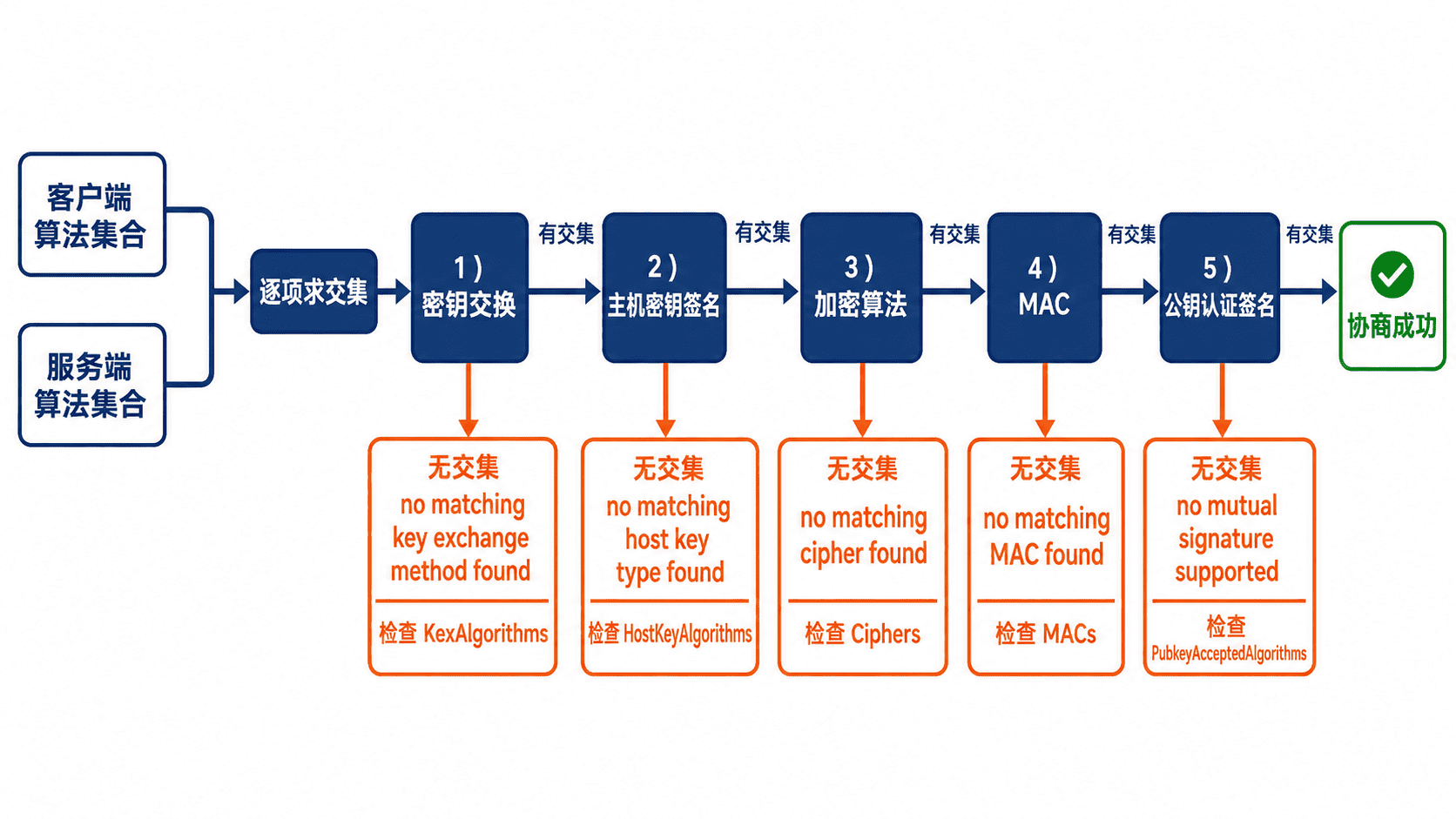
用于处理连接阶段出现“no matching … found”或公钥认证阶段出现“no mutual signature algorithm”。先从 ssh -vvv 日志确定失败类别,再只为单一旧主机追加最小兼容项;不要全局启用过时算法。
快速定位
使用详细日志发起一次非交互连接,重点读取 kex、host key algorithm、server-sig-algs 和最后一条协商错误。
ssh -vvv -o BatchMode=yes -o ConnectTimeout=5 ops@legacy.example.com true预期输出(命中不兼容时通常出现其中一类):
Unable to negotiate with <HOST> port <PORT>: no matching key exchange method found. Their offer: diffie-hellman-group14-sha1
Unable to negotiate with <HOST> port <PORT>: no matching host key type found. Their offer: ssh-rsa
send_pubkey_test: no mutual signature algorithm第一行看失败对象,Their offer 是对端提供但当前策略未接受的算法。不要只看到 ssh-rsa 就同时修改所有算法项。
错误与配置项对应关系
| 日志关键字 | 应检查的配置项 | 含义 |
|---|---|---|
no matching key exchange method found |
KexAlgorithms |
会话密钥交换算法无交集 |
no matching host key type found |
HostKeyAlgorithms |
客户端不接受服务器主机密钥签名算法 |
no matching cipher found |
Ciphers |
双方加密算法无交集 |
no matching MAC found |
MACs |
非 AEAD 模式下完整性算法无交集 |
no mutual signature algorithm |
PubkeyAcceptedAlgorithms |
用户公钥认证的签名算法不被服务器或客户端接受 |
查看本机二进制支持的算法时使用 ssh -Q;它不等于当前配置实际启用的算法。
ssh -Q kex | grep -E 'curve25519|group14'
ssh -Q key-sig | grep -E 'ssh-ed25519|rsa-sha2|ssh-rsa'
ssh -Q cipher | grep -E 'chacha20|aes.*gcm|aes128-ctr'
预期输出(随 OpenSSH 版本和构建选项变化):
curve25519-sha256
diffie-hellman-group14-sha256
ssh-ed25519
rsa-sha2-512
rsa-sha2-256
ssh-rsa
chacha20-poly1305@openssh.com
aes128-gcm@openssh.com
aes128-ctr
临时恢复连接
只有日志明确显示旧服务器仅提供对应算法时,才在单次命令中用 + 追加,而不是替换默认列表。下面示例同时兼容旧 KEX、旧主机密钥签名和旧 RSA 用户签名,实际排障时应删除不需要的项。
ssh -o BatchMode=yes \
  -o KexAlgorithms=+diffie-hellman-group14-sha1 \
  -o HostKeyAlgorithms=+ssh-rsa \
  -o PubkeyAcceptedAlgorithms=+ssh-rsa \
  ops@legacy.example.com true
printf 'exit=%s\n' "$?"
预期输出:
exit=0若仍失败,重新运行 ssh -vvv。错误从“算法协商失败”变成“Permission denied”说明传输协商已通过,下一步应检查用户名、私钥和服务端 authorized_keys,而不是继续放宽算法。
持久配置与验证
确需长期访问时,把兼容项限制到专用别名,不要写进 Host *。ssh-rsa 指 SHA-1 签名算法,不等于所有 RSA 密钥;支持 RSA-SHA2 的服务器通常无需启用它。
Host legacy-db
    HostName legacy.example.com
    User ops
    KexAlgorithms +diffie-hellman-group14-sha1
    HostKeyAlgorithms +ssh-rsa
    PubkeyAcceptedAlgorithms +ssh-rsa
保存后检查权限和最终生效值:
chmod 600 ~/.ssh/config
ssh -G legacy-db | grep -Ei '^(hostname|user|kexalgorithms|hostkeyalgorithms|pubkeyacceptedalgorithms|ciphers|macs) '
预期输出:
hostname legacy.example.com
user ops
kexalgorithms <ALGORITHM_LIST>
hostkeyalgorithms <ALGORITHM_LIST>
pubkeyacceptedalgorithms <ALGORITHM_LIST>
ciphers <ALGORITHM_LIST>
macs <ALGORITHM_LIST>
读取时确认旧算法只出现在 legacy-db 的最终列表中。若 ssh -G 已包含算法但连接仍拒绝,检查系统级加密策略、FIPS 模式、Match 配置以及服务端实际加载的主机密钥。
风险与兼容性
启用 diffie-hellman-group14-sha1 或 ssh-rsa 的触发条件应是“无法立即升级且必须临时连接”。后果是允许基于 SHA-1 的旧协商或签名,扩大降级攻击面。安全替代方案是升级 SSH 服务端、安装 ED25519 主机密钥,或启用 rsa-sha2-256、rsa-sha2-512 和现代 KEX。
不要启用 ssh-dss、diffie-hellman-group1-sha1,也不要用 KexAlgorithms=* 一类宽泛配置。较老 OpenSSH 可能使用 PubkeyAcceptedKeyTypes 旧名称;新版本通常保留兼容别名。排障结束后删除临时放宽项,并再次用 ssh -G 验证。
检查转发权限、监听地址、目标连通性和端口占用问题。
排查 SSH 端口转发失败
用于处理 -L、-R 或 -D 无法监听、连接后立即断开、目标端口不可达或只允许本机访问的问题。先确认监听点和目标连接发生在哪一侧,再区分端口占用、服务端策略和下游网络故障。
先判断转发路径
-L 在 SSH 客户端监听,由 SSH 服务端连接目标;-R 在 SSH 服务端监听,由 SSH 客户端连接目标;-D 在客户端建立 SOCKS 代理,由应用提交最终目标。主机名解析也发生在负责连接目标的一侧。
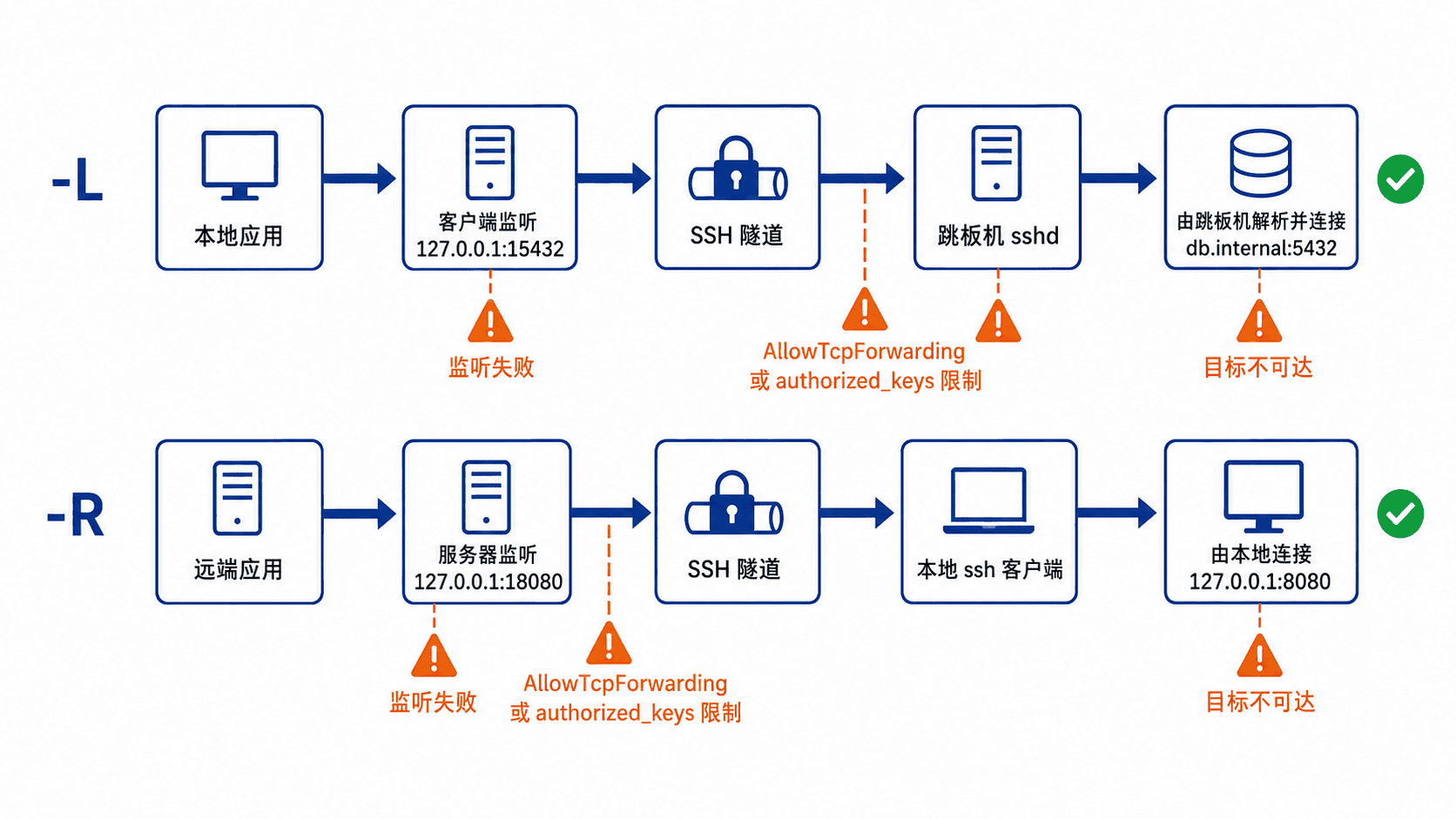
开始前先回答三个问题:哪个进程应监听哪个地址和端口、目标地址从哪台机器访问、监听是否需要暴露给其他主机。路径判断错误时,即使 SSH 会话正常,转发也会表现为超时或连接被重置。
建立并验证本地转发
以下命令在本机 127.0.0.1:15432 监听,经跳板机访问 db.internal:5432。-N 不执行远程命令,ExitOnForwardFailure=yes 可让监听创建失败时立即退出。
ssh -vvv -NT -o ExitOnForwardFailure=yes \
  -L 127.0.0.1:15432:db.internal:5432 \
  ops@bastion.example.com
预期输出:
debug1: Local connections to LOCALHOST:15432 forwarded to remote address db.internal:5432
debug1: Local forwarding listening on 127.0.0.1 port 15432.
保持该命令运行,在另一个终端检查监听,并用目标协议完成真实握手。本例目标是 PostgreSQL,因此使用 pg_isready;只用 nc -vz 连接本地监听器,可能无法证明隧道另一端已经连通。
ss -lntp | grep ':15432'
pg_isready -h 127.0.0.1 -p 15432 -t 3
预期输出:
LISTEN 0 128 127.0.0.1:15432 0.0.0.0:* users:(("ssh",pid=<PID>,fd=<FD>))
127.0.0.1:15432 - accepting connections
监听存在但协议检查失败时,回到 ssh -vvv 终端查找 open failed: connect failed。对 -L 而言,应在跳板机上验证 db.internal:5432 的 DNS、路由、防火墙和服务监听状态。
检查端口占用与服务端权限
本地端口已被占用时,日志通常包含 bind: Address already in use。更换端口前先用 ss -lntp 找出进程;不要直接终止未知生产进程。绑定 127.0.0.1 可避免无意对外暴露,确需局域网访问时再显式使用 0.0.0.0 并配套防火墙。
服务端可通过 AllowTcpForwarding、DisableForwarding、PermitOpen、PermitListen、GatewayPorts 以及用户 authorized_keys 中的 restrict、no-port-forwarding、permitopen=、permitlisten= 限制转发。将示例中的用户、客户端主机名和地址替换为实际值,检查经过 Match 规则计算后的有效配置:
sudo sshd -T -C user=ops,host=client.example.com,addr=192.0.2.50 \
  | grep -E '^(allowtcpforwarding|disableforwarding|gatewayports|permitopen|permitlisten) '
预期输出(默认或允许转发的常见结果):
allowtcpforwarding yes
disableforwarding no
gatewayports no
permitopen any
permitlisten any
PermitOpen 主要限制本地转发可连接的目标,PermitListen 主要限制远程转发可监听的地址和端口。若全局配置允许但特定用户失败,优先检查 Match User 和该用户公钥行前的限制选项。
排查远程转发
下面命令让服务器监听 127.0.0.1:18080,连接经隧道回到 SSH 客户端机器的 127.0.0.1:8080。因此本地 8080 服务必须正在运行,并允许本机连接。
ssh -vvv -NT -o ExitOnForwardFailure=yes \
  -R 127.0.0.1:18080:127.0.0.1:8080 \
  ops@server.example.com
预期输出:
debug1: remote forward success for: listen 127.0.0.1:18080, connect 127.0.0.1:8080在服务器上确认监听:
sudo ss -lntp | grep ':18080'预期输出:
LISTEN 0 128 127.0.0.1:18080 0.0.0.0:* users:(("sshd",pid=<PID>,fd=<FD>))若请求 -R 0.0.0.0:18080:... 却仍只监听回环地址,检查服务端 GatewayPorts。推荐使用 GatewayPorts clientspecified,让客户端明确选择绑定地址;GatewayPorts yes 可能使远程转发监听到所有接口。
风险与兼容性
ExitOnForwardFailure=yes 只能确认请求的监听器创建成功,不能提前证明下游目标可达;目标连接通常在首个业务请求到来时才建立。安全验证应同时包含“端口正在监听”和“应用协议可完成握手”两步。
将 -L 与 -R 绑定到 0.0.0.0 的触发条件是确需其他主机访问。后果是内部数据库、管理端口或开发服务可能被网络中的其他设备直接使用。安全替代方案是保持回环绑定,通过受控反向代理、VPN 或防火墙白名单提供访问。
ss 适用于 Linux;macOS 可用 lsof -nP -iTCP:<PORT> -sTCP:LISTEN,Windows PowerShell 可用 Get-NetTCPConnection -LocalPort <PORT>。旧版 OpenSSH 可能不支持 PermitListen,但仍可能通过 AllowTcpForwarding 和 authorized_keys 限制转发。
定位反向 DNS、GSSAPI、PAM 或远程命令初始化造成的延迟。
排查 SSH 登录速度缓慢
用于定位 TCP 已连通但认证或进入 Shell 很慢的问题。先把耗时分成连接、认证、会话初始化三段,再验证反向 DNS、GSSAPI、PAM 和启动脚本,避免直接关闭安全功能。
快速定位阶段
密钥认证环境先执行只运行 true 的基线测试;需要密码时删除 BatchMode=yes。
time ssh -vvv -o BatchMode=yes -o ConnectTimeout=10 user@server.example.com true预期输出
debug1: Connection established.
debug1: Authentication succeeded (publickey).
debug1: Sending command: true
real    0m5.842s
Connection established 前停顿通常是网络或端口访问;建立连接后、认证成功前停顿,多与 DNS、GSSAPI 或认证后端有关;认证成功后才停顿,重点检查 PAM、~/.ssh/rc 和 Shell 启动文件。时间、主机名和指纹以现场值为准。
验证 GSSAPI 与服务端配置
先做一次仅对当前连接生效的对照测试:
time ssh -o GSSAPIAuthentication=no user@server.example.com true预期结果
real 0m0.436s若耗时明显下降,且环境不使用 Kerberos 或 AD 单点登录,可只为对应主机配置 GSSAPIAuthentication no。随后在服务端查看最终生效值:
sudo sshd -T | grep -Ei '^(usedns|gssapiauthentication|usepam)'预期输出
usedns no
gssapiauthentication no
usepam yes
UseDNS yes 可能等待客户端 IP 的 PTR 查询;先用 getent hosts <CLIENT_IP> 或 dig -x <CLIENT_IP> 测试。UsePAM yes 本身不一定慢,常见阻塞点是 LDAP、SSSD、MFA、网络家目录或 PAM session 模块。
检查会话初始化
对比非交互命令与交互登录:
time ssh user@server.example.com true
time ssh -tt user@server.example.com exit
预期结果
real    0m0.421s
real    0m6.907s
只有交互登录慢时,检查 /etc/profile、~/.profile、~/.bashrc、~/.ssh/rc 和 /etc/ssh/sshrc。重点查找无超时的 curl、git、kubectl、DNS 查询、sleep、NFS 路径访问和命令补全初始化;仅交互 Shell 需要的逻辑应先判断 [[ $- == *i* ]]。
风险与边界
触发条件:为提速直接关闭 PAM、GSSAPI 或主机检查。可能后果:账户过期、访问时段、MFA、审计或 Kerberos 登录失效。安全替代方案是先用单次客户端选项和测试账号复现,再做最小范围修改;改动前运行 sudo sshd -t,保留现有会话并重新加载服务。
排障清单
确认 TCP 是否立即建立;比较禁用 GSSAPI 前后耗时;检查客户端 IP 反向解析;查看 PAM、SSSD、LDAP 或 MFA 日志;对比非交互与交互登录;核查家目录和启动脚本。修改后必须通过 sshd -t,再使用发行版对应的 ssh 或 sshd 单元执行 reload。
从系统日志中识别拒绝原因、账户限制和配置匹配结果。
查看服务端 SSH 认证日志
用于确认 SSH 拒绝发生在哪一步,并区分无效用户、密码或公钥失败、账户限制、PAM 拒绝和 Match 配置覆盖。排查时同时记录客户端 IP、用户名和精确复现时间。
查看最近日志
systemd 主机优先同时查询 ssh 与 sshd 两种常见单元名:
sudo journalctl -u ssh -u sshd --since '-15 min' --no-pager -o short-iso预期输出
<TIME> server sshd[18452]: Failed publickey for deploy from 203.0.113.10 port 53422 ssh2: RSA SHA256:<FINGERPRINT>
<TIME> server sshd[18452]: Connection closed by authenticating user deploy 203.0.113.10 port 53422 [preauth]
同一 PID 通常属于一次连接;preauth 表示认证完成前断开;客户端端口是临时端口。时间、PID、IP、端口和指纹会随现场变化。需要边复现边观察时使用:
sudo journalctl -f -u sshd -u ssh预期结果
<TIME> server sshd[18501]: Accepted publickey for deploy from 203.0.113.10 port 53510 ssh2
<TIME> server sshd[18501]: pam_unix(sshd:session): session opened for user deploy(uid=<ID>)
看到 Accepted 后仍失败,应检查 PAM session、家目录、Shell 和启动脚本;完全没有日志时,确认请求是否到达该主机和正确端口。
查看传统日志文件
Debian、Ubuntu 常用 /var/log/auth.log,RHEL 系常用 /var/log/secure。以下命令自动选择存在的文件:
if [[ -f /var/log/auth.log ]]; then
  sudo tail -n 200 /var/log/auth.log
elif [[ -f /var/log/secure ]]; then
  sudo tail -n 200 /var/log/secure
else
  echo 'No traditional SSH auth log; use journalctl'
fi
预期输出
sshd[19020]: Invalid user admin from 203.0.113.20 port 49211
sshd[19020]: Failed password for invalid user admin from 203.0.113.20 port 49211 ssh2
文件不存在通常表示仅由 journald 保存,或 rsyslog 未启用。不要创建空文件,应检查 journalctl、systemctl status rsyslog 和集中日志策略。
识别常见拒绝原因
| 日志关键字 | 常见原因 | 优先检查 |
|---|---|---|
Invalid user |
账号不存在 | 用户名、目录服务同步 |
Failed password |
密码错误或密码认证关闭 | PasswordAuthentication、PAM |
Failed publickey |
公钥未被接受 | authorized_keys、算法、权限 |
bad ownership or modes |
目录或密钥权限不安全 | 所有者、目录与文件模式 |
not allowed because |
用户、组或账户状态受限 | AllowUsers、组规则、锁定和过期 |
PAM: Authentication failure |
PAM、MFA、LDAP 或 SSSD 拒绝 | 对应模块日志 |
单条日志只表示当前失败点。例如 Failed publickey 也可能由 Match 覆盖配置、文件权限错误或服务端禁用算法引起。
核对最终生效配置
使用连接上下文展开 Include 和 Match,不要只搜索主配置文件:
sudo sshd -T -C user=deploy,host=client.example.com,addr=203.0.113.10 | grep -Ei '^(passwordauthentication|pubkeyauthentication|authenticationmethods|permitrootlogin|usepam)'
sudo sshd -t && echo 'sshd config: OK'
预期输出
passwordauthentication no
pubkeyauthentication yes
authenticationmethods publickey
permitrootlogin no
usepam yes
sshd config: OK将用户、客户端主机名和地址替换为实际值。sshd -t 成功时本身无输出,示例用 echo 明确表示校验通过。
风险与边界
触发条件:生产环境长期设置 LogLevel DEBUG3,或将完整日志发到公开渠道。可能后果:日志量激增、磁盘占满,并泄露用户名、来源 IP、公钥指纹和认证策略。安全替代方案是先用默认日志复现;确需增强时短时启用 VERBOSE 或 DEBUG,完成后恢复并确认日志轮转。
若连接被防火墙、负载均衡、端口转发或另一 SSH 实例拦截,本机可能没有记录。此时结合 ss -lntp、防火墙日志和客户端 ssh -vvv 确认请求实际落点。