
HTML / CSS / 知识点
CSS 布局速查手册
手册条目
使用 grid-column 和 grid-row 将子项放入指定网格线或区域。
定位网格子项
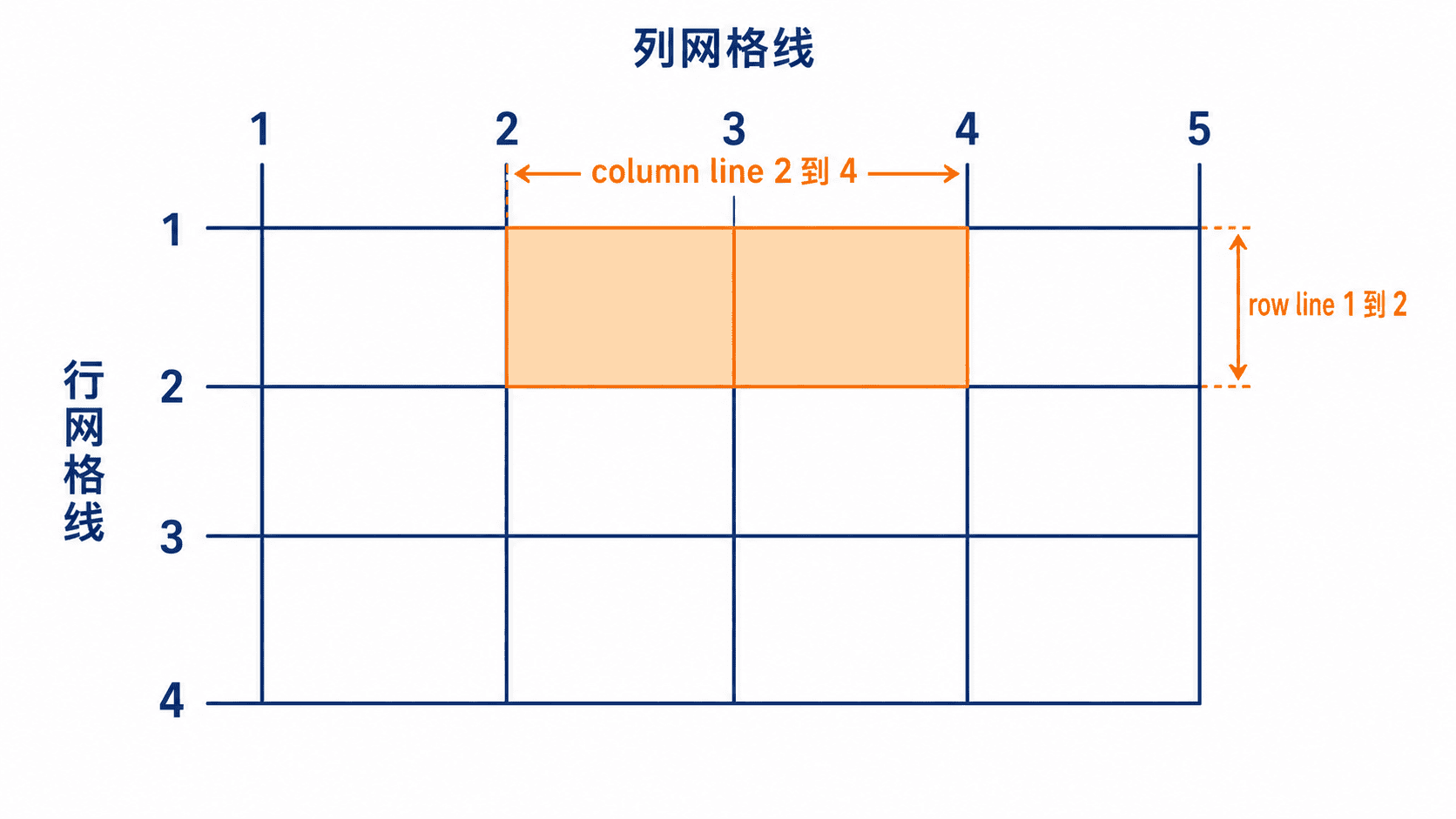
当网格子项必须落在指定列、指定行或固定区域时,给子项设置 grid-column 和 grid-row。这两个简写属性接收起始网格线与结束网格线;结束线不属于占用范围,因此 2 / 4 实际占据第 2、3 列。
基本语法
grid-column: 2 / 4 等价于同时设置 grid-column-start: 2 和 grid-column-end: 4;grid-row 的规则相同。网格线从 1 开始计数,负数从末端反向计数,例如 1 / -1 表示从第一条线延伸到最后一条线。
可运行示例
将以下内容保存为 index.html 后直接用浏览器打开。背景网格用于确认子项究竟落在哪些单元格中。
<!doctype html>
<html lang="zh-CN">
<head>
  <meta charset="utf-8">
  <title>定位网格子项</title>
  <style>
    .grid {
      display: grid;
      grid-template-columns: repeat(4, 90px);
      grid-template-rows: repeat(2, 70px);
      gap: 8px;
      background: #dbeafe;
      padding: 8px;
      width: max-content;
    }

    .cell {
      background: #ffffff;
    }

    .item {
      /* 从第 2 条列线到第 4 条列线,占两列 */
      grid-column: 2 / 4;
      grid-row: 1 / 2;
      background: #fb923c;
      display: grid;
      place-items: center;
      z-index: 1;
    }
  </style>
</head>
<body>
  <div class="grid">
    <div class="item">目标子项</div>
    <!-- 六个占位单元用于显示未被目标子项占据的网格 -->
    <div class="cell"></div>
    <div class="cell"></div>
    <div class="cell"></div>
    <div class="cell"></div>
    <div class="cell"></div>
    <div class="cell"></div>
  </div>
</body>
</html>
预期结果:
页面显示一个 4 列 2 行的网格;橙色“目标子项”位于第 1 行,并横跨第 2、3 列。常用写法
| 写法 | 读取方式 | 适用场景 |
|---|---|---|
grid-column: 2 / 4 |
第 2 条线到第 4 条线 | 起止位置都固定 |
grid-row: 1 / 3 |
第 1 条线到第 3 条线 | 跨越多行 |
grid-column: 1 / -1 |
第一条线到最后一条线 | 横跨整个显式网格 |
grid-area: 1 / 2 / 2 / 4 |
行起点 / 列起点 / 行终点 / 列终点 | 同时指定行列 |
风险与排障
当多个子项被指定到同一片网格区域时,它们会发生重叠,可能遮挡内容;优先调整网格线,确需叠放时再明确设置 z-index。如果结束线超出显式网格,浏览器会创建隐式轨道,尺寸可能受 grid-auto-columns 或 grid-auto-rows 影响;安全做法是先核对 grid-template-columns 和 grid-template-rows。定位无效时,先确认父元素确实为 display: grid,再在开发者工具中查看网格线编号。
使用 span 或起止网格线让子项横跨多列或多行。
跨越多个网格
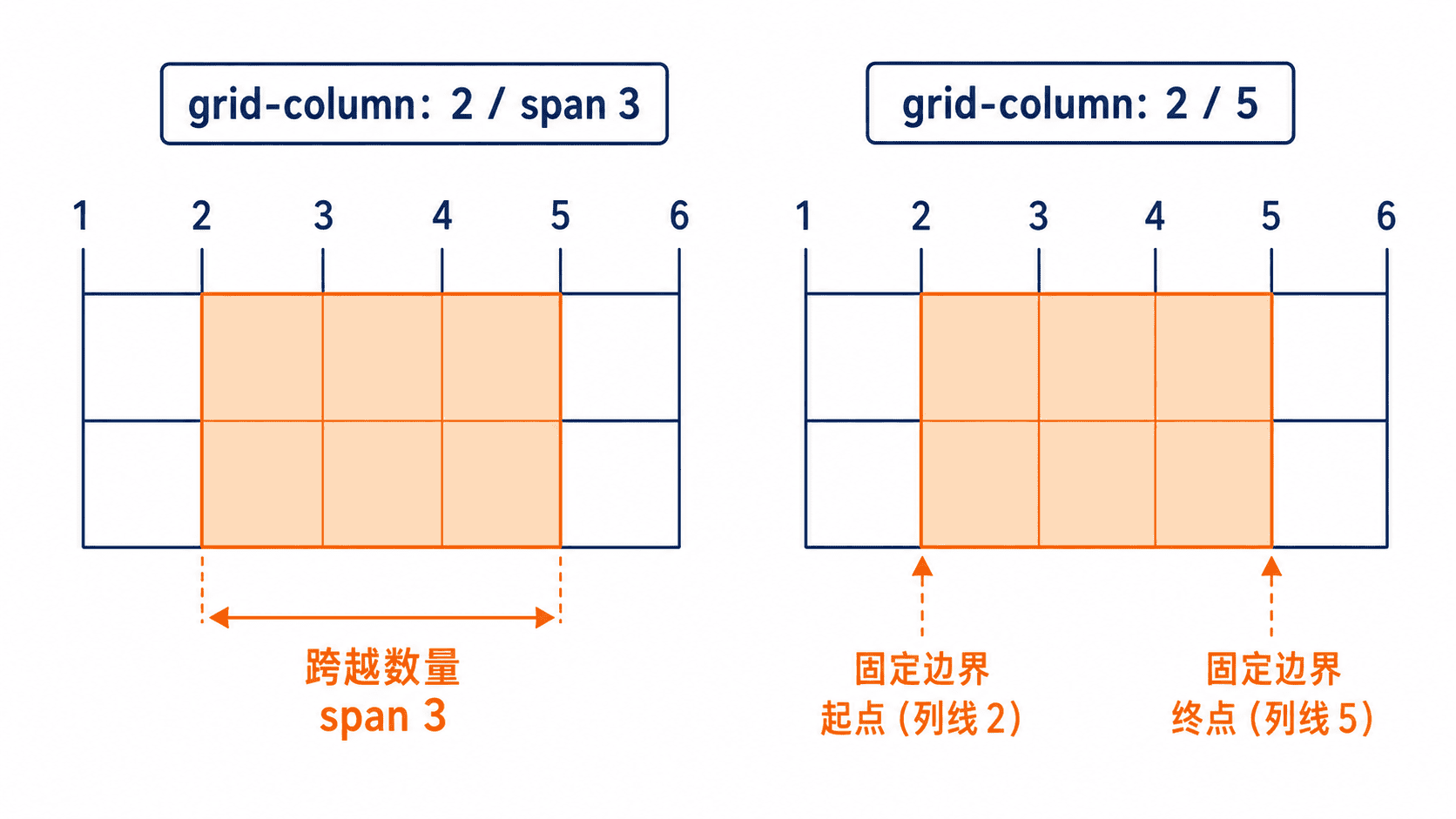
当卡片、标题或主内容需要横跨多列或多行时,可用 span 指定跨越数量,也可直接写起止网格线。span 适合表达“从当前位置跨几格”,起止线适合表达“必须落在固定边界”。
两种跨越方式
grid-column: 2 / span 3 表示从第 2 条列线开始跨 3 个轨道;grid-column: 2 / 5 表示从第 2 条线结束于第 5 条线,两者在当前网格中效果相同。只有跨越数量固定、起点可能变化时,才优先使用 span。
可运行示例
以下示例同时演示横跨两列和纵跨两行。将内容保存为 index.html 后用浏览器打开。
<!doctype html>
<html lang="zh-CN">
<head>
  <meta charset="utf-8">
  <title>跨越多个网格</title>
  <style>
    .grid {
      display: grid;
      grid-template-columns: repeat(4, 90px);
      grid-template-rows: repeat(3, 60px);
      gap: 8px;
      width: max-content;
    }

    .grid > div {
      background: #dbeafe;
      display: grid;
      place-items: center;
    }

    .featured {
      /* 从第 1 条列线开始,横跨两个列轨道 */
      grid-column: 1 / span 2;
      background: #fb923c;
    }

    .tall {
      /* 固定在第 3 列,并从第 2 行跨到第 3 行 */
      grid-column: 3 / 4;
      grid-row: 2 / span 2;
      background: #86efac;
    }
  </style>
</head>
<body>
  <div class="grid">
    <div class="featured">横跨 2 列</div>
    <div>普通项</div>
    <div>普通项</div>
    <div>普通项</div>
    <div class="tall">纵跨 2 行</div>
    <div>普通项</div>
  </div>
</body>
</html>
预期结果:
橙色卡片位于第一行并横跨前两列;绿色卡片固定在第三列,从第二行纵向跨越两行。选择规则
| 需求 | 推荐写法 | 原因 |
|---|---|---|
| 起点固定,只关心跨几格 | 2 / span 3 |
修改跨越数量更直接 |
| 起点和终点都固定 | 2 / 5 |
边界清晰,不受起点变化影响 |
| 横跨整个显式网格 | 1 / -1 |
不依赖具体列数 |
| 自动放置但固定跨度 | span 2 |
让自动放置算法决定起点 |
风险与边界
当 span 超过剩余显式轨道时,浏览器可能创建隐式列或行,造成容器超宽、卡片尺寸异常;应缩小跨度,或显式设置 grid-auto-columns、grid-auto-rows。自动放置场景中,大跨度子项可能留下空洞;只有在接受重排时才使用 grid-auto-flow: dense,因为它可能改变视觉顺序并影响键盘阅读体验。
排障清单
先确认子项是网格容器的直接子元素;再检查起止线是否写反、span 后是否为正整数;随后查看是否有更具体的选择器覆盖 grid-column 或 grid-row。布局仍异常时,在开发者工具中开启 Grid 覆盖层,核对显式轨道、隐式轨道和实际线号。
使用 grid-template-areas 直观描述页头、侧栏、正文和页脚结构。
使用命名网格区域
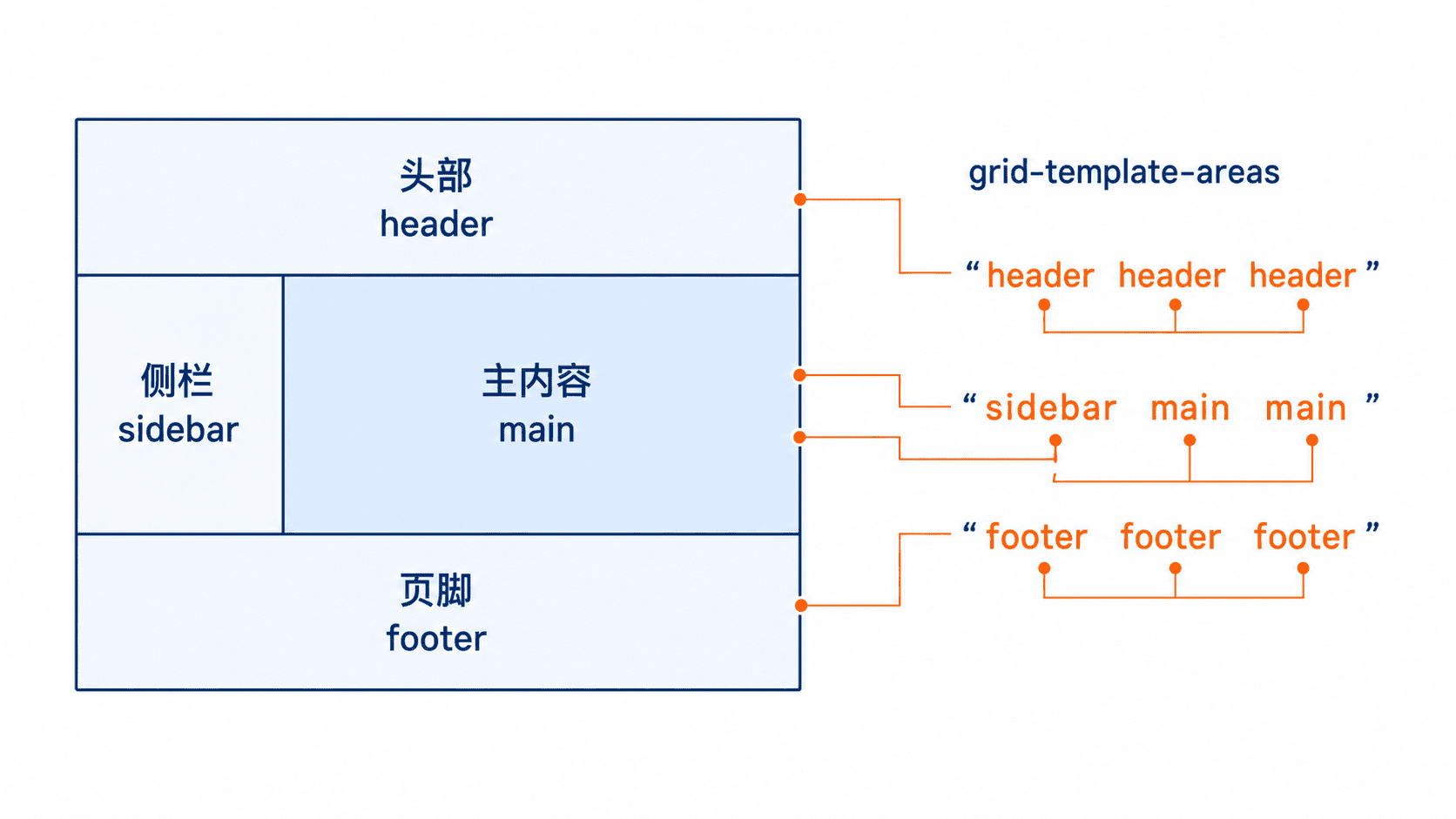
当页面包含页头、侧栏、正文和页脚等固定区域时,用 grid-template-areas 可以直接把二维结构写成可读的区域图,再通过 grid-area 将元素放入对应位置。它适合页面骨架和响应式重排,不适合数量动态、位置主要依赖自动流的卡片列表。
基本语法
grid-template-areas 的每个字符串代表一行,空格分隔列;同名区域必须组成完整矩形,. 表示空单元格。区域名称本身不会创建轨道,仍需用 grid-template-columns 和 grid-template-rows 定义尺寸。
高频用法
下面示例可保存为 index.html 后直接用浏览器打开。四个元素只声明一次区域名称,桌面端和窄屏端通过重新定义模板完成重排。
<!doctype html>
<html lang="zh-CN">
<head>
  <meta charset="utf-8">
  <meta name="viewport" content="width=device-width, initial-scale=1">
  <title>命名网格区域</title>
  <style>
    body { margin: 0; font: 16px/1.5 system-ui, sans-serif; }
    .layout {
      min-height: 100vh;
      display: grid;
      grid-template-columns: 220px 1fr;
      grid-template-rows: auto 1fr auto;
      grid-template-areas:
        "header header"
        "sidebar main"
        "footer footer";
      gap: 12px;
      padding: 12px;
      box-sizing: border-box;
    }
    header { grid-area: header; }
    aside { grid-area: sidebar; }
    main { grid-area: main; }
    footer { grid-area: footer; }
    .layout > * { padding: 16px; background: #e8eef7; }
    @media (max-width: 640px) {
      .layout {
        grid-template-columns: 1fr;
        grid-template-rows: auto auto 1fr auto;
        grid-template-areas:
          "header"
          "sidebar"
          "main"
          "footer";
      }
    }
  </style>
</head>
<body>
  <div class="layout">
    <header>页头</header>
    <aside>侧栏</aside>
    <main>正文</main>
    <footer>页脚</footer>
  </div>
</body>
</html>
预期结果:视口宽于 640px 时,页头和页脚横跨两列,侧栏位于正文左侧;视口不超过 640px 时,四个区域按页头、侧栏、正文、页脚纵向排列。实际断点可按项目调整。
风险与边界
同名区域如果呈现 L 形、断裂形或跨行宽度不一致,grid-template-areas 声明会失效,浏览器将回退到其他有效网格规则。安全做法是让每个名称形成矩形;确实需要不规则布局时,改用网格线编号或命名网格线。
元素的 grid-area 名称拼写与模板不一致时,该元素不会进入预期区域,而会参与自动放置,常表现为“跑到下一行”。安全做法是统一使用短小语义名,并在开发者工具的 Grid 覆盖层中核对区域和轨道。
排障清单
- 模板每一行的列数必须一致;少写或多写一个名称都会使声明无效。
- 检查同名区域是否为连续矩形,空位使用
.,不要用空字符串代替。 - 确认容器已设置
display: grid或inline-grid,子项名称与模板完全一致。 - 响应式规则未生效时,检查媒体查询是否命中,以及后写规则是否被更高优先级选择器覆盖。
速查提示:先画矩形区域图,再逐行写成字符串;只要区域图能被矩形切分,命名网格通常就能稳定表达。
使用 justify-、align- 和 place-* 属性控制网格轨道与子项对齐。
对齐网格内容
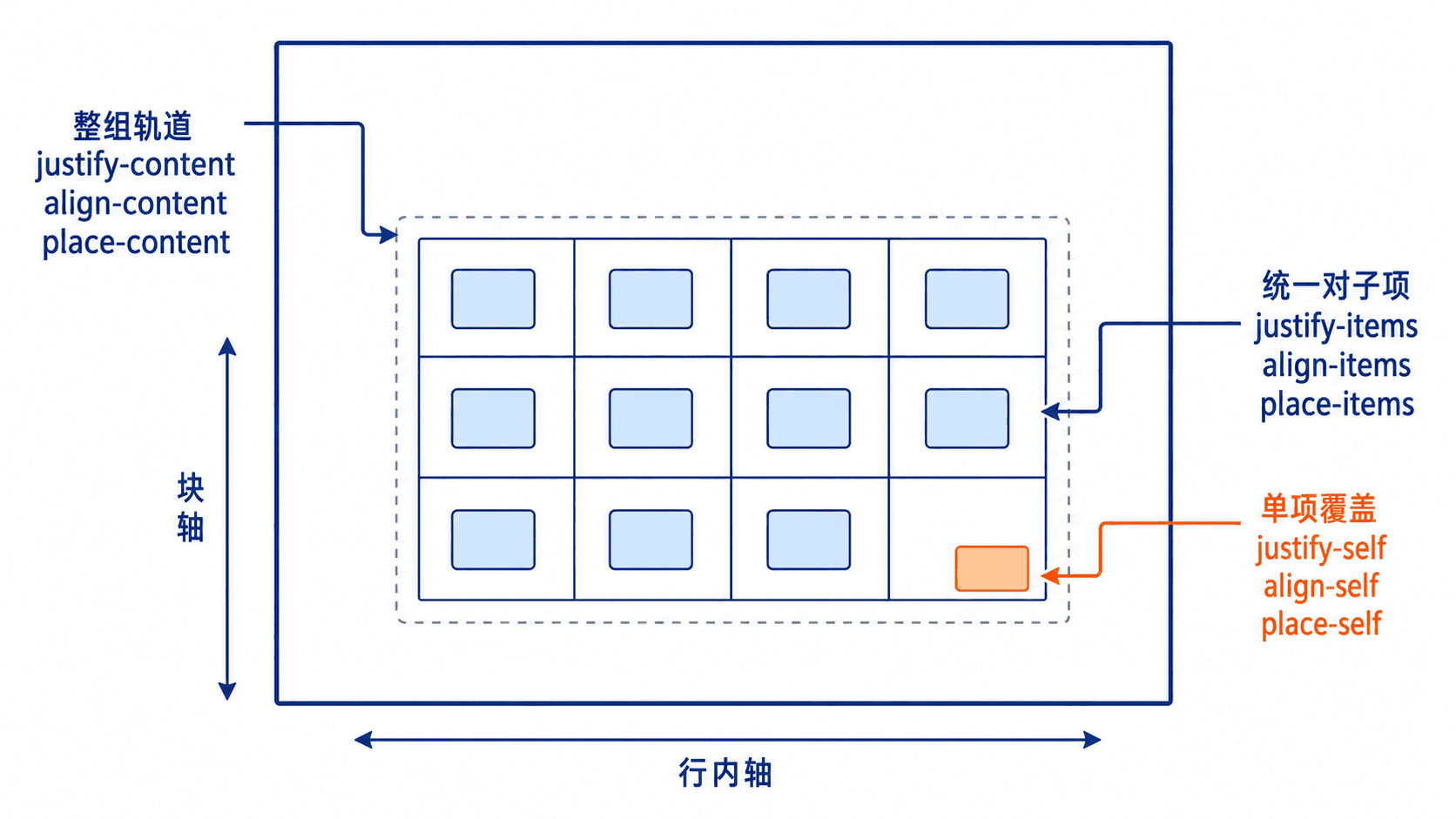
网格“看起来没有居中”时,先判断要移动的是整组轨道、所有子项,还是单个子项。*-content 控制网格轨道在容器剩余空间中的位置,*-items 设置所有网格子项的默认对齐,*-self 只覆盖一个子项;place-* 是对应两轴属性的简写。
属性定位
在常见的横向书写模式中,justify-* 作用于行内轴,通常是水平方向;align-* 作用于块轴,通常是垂直方向。书写模式改变后,轴向也会变化,因此不要把它们永久理解成“水平”和“垂直”。
| 目标 | 行内轴 | 块轴 | 双轴简写 |
|---|---|---|---|
| 对齐整组网格轨道 | justify-content |
align-content |
place-content |
| 设置所有子项默认值 | justify-items |
align-items |
place-items |
| 覆盖单个子项 | justify-self |
align-self |
place-self |
高频用法
下面示例让固定尺寸的四条轨道在较大的容器中分布,并统一控制子项对齐;最后一个子项通过 place-self 覆盖默认值。保存为 index.html 后可直接打开。
<!doctype html>
<html lang="zh-CN">
<head>
  <meta charset="utf-8">
  <meta name="viewport" content="width=device-width, initial-scale=1">
  <title>网格对齐</title>
  <style>
    .grid {
      width: 640px;
      max-width: 100%;
      height: 360px;
      display: grid;
      grid-template-columns: repeat(2, 180px);
      grid-template-rows: repeat(2, 100px);
      justify-content: space-between;
      align-content: center;
      place-items: center;
      gap: 16px;
      border: 2px solid #334155;
      box-sizing: border-box;
    }
    .item {
      width: 96px;
      height: 56px;
      display: grid;
      place-items: center;
      background: #dbeafe;
    }
    .item:last-child {
      place-self: end start;
      background: #fed7aa;
    }
  </style>
</head>
<body>
  <div class="grid">
    <div class="item">1</div>
    <div class="item">2</div>
    <div class="item">3</div>
    <div class="item">4</div>
  </div>
</body>
</html>
预期结果:两列轨道沿行内轴分布到容器两侧,整组两行轨道在块轴居中;前三个子项位于各自网格区域中心,第四个子项位于其网格区域的块轴末端、行内轴起点。
常用值与读取方法
start、end、center 用于位置对齐;space-between、space-around、space-evenly 主要用于 *-content 分配剩余空间;stretch 会扩展自动尺寸的轨道或子项。双值简写按“块轴、行内轴”读取,例如 place-self: end start 等价于 align-self: end; justify-self: start;。
风险与边界
当网格轨道已经占满容器时,justify-content 和 align-content 没有可分配的剩余空间,看起来就像“属性无效”。安全做法是先检查容器尺寸、轨道尺寸和 gap,需要移动子项时改用 *-items 或 *-self。
子项设置了固定宽高、自动外边距或绝对定位时,伸展和对齐结果可能与预期不同。触发后果通常是子项不再拉伸或脱离网格对齐;安全替代方案是移除冲突规则,或明确使用 place-self 对单项做局部覆盖。
排障清单
- 整组轨道不移动:确认容器存在剩余空间,并检查是否误用了
justify-items。 - 所有子项不对齐:检查子项是否被更具体的
justify-self、align-self或margin: auto覆盖。 - 方向与预期相反:检查
writing-mode、direction,按行内轴和块轴重新判断。 stretch不生效:检查对应轴上的宽高是否已固定;固定尺寸不会被自动拉伸。
速查提示:先选层级,再选轴向;整组轨道用 content,全部子项用 items,单个子项用 self。
使用 Grid 或纵向 Flexbox 创建页头固定、正文伸展、页脚置底的页面结构。
页头、正文与页脚置底
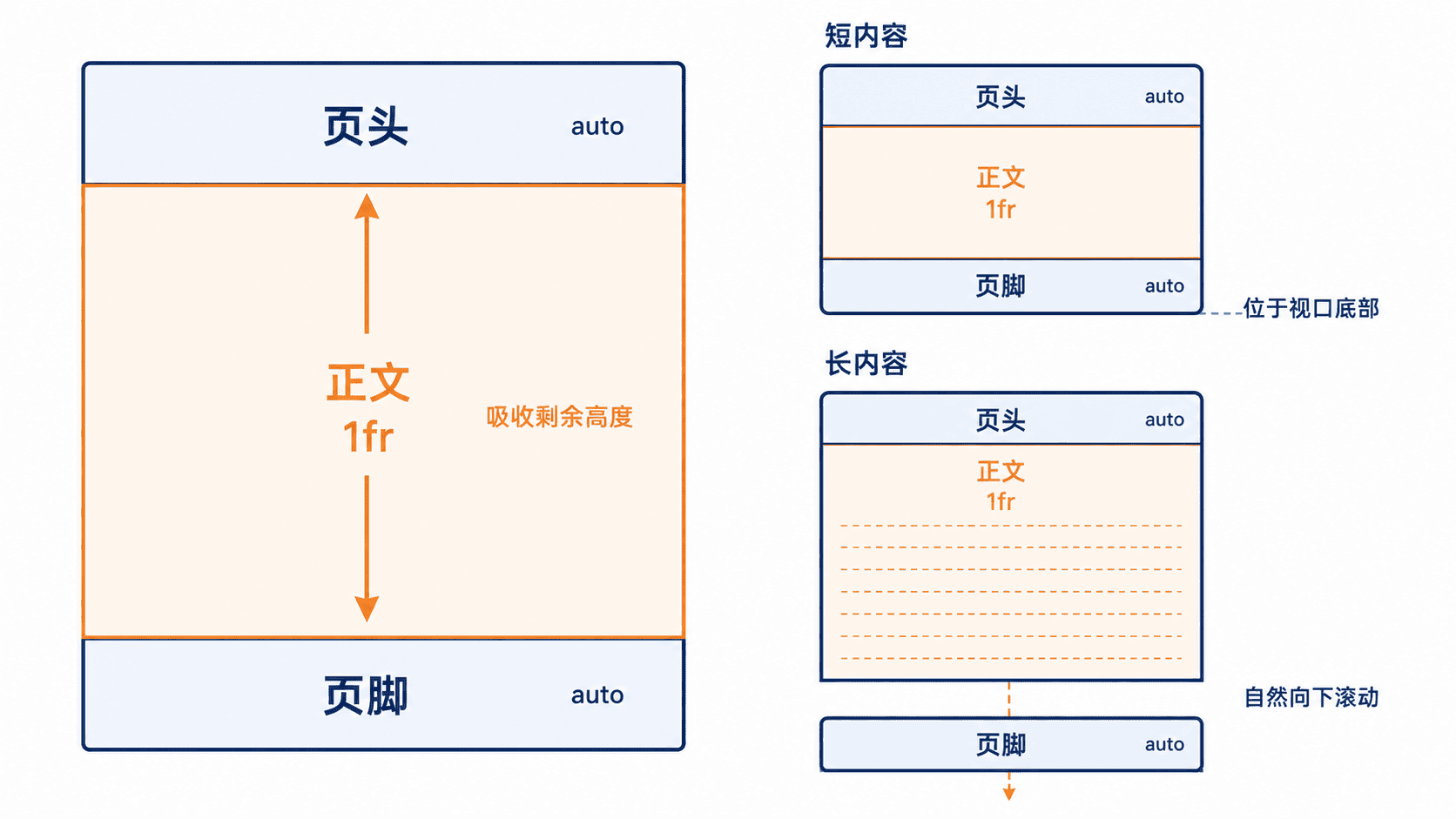
用于页面内容不足一屏时让页脚仍贴住视口底部,同时在内容变多时由正文自然撑高页面。最稳妥的写法是让页面容器占满视口,再把中间行设为可伸展轨道;这不是 position: fixed,页头和页脚仍参与正常文档流。
布局关系
三段结构的关键不是给页脚定位,而是把剩余高度交给正文。Grid 用 auto 1fr auto 表达最直接;纵向 Flexbox 则让正文使用 flex: 1。
Grid 主示例
把下面内容保存为 index.html 后直接用浏览器打开。min-height: 100vh 提供兼容回退,后声明的 100dvh 会在支持动态视口单位的浏览器中覆盖它。
<!doctype html>
<html lang="zh-CN">
<head>
  <meta charset="utf-8">
  <meta name="viewport" content="width=device-width, initial-scale=1">
  <title>页面壳层</title>
  <style>
    * { box-sizing: border-box; }
    body { margin: 0; font-family: system-ui, sans-serif; }
    .page {
      min-height: 100vh;
      min-height: 100dvh;
      display: grid;
      grid-template-rows: auto 1fr auto;
    }
    header, footer { padding: 16px 24px; background: #e8eef8; }
    main { padding: 24px; }
  </style>
</head>
<body class="page">
  <header>页头</header>
  <main>正文内容较少时,本区域自动吸收剩余高度。</main>
  <footer>页脚</footer>
</body>
</html>
预期结果
页面始终至少占满一个视口高度。
正文较短:页脚位于视口底部。
正文较长:页面正常滚动,页脚位于正文之后。
读取方法:在开发者工具中选中 .page,应看到三行轨道;中间轨道高度会随可用空间变化,而页头和页脚保持内容自身高度。
Flexbox 替代
已有纵向 Flexbox 容器时,只需让正文占用剩余空间。下面是片段示例,依赖与主示例相同的 header、main、footer 结构。
.page {
  min-height: 100vh;
  min-height: 100dvh;
  display: flex;
  flex-direction: column;
}

.page > main {
  flex: 1 0 auto;
}
生效行为:短内容时 main 拉伸并把页脚推到底部;长内容时 main 按内容增长。用开发者工具检查 main 的计算高度即可验证。
风险与排障
不要给页脚使用 position: fixed 来实现置底:当正文较长或移动端键盘弹出时,页脚可能遮挡内容。安全替代是保留正常文档流,通过 Grid 的 1fr 或 Flexbox 的 flex: 1 分配剩余空间。
如果页脚仍停在正文后而不是视口底部,先检查承载三段结构的容器是否真的设置了 min-height,以及 body 默认的 margin: 8px 是否已清除。若页面嵌套在应用根节点内,还要保证外层根节点允许该容器获得视口高度。
兼容性
100dvh 能更准确处理移动浏览器地址栏变化,但旧浏览器可能不识别,因此先写 100vh 再写 100dvh。Grid 和 Flexbox 的上述基础能力在现代浏览器中均可直接使用。
使用 Grid 或 Flexbox 创建固定侧栏与自适应主内容区域。
固定侧栏与自适应主内容
用于后台、文档站或工作台的双栏页面:侧栏保持指定宽度,主内容接收剩余空间,并在窗口变窄时避免被长文本或表格撑破。Grid 更适合明确的二维列结构;Flexbox 适合已有横向弹性容器的页面。
布局关系
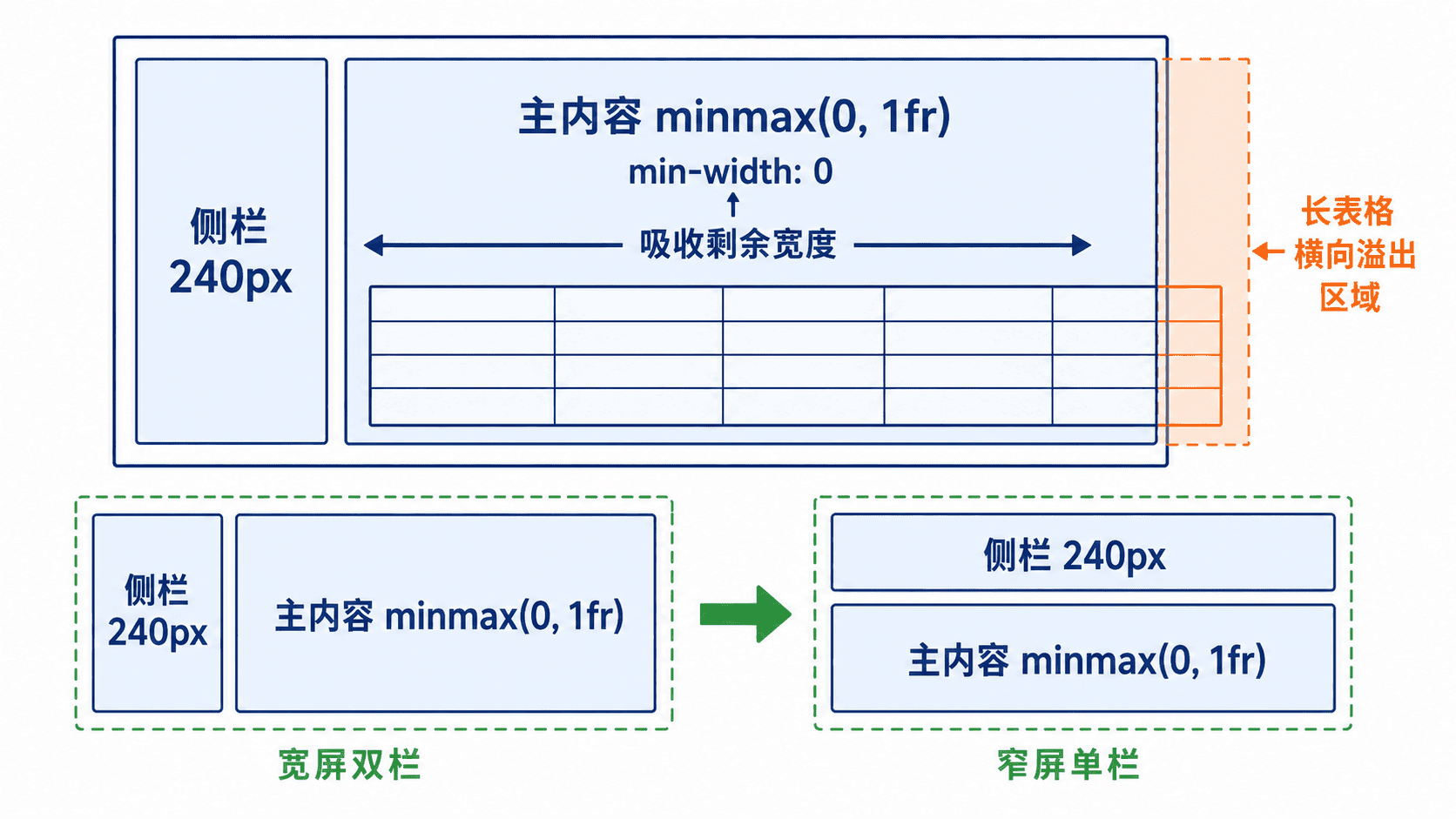
核心列定义是“固定宽度 + 可收缩的剩余空间”。Grid 中应优先写 240px minmax(0, 1fr),而不是简单的 240px 1fr;minmax(0, 1fr) 允许主内容收缩到内容固有最小宽度以下,再由内部滚动或换行处理溢出。
Grid 主示例
下面示例可直接保存为 index.html 打开。主内容内故意放入较宽的代码行,用来验证列能否收缩并在内容区内部滚动。
<!doctype html>
<html lang="zh-CN">
<head>
  <meta charset="utf-8">
  <meta name="viewport" content="width=device-width, initial-scale=1">
  <title>侧栏布局</title>
  <style>
    * { box-sizing: border-box; }
    body { margin: 0; font-family: system-ui, sans-serif; }
    .layout {
      min-height: 100vh;
      display: grid;
      grid-template-columns: 240px minmax(0, 1fr);
    }
    aside { padding: 20px; background: #e8eef8; }
    main { min-width: 0; padding: 20px; }
    pre { overflow-x: auto; padding: 12px; background: #f4f4f4; }

    @media (max-width: 720px) {
      .layout { grid-template-columns: 1fr; }
    }
  </style>
</head>
<body>
  <div class="layout">
    <aside>固定侧栏 240px</aside>
    <main>
      <h1>主内容</h1>
      <pre>very-long-content-abcdefghijklmnopqrstuvwxyz-0123456789-abcdefghijklmnopqrstuvwxyz</pre>
    </main>
  </div>
</body>
</html>
预期结果
窗口宽于 720px:左侧栏宽度固定为 240px,主内容占满剩余宽度。
长代码行:只在主内容的 pre 区域横向滚动,不撑宽整个页面。
窗口宽度不超过 720px:侧栏与主内容改为上下单栏。
读取方法:在开发者工具中查看 .layout 的 Grid 覆盖层,左列应为 240px,右列随窗口变化;缩窄窗口后媒体查询生效,列模板变为单列。
Flexbox 替代
已有横向 Flexbox 时,侧栏禁止伸缩,主内容同时设置 flex: 1 与 min-width: 0。下面是片段示例,依赖与主示例相同的两列 DOM。
.layout {
  display: flex;
}

.layout > aside {
  flex: 0 0 240px;
}

.layout > main {
  flex: 1 1 auto;
  min-width: 0;
}
生效行为:侧栏保持 240px,主内容分配剩余宽度,并允许内部溢出组件自行滚动。验证时缩窄窗口,确认页面本身没有额外横向滚动条。
风险与边界
若省略 minmax(0, 1fr) 或 min-width: 0,长单词、表格、代码块和不可换行组件可能把主列撑宽,导致整个页面横向滚动。安全替代是允许主列收缩,并在具体内容组件上设置 overflow-x: auto,不要直接给整个页面隐藏溢出,否则会掩盖不可访问的内容。
固定侧栏在小屏上会挤压主内容。应按产品需求在断点处切换为单栏、抽屉或可折叠菜单;示例使用单栏回退,避免侧栏覆盖正文。若侧栏还需要随滚动停留,可在侧栏内部使用 position: sticky; top: 0,不要把整个布局改成脱离文档流的固定定位。
排障清单
先确认布局容器本身有足够宽度,再检查主内容是否存在 min-width: auto 的默认限制。出现横向滚动时,用开发者工具逐层查看 scrollWidth 与 clientWidth,定位真正溢出的子元素;常见来源是表格、图片、pre 和带固定像素宽度的第三方组件。
使用 Grid 或弹性子项拉伸,让同一行卡片保持等高并对齐操作区。
构建等高卡片列表
同一行卡片内容长短不一,但底部按钮仍需对齐时,优先让外层负责等宽分栏,让卡片自身成为纵向弹性容器。关键是卡片在网格轨道中被拉伸,并用 margin-top: auto 把操作区推到底部,而不是写死高度。
基本语法
下面示例可直接保存为 index.html 打开。Grid 负责分栏与同轨等高,卡片内部的 Flexbox 负责底部操作区对齐。
<!doctype html>
<html lang="zh-CN">
<head>
  <meta charset="utf-8">
  <meta name="viewport" content="width=device-width, initial-scale=1">
  <title>等高卡片</title>
  <style>
    * { box-sizing: border-box; }
    body { margin: 0; padding: 24px; font-family: sans-serif; background: #f5f7fa; }
    .cards {
      display: grid;
      grid-template-columns: repeat(auto-fit, minmax(220px, 1fr));
      gap: 16px;
      align-items: stretch;
    }
    .card {
      display: flex;
      flex-direction: column;
      min-width: 0;
      padding: 16px;
      border: 1px solid #d9dee8;
      border-radius: 10px;
      background: #fff;
    }
    .card__actions { margin-top: auto; padding-top: 16px; }
  </style>
</head>
<body>
  <section class="cards">
    <article class="card">
      <h2>基础版</h2>
      <p>适合简单场景。</p>
      <div class="card__actions"><button>查看</button></div>
    </article>
    <article class="card">
      <h2>专业版</h2>
      <p>包含更长的说明文字,用来验证卡片高度和按钮基线是否仍然一致。</p>
      <div class="card__actions"><button>查看</button></div>
    </article>
  </section>
</body>
</html>
预期结果
宽度足够时两张卡片位于同一行、外框等高,两个“查看”按钮沿底部对齐;窗口变窄后卡片会自动换行。读取结果时先观察同一行卡片的底边是否齐平,再确认短内容卡片的按钮没有紧跟正文,而是被推到卡片底部。
高频用法
需要固定列数时,将列定义改为 repeat(3, minmax(0, 1fr))。卡片必须整块可拉伸时,不要给卡片设置固定 height;需要限制说明文字时,可用 line-clamp 控制行数,但应同时提供完整内容的可访问入口。
只用 Flexbox 也可以:列表设置 display: flex; flex-wrap: wrap,卡片设置 display: flex; flex-direction: column。不过跨行时每一行独立计算高度,无法保证所有行全局等高。
风险与边界
固定高度会在文字增多、字体放大或本地化后触发溢出,后果是内容遮挡或按钮移位;安全替代是使用自然高度配合拉伸。卡片内图片若没有统一比例,也会破坏视觉对齐,应设置 aspect-ratio 和 object-fit: cover。
align-items: stretch 只影响当前 Grid 行或 Flex 行。产品要求跨多行全部等高时,纯 CSS 通常需要已知高度或脚本测量;更稳妥的替代是统一内容长度、图片比例和操作区结构,而不是持续同步像素高度。
排障清单
- 卡片没有等高:检查外层是否真的是 Grid/Flex 容器,以及卡片是否被
align-self或固定高度覆盖。 - 按钮没有贴底:确认卡片设置了纵向 Flexbox,并且操作区使用
margin-top: auto。 - 文本撑破列宽:给卡片或内部可伸缩项补
min-width: 0,并处理长单词或 URL。 - 只有第一行对齐:这是换行布局的正常边界,应按每行对齐验收。
为父元素设置相对定位,使绝对定位子元素以预期容器为参照。
建立定位参照
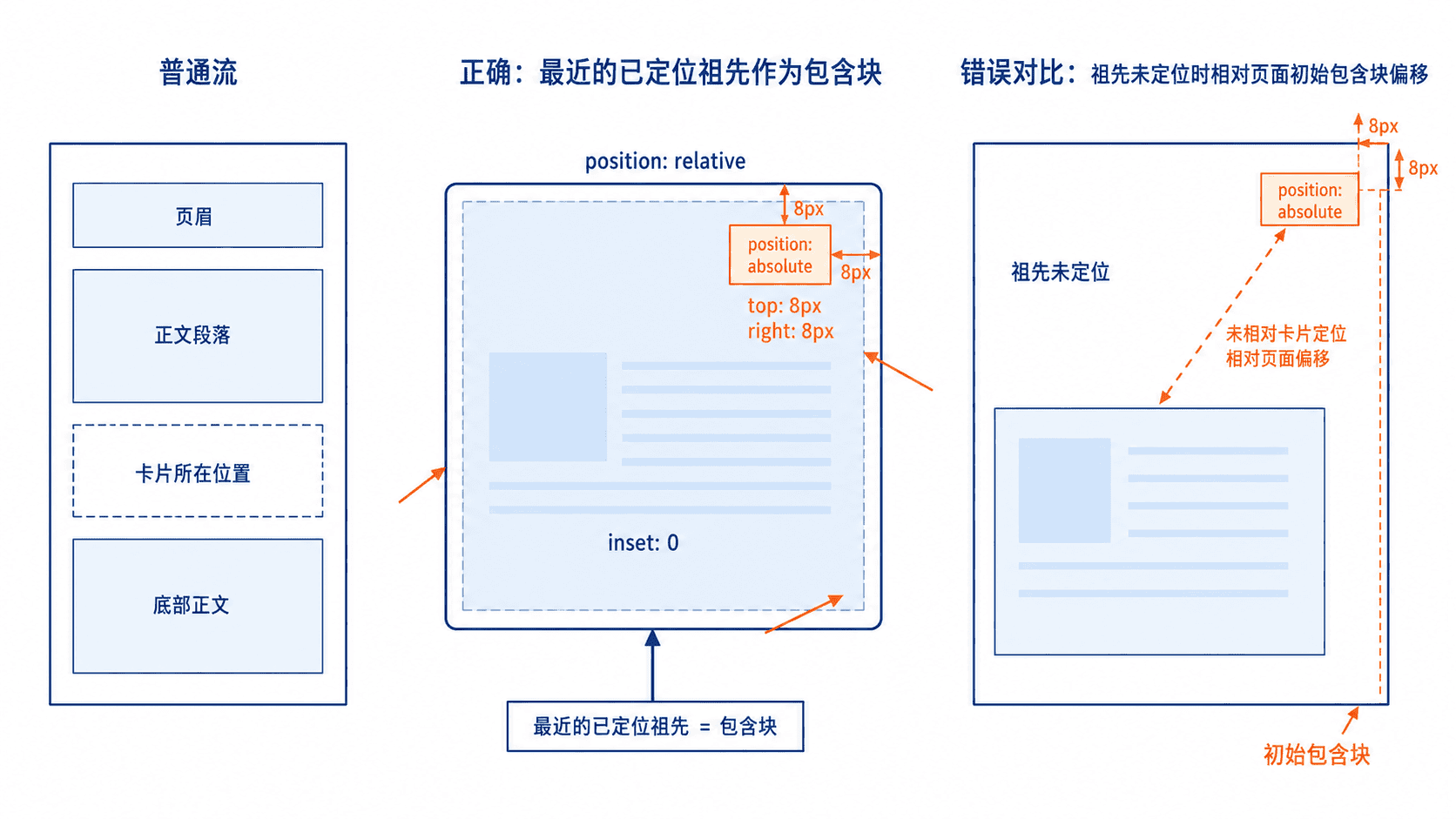
绝对定位元素跑到页面角落,通常是因为预期父容器没有建立定位参照。给容器设置 position: relative,再让子元素使用 position: absolute,即可把 top、right、bottom、left 或 inset 的偏移限定在该容器的内边距盒范围内。
基本语法
下面示例可直接保存为 index.html 打开。徽标会相对卡片右上角定位,而不是相对视口或更外层祖先定位。
<!doctype html>
<html lang="zh-CN">
<head>
  <meta charset="utf-8">
  <meta name="viewport" content="width=device-width, initial-scale=1">
  <title>定位参照</title>
  <style>
    body { margin: 0; padding: 40px; font-family: sans-serif; }
    .card {
      position: relative;
      width: 280px;
      min-height: 140px;
      padding: 24px;
      border: 1px solid #cbd2dc;
      border-radius: 12px;
    }
    .badge {
      position: absolute;
      top: 10px;
      right: 10px;
      padding: 4px 8px;
      border-radius: 999px;
      background: #ff8a00;
      color: #fff;
    }
  </style>
</head>
<body>
  <article class="card">
    <span class="badge">NEW</span>
    <h1>产品卡片</h1>
    <p>徽标始终锚定在当前卡片右上角。</p>
  </article>
</body>
</html>
预期结果
“NEW” 徽标显示在卡片内部右上角,卡片移动时徽标与卡片一起移动。读取结果时可在开发者工具中暂时删除 .card 的 position: relative;如果徽标跳到页面右上角,就证明原来的定位参照已经生效。
定位规则
绝对定位元素会寻找最近一个 position 不是 static 的祖先作为包含块。relative 最常用,因为它保留容器原有文档流位置;absolute、fixed、sticky 也可能建立参照,但会附带不同布局行为,不应只为“凑参照”随意使用。
可以用 inset: 0 让子元素覆盖整个参照容器;也可以配合 top: 50%; left: 50%; transform: translate(-50%, -50%) 做未知尺寸的居中。偏移值相对包含块计算,不等同于相对父元素内容区域的任意坐标。
风险与边界
父元素设置 position: relative 通常不会移动自身,但会改变后代绝对定位的包含块,并可能影响 z-index 的判断。若同时设置非 auto 的 z-index,可能创建新的层叠上下文,导致弹层被兄弟元素压住;安全替代是只在确有层级需求时设置 z-index。
绝对定位会脱离普通文档流。用它放置正文、表单错误提示或动态高度内容时,容器不会自动为其预留空间,可能造成覆盖;安全替代是优先用 Grid/Flexbox 排版,仅把角标、装饰层和明确覆盖层设为绝对定位。
排障清单
- 子元素仍相对页面定位:从子元素向上检查最近的非
static祖先,确认目标容器没有被跳过。 - 偏移基准异常:检查祖先是否存在
transform、filter、contain等会改变包含块的属性。 - 元素看不见:检查是否被
overflow: hidden裁剪,或被其他层叠上下文覆盖。 - 容器高度塌陷:绝对定位子元素不参与撑高,应为容器保留普通流内容、最小高度或改用常规布局。
使用 absolute 与 inset 属性放置角标、覆盖层和局部装饰元素。
绝对定位元素
position: absolute 适合把角标、局部覆盖层或装饰元素精确放进某个组件。元素会脱离普通文档流,因此先明确定位参照物,再用 inset 或四个方向属性设置偏移,避免位置随页面结构意外漂移。
基本语法
父元素通常设置 position: relative,绝对定位子元素便以该父元素的内边距框作为包含块。inset 是 top、right、bottom、left 的简写;只指定需要的方向,未指定的方向保持 auto。
片段示例(需应用到已有 HTML 结构):
.container {
  position: relative;
}

.badge {
  position: absolute;
  top: 8px;
  right: 8px;
}

.overlay {
  position: absolute;
  inset: 0;
}
inset: 0 会同时贴住包含块四边,常用于遮罩;只设置 top 和 right 更适合角标。需要适配从右到左书写方向时,优先使用 inset-inline-start、inset-inline-end 等逻辑属性。
高频用法
下面的完整页面同时演示角标和局部遮罩。复制为 absolute-demo.html 后直接用浏览器打开。
<!doctype html>
<html lang="zh-CN">
<head>
  <meta charset="utf-8">
  <meta name="viewport" content="width=device-width, initial-scale=1">
  <title>绝对定位示例</title>
  <style>
    * { box-sizing: border-box; }
    body {
      margin: 0;
      min-height: 100vh;
      display: grid;
      place-items: center;
      font-family: sans-serif;
      background: #f3f4f6;
    }
    .card {
      position: relative; /* 为角标和遮罩建立定位参照 */
      width: 320px;
      min-height: 180px;
      padding: 24px;
      overflow: hidden;
      border-radius: 16px;
      background: white;
      box-shadow: 0 8px 24px rgb(0 0 0 / 12%);
    }
    .badge {
      position: absolute;
      inset-block-start: 12px;
      inset-inline-end: 12px;
      padding: 4px 8px;
      border-radius: 999px;
      background: #f97316;
      color: white;
    }
    .overlay {
      position: absolute;
      inset: 0; /* 四边同时贴合卡片 */
      display: grid;
      place-items: center;
      background: rgb(15 23 42 / 68%);
      color: white;
    }
  </style>
</head>
<body>
  <article class="card">
    <span class="badge">NEW</span>
    <h1>组件标题</h1>
    <p>普通内容仍按文档流排版。</p>
    <div class="overlay">局部覆盖层</div>
  </article>
</body>
</html>
预期结果
页面中央显示一张 320px 宽的卡片;右上角角标贴近卡片边缘;半透明遮罩完整覆盖卡片,但不会覆盖卡片外的页面。读取结果时先确认遮罩边界是否与卡片完全重合,再暂时删除 .overlay,检查角标是否仍以卡片右上角为参照。
风险与边界
- 祖先均为
position: static时,绝对定位元素可能改以更外层包含块甚至页面为参照,结果是角标漂移。安全做法是在目标组件根节点显式设置position: relative。 - 元素脱离普通流后不会撑开父元素,内容增多时可能重叠或被裁剪。需要参与尺寸计算时,优先使用 Grid 叠层,或为父元素预留明确尺寸。
- 同时设置
left、right和固定width会形成过度约束,浏览器会按书写方向忽略一侧。优先只保留两类约束:两侧拉伸,或一侧偏移加固定宽度。 - 用
top、left做连续动画会触发布局计算。动画场景优先保持定位值不变,改用transform: translate(...)。
排障清单
定位不符合预期时,依次检查包含块、偏移值、尺寸和层叠关系。开发者工具中查看元素的 computed position、inset-* 与 z-index;若元素被裁剪,再检查祖先的 overflow: hidden、clip-path 或新建层叠上下文的 transform。
使用 fixed 创建悬浮按钮、固定导航或全屏遮罩,并处理视口边距。
固定视口元素
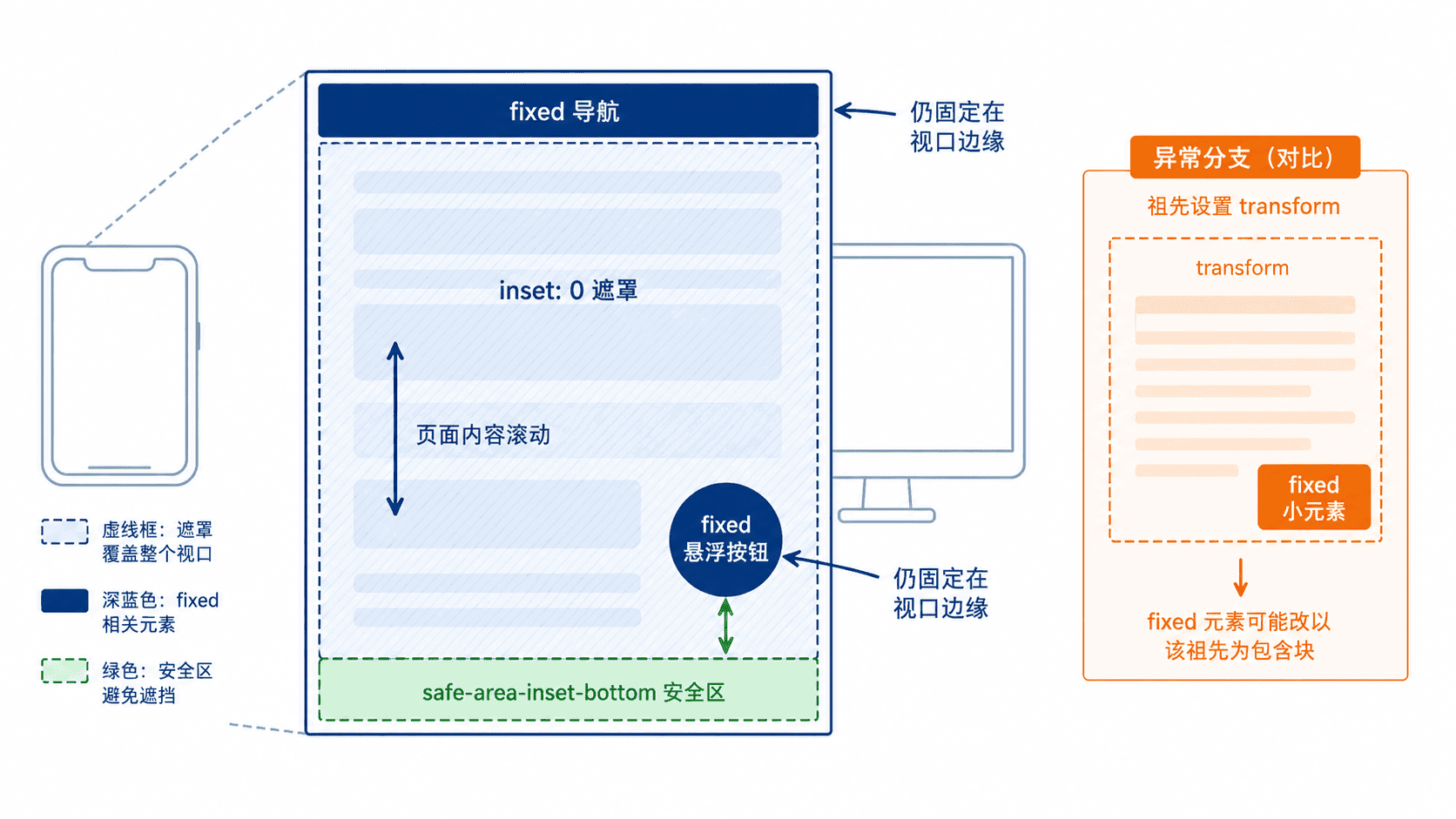
position: fixed 适合创建固定导航、悬浮按钮和全屏遮罩。元素通常相对视口定位并脱离普通流;生产页面还要同时处理层叠顺序、移动端安全区、软键盘和祖先变换,否则“固定”元素可能被遮挡或改为相对局部容器定位。
基本语法
使用 inset: 0 可让遮罩覆盖整个视口;固定顶部导航通常设置 top: 0; left: 0; right: 0;悬浮按钮则固定到右下角。移动端底部控件可叠加 env(safe-area-inset-bottom),避免与刘海屏或系统手势区冲突。
片段示例(需应用到已有 HTML 结构):
.topbar {
  position: fixed;
  inset: 0 0 auto;
}

.fab {
  position: fixed;
  right: 16px;
  bottom: calc(16px + env(safe-area-inset-bottom, 0px));
}

.backdrop {
  position: fixed;
  inset: 0;
}
高频用法
下面页面提供固定导航、悬浮按钮和可开关全屏遮罩。复制为 fixed-demo.html 后直接打开并滚动页面。
<!doctype html>
<html lang="zh-CN">
<head>
  <meta charset="utf-8">
  <meta name="viewport" content="width=device-width, initial-scale=1, viewport-fit=cover">
  <title>固定定位示例</title>
  <style>
    * { box-sizing: border-box; }
    body {
      margin: 0;
      min-height: 180vh;
      padding: 72px 24px 24px;
      font-family: sans-serif;
      background: linear-gradient(#f8fafc, #cbd5e1);
    }
    .topbar {
      position: fixed;
      inset: 0 0 auto;
      z-index: 20;
      height: 56px;
      display: grid;
      place-items: center;
      background: #0f172a;
      color: white;
    }
    .fab {
      position: fixed;
      right: 16px;
      bottom: calc(16px + env(safe-area-inset-bottom, 0px));
      z-index: 30;
      width: 56px;
      height: 56px;
      border: 0;
      border-radius: 50%;
      cursor: pointer;
    }
    .backdrop {
      position: fixed;
      inset: 0;
      z-index: 40;
      display: none;
      place-items: center;
      background: rgb(15 23 42 / 72%);
      color: white;
    }
    .backdrop.is-open { display: grid; }
  </style>
</head>
<body>
  <header class="topbar">固定导航</header>
  <p>向下滚动,导航和右下按钮仍停留在视口边缘。</p>
  <button class="fab" id="open" aria-label="打开遮罩">+</button>
  <div class="backdrop" id="backdrop">
    <button id="close">关闭遮罩</button>
  </div>
  <script>
    const backdrop = document.querySelector("#backdrop");
    document.querySelector("#open").addEventListener("click", () => {
      backdrop.classList.add("is-open");
    });
    document.querySelector("#close").addEventListener("click", () => {
      backdrop.classList.remove("is-open");
    });
  </script>
</body>
</html>
预期结果
滚动页面时,顶部导航始终贴住视口顶部,圆形按钮始终位于右下安全边距内;点击“+”后遮罩覆盖整个视口,点击“关闭遮罩”后恢复页面。风险与边界
- 固定导航脱离文档流后可能遮住首屏内容。安全做法是给主体增加与导航高度一致的
padding-top,不要依赖空白占位元素。 - 祖先设置
transform、filter、perspective或某些contain值时,后代fixed可能改以该祖先为包含块,滚动时看起来不再固定。优先把全局固定元素移到页面根层,或移除不必要的祖先变换。 - 全屏遮罩只提高
z-index仍可能被其他层叠上下文压住。安全替代是把弹层挂载到body末尾,并统一维护层级令牌。 - 移动端地址栏和软键盘会改变可见视口。需要精确跟随可见区域时,结合
100dvh或window.visualViewport,不要只依赖旧式100vh。
排障清单
先确认元素 computed position 为 fixed,再检查四边偏移、z-index、祖先的 transform 与 overflow。出现底部遮挡时检查 viewport-fit=cover 和安全区变量;弹层打开后还应锁定背景滚动,并验证键盘导航、焦点回收和 Escape 关闭逻辑。
使用 sticky 和偏移属性让标题或侧栏在滚动容器内保持可见。
创建粘性元素
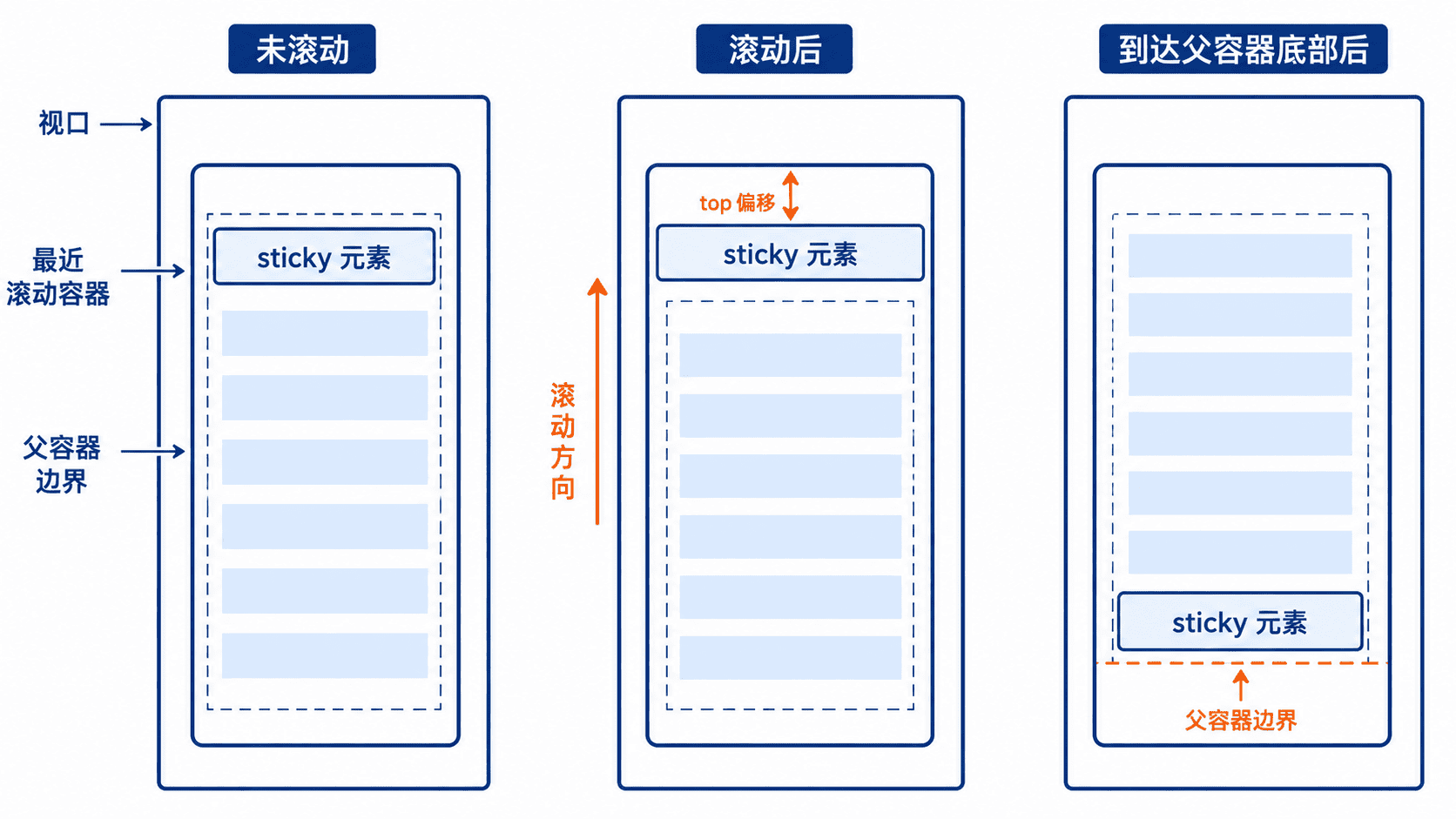
当标题、目录或工具栏需要随页面滚动,但只能停留在自己的滚动容器内时,使用 position: sticky。它先按普通文档流排版,滚动到指定偏移后再贴住边缘,离开包含块边界时自动停止,不会像 fixed 一样始终相对视口悬浮。
基本语法
粘性定位必须同时具备 position: sticky 和至少一个有效偏移值。纵向滚动最常用 top,横向滚动使用 left 或逻辑属性 inset-inline-start。
.sticky-title {
  position: sticky;
  top: 0;
  z-index: 10;
  background: #fff;
}
top: 0 表示元素滚动到容器顶部后保持贴边;背景色用于避免下方内容透出;z-index 只在发生重叠时需要。
高频用法
下面的完整页面演示滚动容器内的粘性分组标题。保存为 sticky.html 后直接用浏览器打开并滚动右侧区域。
<!doctype html>
<html lang="zh-CN">
<head>
  <meta charset="utf-8">
  <title>Sticky 示例</title>
  <style>
    * { box-sizing: border-box; }
    body { margin: 0; font-family: sans-serif; }
    .panel {
      width: 360px;
      height: 240px;
      margin: 40px;
      overflow: auto; /* 最近的可滚动祖先决定 sticky 的参照范围 */
      border: 1px solid #999;
    }
    h2 {
      position: sticky;
      top: 0;
      margin: 0;
      padding: 10px 12px;
      z-index: 1;
      background: #fff;
      border-bottom: 1px solid #ddd;
    }
    p { margin: 0; padding: 14px 12px; min-height: 90px; }
  </style>
</head>
<body>
  <main class="panel">
    <section>
      <h2>分组 A</h2>
      <p>A-1 内容</p><p>A-2 内容</p><p>A-3 内容</p>
    </section>
    <section>
      <h2>分组 B</h2>
      <p>B-1 内容</p><p>B-2 内容</p><p>B-3 内容</p>
    </section>
  </main>
</body>
</html>
预期结果:滚动 .panel 时,当前分组标题会贴在容器顶部;下一个标题到达时会覆盖前一个标题。滚动页面外层但不滚动 .panel,标题不会相对整个视口固定。
风险与边界
祖先元素出现 overflow: auto、scroll、hidden 或 clip 时,sticky 通常会改以该祖先为边界;若该元素没有实际滚动空间,表现会像“完全不吸附”。安全做法是先确认真正承担滚动的容器,并避免在无意的祖先上设置裁剪型 overflow。
父容器高度不足、sticky 元素与父容器等高,或 Flex/Grid 默认拉伸导致元素占满交叉轴时,也没有可移动距离。应给外层提供足够内容高度,并在需要时设置 align-self: start。
排障清单
- 确认已设置
top、bottom、left或对应逻辑偏移,不能只写position: sticky。 - 从元素向上检查最近的
overflow非visible祖先,确认它是否就是预期滚动容器。 - 检查父容器是否有足够高度,以及 sticky 元素是否被拉伸到与父容器等高。
- 元素已吸附但被遮挡时,为它设置不透明背景,并在同一层叠上下文内使用合理的
z-index。
速查:sticky 的定位参照不是固定等于视口,而是“最近滚动容器加自身包含块边界”。
使用 z-index 管理重叠元素,并识别定位、变换和透明度创建的层叠上下文。
控制层叠顺序
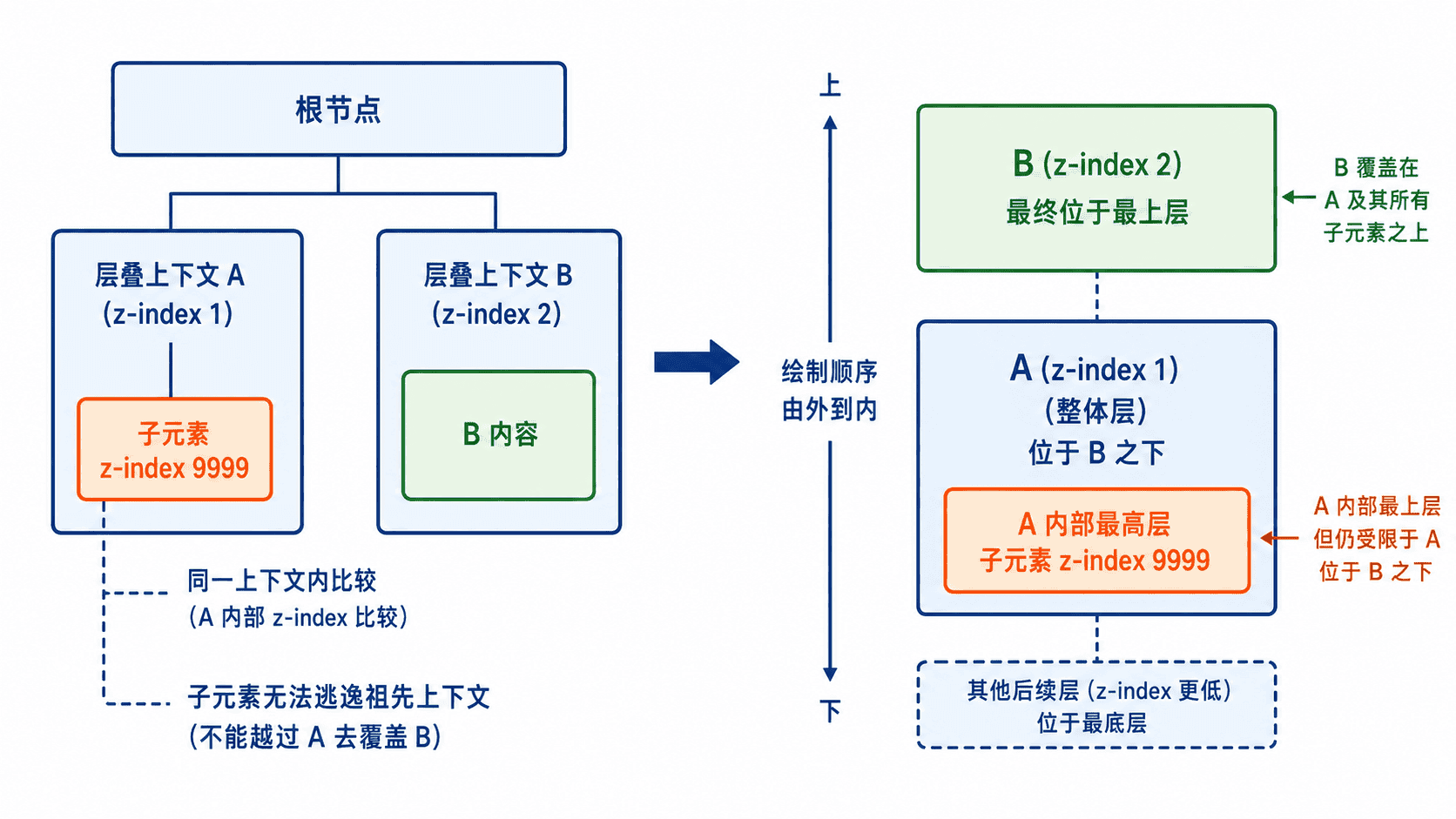
当菜单、弹窗、角标或遮罩发生互相覆盖时,先判断它们是否处于同一个层叠上下文,再设置 z-index。数值只在同一上下文的兄弟层之间比较;子元素即使写成 z-index: 999999,也不能越过祖先所在的较低层叠上下文。
基本规则
常见可控写法是让元素参与定位并设置非 auto 的 z-index。Flex 和 Grid 子项也可以直接使用 z-index,但仍受所属层叠上下文限制。
.overlay {
  position: fixed;
  inset: 0;
  z-index: 1000;
}

.dialog {
  position: relative;
  z-index: 1;
}浏览器先比较根层叠上下文中的大层级,再进入胜出的上下文绘制其子元素。z-index 不是全页面统一排名。
主示例
下面的页面故意让 A 内部的角标使用极大 z-index,同时让 A 的祖先上下文低于 B。保存为 z-index.html 后打开即可观察结果。
<!doctype html>
<html lang="zh-CN">
<head>
  <meta charset="utf-8">
  <title>z-index 示例</title>
  <style>
    body { margin: 40px; font-family: sans-serif; }
    .stage { position: relative; width: 520px; height: 220px; }
    .card {
      position: absolute;
      width: 280px;
      height: 160px;
      padding: 16px;
      border: 2px solid #333;
    }
    .context-a {
      left: 0;
      top: 0;
      z-index: 1;
      transform: translateZ(0); /* transform 让该元素形成独立层叠上下文 */
      background: #dbeafe;
    }
    .context-b {
      left: 180px;
      top: 50px;
      z-index: 2;
      background: #fed7aa;
    }
    .badge {
      position: absolute;
      right: -70px;
      top: 30px;
      z-index: 9999;
      padding: 12px;
      background: #fff;
      border: 2px solid #2563eb;
    }
  </style>
</head>
<body>
  <div class="stage">
    <section class="card context-a">
      上下文 A:z-index 1
      <span class="badge">A 内角标:9999</span>
    </section>
    <section class="card context-b">上下文 B:z-index 2</section>
  </div>
</body>
</html>
预期结果:A 的角标与 B 重叠时仍被 B 覆盖。比较顺序先看 A 的 z-index: 1 与 B 的 z-index: 2,不会直接拿角标的 9999 与 B 比较。
常见触发条件
除“定位元素加非 auto 的 z-index”外,transform、filter、perspective、opacity 小于 1、isolation: isolate,以及部分 contain 或 will-change 设置也可能创建新的层叠上下文。排查时不要只搜索 z-index,还要检查这些祖先属性。
风险与边界
为了压过其他元素不断增大数值,只会掩盖上下文边界问题;后果是弹窗、导航和第三方组件形成难以维护的数值竞赛。更安全的做法是建立少量全局层级,例如内容、吸顶栏、下拉层、遮罩、弹窗,并让每类组件进入正确的祖先上下文。
若祖先同时设置 overflow: hidden,即使层级正确,超出部分仍会被裁剪。弹窗和全局浮层应挂到页面根部的专用容器,组件框架中通常使用 Portal/Teleport,而不是继续提高子元素的 z-index。
排障清单
- 先找两个重叠元素最近的独立层叠上下文,比较这些上下文的兄弟层级。
- 临时移除祖先的
transform、opacity、filter或isolation,验证是否由意外上下文导致。 - 检查元素是否被
overflow裁剪;裁剪问题不能通过更大的z-index修复。 - 为项目定义有限的层级变量,避免业务代码散落
9999、99999等魔法数字。
速查:先比较祖先上下文,再比较上下文内部元素;层叠上下文不对,继续增大 z-index 通常无效。
使用 overflow、overflow-x 和 overflow-y 决定内容裁剪、滚动或显示方式。
控制内容溢出
当固定宽高容器中的内容超出边界时,用 overflow 决定是否显示、裁剪或提供滚动。优先让用户仍能访问完整内容;只有明确允许丢失视觉内容时,才使用不可滚动的裁剪。
基本语法
overflow 同时控制水平和垂直方向,overflow-x、overflow-y 可分别设置。常用值如下:
| 值 | 行为 | 适用场景 |
|---|---|---|
visible |
内容越过盒子边界,默认值 | 溢出不影响周边布局时 |
hidden |
裁剪内容,用户不能滚动查看 | 装饰性裁切、动画遮罩 |
clip |
在裁剪边界直接截断,不创建滚动容器 | 明确禁止滚动的纯裁切 |
auto |
仅在需要时出现滚动条 | 日志、表格、代码区 |
scroll |
始终保留滚动机制 | 必须稳定预留滚动区域时 |
不要使用非标准的 overflow: overlay。需要滚动时优先选 auto,避免无内容溢出时仍占用滚动条空间。
高频用法
下面的完整页面同时演示纵向滚动、隐藏裁剪和仅允许横向滚动。保存为 overflow-demo.html 后直接用浏览器打开。
<!doctype html>
<html lang="zh-CN">
<head>
  <meta charset="utf-8">
  <title>overflow 示例</title>
  <style>
    * { box-sizing: border-box; }
    body { font: 16px/1.6 sans-serif; display: flex; gap: 16px; }
    .box { width: 220px; height: 120px; padding: 12px; border: 1px solid #999; }
    .scroll-y { overflow: auto; } /* 内容超出时才出现滚动条 */
    .cropped { overflow: hidden; }
    .scroll-x {
      overflow-x: auto;
      overflow-y: hidden;
      white-space: nowrap; /* 保留单行,触发横向溢出 */
    }
  </style>
</head>
<body>
  <section class="box scroll-y">
    可滚动内容。第一行。第二行。第三行。第四行。第五行。第六行。
  </section>
  <section class="box cropped">
    这段内容超过固定高度后会被裁剪,用户无法通过滚动查看被隐藏部分。
  </section>
  <section class="box scroll-x">
    一段不会换行的超长内容,用于演示只出现横向滚动条。
  </section>
</body>
</html>
预期结果
左侧盒子仅在内容超出时出现滚动条;中间盒子直接隐藏超出部分;右侧盒子保持单行并可横向滚动。读取时先确认内容是否必须完整可见,再选择 auto 或裁剪方案;不要仅为消除滚动条而使用 hidden。
风险与边界
当 overflow: hidden 或 clip 作用于正文、表单提示或可交互元素时,超出部分可能永久不可达,导致信息缺失或键盘焦点落在不可见区域。安全替代方案是使用 auto、增加“展开”按钮,或取消固定高度。
给祖先元素设置 overflow: auto、hidden 或 scroll 可能改变 position: sticky 的参照滚动容器,表现为吸顶提前失效。排查时逐级检查祖先计算样式;若只是需要建立独立布局边界,可考虑 display: flow-root。
overflow: scroll 可能始终显示滚动条并压缩内容区,不同系统的滚动条宽度也可能不同。通常改用 auto;必须稳定布局时,可结合 scrollbar-gutter: stable 预留空间。
排障清单
- 容器没有明确宽高或最大尺寸时,内容通常会把盒子撑开,看不到预期溢出效果。
- Flex 或 Grid 子项仍横向撑破时,给可收缩子项设置
min-width: 0;纵向场景检查min-height: 0。 - 长 URL、哈希或连续字符不换行时,使用
overflow-wrap: anywhere,而不是直接隐藏关键信息。 - 开发者工具中若
scrollWidth大于clientWidth,说明存在水平溢出;再检查固定宽度、负外边距、绝对定位和white-space: nowrap。 - 裁剪位置不符合预期时,检查
padding、边框以及box-sizing,它们会共同影响可用内容区。
兼容性
overflow、overflow-x、overflow-y、auto、hidden 和 scroll 可用于常见现代浏览器。对兼容范围不确定的旧环境,纯裁切优先使用 hidden;使用 clip 前应在目标浏览器验证,并确认不需要程序化滚动。
使用单行省略或多行限制控制长标题和描述占用的布局空间。
处理文本截断
当标题、卡片描述或表格单元格必须保持固定高度时,可用单行省略或多行截断限制占用空间。截断只处理展示,不应删除原始文本;重要信息还需提供展开、详情页或可访问名称。
单行省略
单行省略必须同时具备受限宽度、禁止换行和裁剪溢出。text-overflow: ellipsis 只负责显示省略号,不能单独触发截断。片段示例:以下规则需应用到具有受限宽度的文本元素。
.title {
  min-width: 0; /* 允许 Flex 或 Grid 子项继续收缩 */
  overflow: hidden;
  white-space: nowrap;
  text-overflow: ellipsis;
}
在 Flex 或 Grid 布局中,省略号不出现时最常见原因是子项默认不能缩到内容宽度以下,因此需要给实际承载文本的可收缩项设置 min-width: 0。
多行截断
多行标题或摘要通常使用 -webkit-line-clamp 组合。下面的完整页面同时展示单行和三行截断,保存为 text-clamp-demo.html 后直接打开。
<!doctype html>
<html lang="zh-CN">
<head>
  <meta charset="utf-8">
  <title>文本截断示例</title>
  <style>
    body { font: 16px/1.6 sans-serif; max-width: 520px; margin: 24px auto; }
    .single {
      overflow: hidden;
      white-space: nowrap;
      text-overflow: ellipsis;
    }
    .multi {
      display: -webkit-box; /* 建立可按行数裁剪的旧式盒模型 */
      -webkit-box-orient: vertical;
      -webkit-line-clamp: 3; /* 最多显示三行 */
      overflow: hidden;
    }
  </style>
</head>
<body>
  <h2 class="single">这是一个很长的单行标题,超过容器宽度后显示省略号而不是撑破布局</h2>
  <p class="multi">
    这是较长的卡片描述。它最多显示三行,后续文本在视觉上被截断,
    但原始内容仍保留在文档中,可由详情页或展开控件继续展示。
  </p>
</body>
</html>
预期结果
标题保持一行并在末尾显示省略号;描述最多占三行,超出部分不再显示。行数由 -webkit-line-clamp 控制。若设计要求稳定卡片高度,还应固定字体、行高和可用宽度,并在缩放、语言切换和动态字号下重新验证。
常见布局场景
Flex 卡片中应把 min-width: 0 放在真正需要收缩的文本容器上,而不是只放在外层页面。Grid 列若被长文本撑宽,可将轨道从 1fr 改为 minmax(0, 1fr),再对内部文本应用截断。
表格中的省略需要单元格或内部盒子具有可计算宽度。若表格仍按内容扩展,可使用受控列宽,或在确有需要时设置 table-layout: fixed;同时保留查看完整值的入口。
风险与边界
截断触发后,用户可能看不到关键差异,例如文件名后缀、订单编号尾号或错误信息结尾。安全替代方案是保留关键片段、提供展开按钮或详情视图,并避免仅依赖原生 title 属性承载重要内容。
多行截断依赖实际排版行数,字体加载、浏览器缩放、语言长度和容器宽度变化都会改变结果。不要用固定字符数模拟视觉截断;字符数量相同并不代表占用宽度或行数相同。
视觉截断不等于语义截断。屏幕阅读器通常仍可能读取完整文本,因此不要再重复添加相同隐藏文本;需要简化可访问名称时,按组件语义单独设置,并确保仍可访问完整内容。
排障清单
- 单行省略缺少
white-space: nowrap、overflow: hidden或受限宽度中的任一项,都可能不生效。 - 选择器命中了外层元素,但长文本实际位于内层节点时,应把截断属性移到直接承载文本的元素。
- 元素为纯行内元素且无法形成受限盒子时,改用
block、inline-block,或让布局容器分配明确宽度。 - Flex 子项被内容撑开时检查
min-width: auto,Grid 轨道被撑开时检查是否需要minmax(0, 1fr)。 - 省略号被遮住或最后一行高度异常时,检查字体加载、
line-height、内边距以及父级裁剪。
兼容性
单行 text-overflow: ellipsis 适用于常见现代浏览器。多行截断实践中仍常用 display: -webkit-box、-webkit-box-orient 和 -webkit-line-clamp 组合;在目标浏览器、WebView 和打印场景中应单独验证,并准备不限行或展开显示的降级方案。
根据视口宽度、方向和用户偏好切换布局规则。
编写媒体查询
当页面需要随视口宽度、屏幕方向或用户系统偏好切换布局时使用 @media。先写不依赖查询的基础样式,再用媒体查询逐步增强,可减少规则冲突并保证小屏设备默认可用。
基本语法
媒体查询只在条件成立时应用内部规则,不会改变选择器优先级。常用媒体特性包括 width、orientation、prefers-color-scheme 和 prefers-reduced-motion。
/* 片段示例:基础样式在查询外,增强规则放在查询内 */
.card-list {
  display: grid;
  grid-template-columns: 1fr;
}

@media (min-width: 48rem) {
  .card-list {
    grid-template-columns: repeat(2, minmax(0, 1fr));
  }
}
min-width 适合移动优先写法:视口达到阈值后增加列数或留白。max-width 更适合为既有桌面样式补小屏覆盖,但混用时要格外检查规则顺序。
高频用法
下面的完整页面同时演示宽度、横屏和两种用户偏好。保存为 index.html 后直接用浏览器打开,再缩放窗口或修改开发者工具中的媒体特性模拟值。
<!doctype html>
<html lang="zh-CN">
<head>
  <meta charset="utf-8">
  <meta name="viewport" content="width=device-width, initial-scale=1">
  <title>媒体查询示例</title>
  <style>
    :root {
      color-scheme: light dark;
      --page-bg: #f5f7fb;
      --card-bg: #ffffff;
      --text: #172033;
    }

    body {
      margin: 0;
      padding: 24px;
      background: var(--page-bg);
      color: var(--text);
      font-family: system-ui, sans-serif;
    }

    .card-list {
      display: grid;
      grid-template-columns: 1fr;
      gap: 16px;
      max-width: 960px;
      margin: 0 auto;
    }

    .card {
      padding: 20px;
      border-radius: 12px;
      background: var(--card-bg);
      box-shadow: 0 4px 16px rgb(0 0 0 / 8%);
      transition: transform 180ms ease;
    }

    .card:hover {
      transform: translateY(-4px);
    }

    /* 视口达到 768px 后切换为两列 */
    @media (min-width: 48rem) {
      .card-list {
        grid-template-columns: repeat(2, minmax(0, 1fr));
      }
    }

    /* 横屏且高度较小时压缩纵向间距 */
    @media (orientation: landscape) and (max-height: 32rem) {
      body {
        padding-block: 12px;
      }
    }

    /* 尊重用户的减少动态效果偏好 */
    @media (prefers-reduced-motion: reduce) {
      .card {
        transition: none;
      }

      .card:hover {
        transform: none;
      }
    }

    @media (prefers-color-scheme: dark) {
      :root {
        --page-bg: #111827;
        --card-bg: #1f2937;
        --text: #f3f4f6;
      }
    }
  </style>
</head>
<body>
  <main class="card-list">
    <article class="card"><h2>卡片 A</h2><p>观察列数、间距、动效和配色变化。</p></article>
    <article class="card"><h2>卡片 B</h2><p>基础样式始终有效,查询规则按条件覆盖。</p></article>
  </main>
</body>
</html>
预期结果
视口宽度小于 768px:两张卡片单列排列。
视口宽度达到 768px:两张卡片变为两列。
横屏且视口高度不超过 512px:页面上下内边距缩小。
系统启用深色模式:背景和文字切换为深色配色。
系统启用“减少动态效果”:悬停位移和过渡被关闭。
实际阈值应根据内容何时拥挤来确定,不要直接照搬设备型号。长度单位使用 rem 可随根字号缩放;必须精确匹配像素资源时再使用 px。
风险与边界
同一元素命中多个查询时,仍按层叠、来源顺序和选择器优先级决定结果。触发条件重叠且后置规则更具体时,可能出现“查询已匹配但样式未生效”;安全做法是保持选择器简单,将相关查询集中,并在开发者工具的 Computed 面板确认最终覆盖来源。
不要用媒体查询隐藏关键功能或忽略无障碍偏好。强行动画可能导致不适,固定横向宽度可能造成溢出;应为 prefers-reduced-motion 提供静态替代,并优先使用可换行、minmax(0, 1fr) 和弹性尺寸。
排障清单
- 页面缩放不符合预期时,先确认存在
viewport元标签。 - 查询看似无效时,在开发者工具中检查条件是否匹配、规则是否被覆盖。
- 断点附近反复跳动时,检查滚动条、缩放比例以及
px与rem的换算。 - 深色或动效偏好无法复现时,使用浏览器渲染面板模拟对应媒体特性。
- 打印样式不要混入屏幕查询;需要时单独使用
@media print。
速查原则:基础样式覆盖最小可用状态,媒体查询只负责条件增强,并以内容断点而不是设备名称组织规则。
根据组件容器尺寸而非整个视口调整组件内部布局。
编写容器查询
当同一个组件会被放进侧栏、主内容区或弹窗等不同宽度的容器时,使用容器查询让组件依据可用空间调整内部布局。它解决的是“组件多宽”,而不是“整个页面多宽”。
使用前提
先在组件外层或更上级祖先上声明查询容器。多数卡片、列表和工具栏只关心水平方向,优先使用 container-type: inline-size;可同时用 container-name 指定稳定名称。
/* 片段示例:查询作用于容器的后代,不作用于容器自身 */
.card-shell {
  container-name: card;
  container-type: inline-size;
}

@container card (min-width: 36rem) {
  .card {
    grid-template-columns: 12rem 1fr;
  }
}
未写名称时,浏览器会向上寻找最近且类型匹配的查询容器。组件嵌套较深或存在多个容器时,显式命名可避免误命中。
核心关系
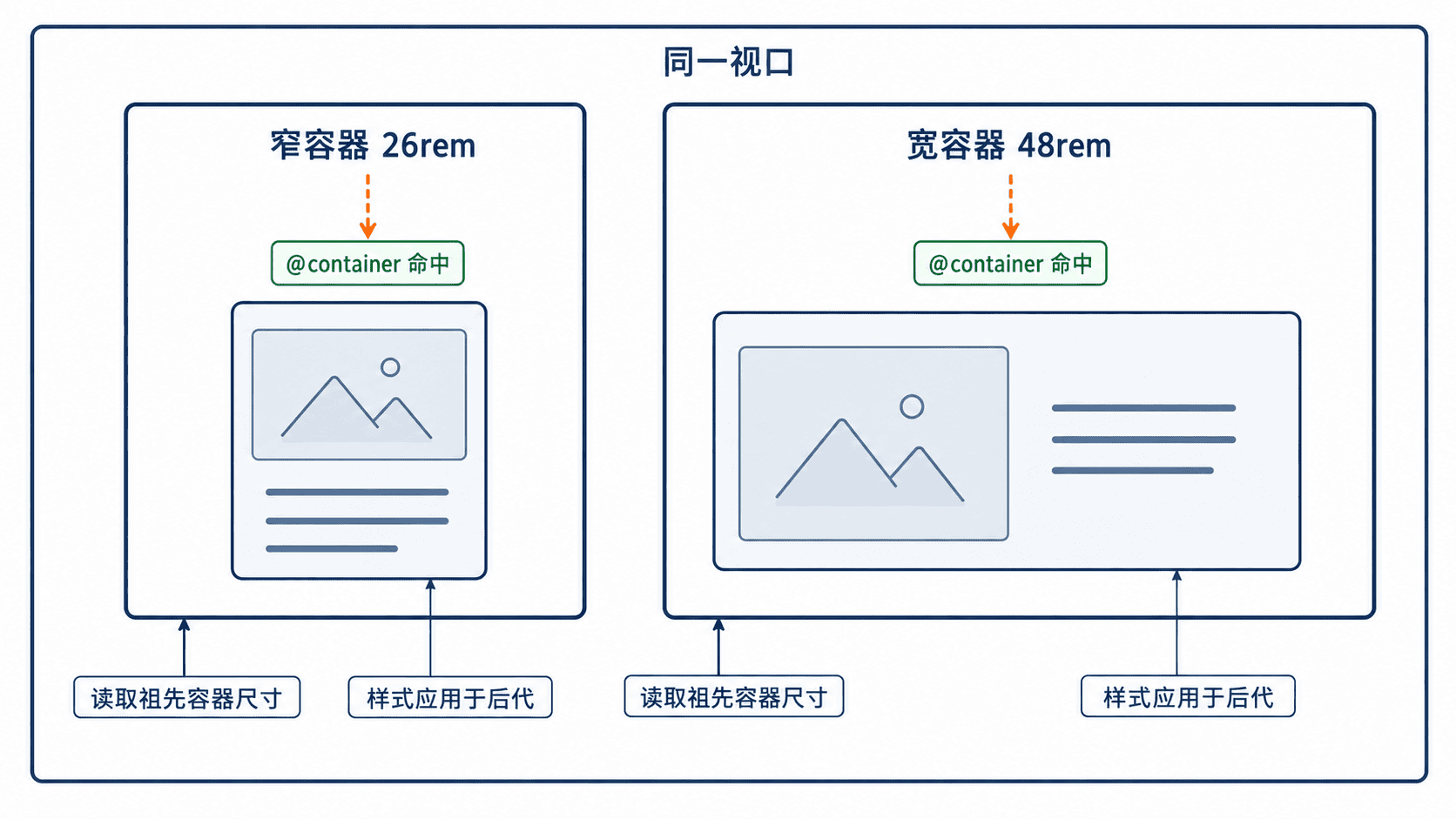
下图用于区分视口、查询容器和组件后代:同一视口内,窄容器保持纵向卡片,宽容器切换为横向卡片。
高频用法
下面的完整页面把同一份卡片标记放入两个不同宽度的容器。保存为 index.html 后打开,即可验证组件不会因为视口相同而被迫使用同一种布局。
<!doctype html>
<html lang="zh-CN">
<head>
  <meta charset="utf-8">
  <meta name="viewport" content="width=device-width, initial-scale=1">
  <title>容器查询示例</title>
  <style>
    * {
      box-sizing: border-box;
    }

    body {
      margin: 0;
      padding: 24px;
      font-family: system-ui, sans-serif;
      background: #f5f7fb;
      color: #172033;
    }

    .examples {
      display: grid;
      gap: 24px;
    }

    .card-shell {
      container-name: card;
      container-type: inline-size;
      width: 100%;
      border: 2px dashed #94a3b8;
      padding: 12px;
    }

    .card-shell.narrow {
      max-width: 26rem;
    }

    .card-shell.wide {
      max-width: 48rem;
    }

    .card {
      display: grid;
      gap: 16px;
      padding: 16px;
      border-radius: 12px;
      background: white;
      box-shadow: 0 4px 16px rgb(0 0 0 / 8%);
    }

    .cover {
      min-height: 10rem;
      border-radius: 8px;
      background: linear-gradient(135deg, #bfdbfe, #dbeafe);
    }

    /* 只有名为 card 的祖先容器达到 36rem 才切换布局 */
    @container card (min-width: 36rem) {
      .card {
        grid-template-columns: 12rem minmax(0, 1fr);
        align-items: center;
      }

      .cover {
        min-height: 8rem;
      }
    }
  </style>
</head>
<body>
  <main class="examples">
    <section class="card-shell narrow">
      <article class="card">
        <div class="cover" aria-hidden="true"></div>
        <div><h2>窄容器</h2><p>图片在上,正文在下。</p></div>
      </article>
    </section>

    <section class="card-shell wide">
      <article class="card">
        <div class="cover" aria-hidden="true"></div>
        <div><h2>宽容器</h2><p>图片在左,正文在右。</p></div>
      </article>
    </section>
  </main>
</body>
</html>
预期结果
.narrow 最大宽度为 26rem,未达到 36rem:卡片保持单列。
.wide 最大宽度为 48rem,达到 36rem:卡片切换为“12rem + 剩余空间”两列。
调整浏览器宽度时,只有实际容器跨过阈值的组件会改变布局。
常见模式还包括:容器变宽后显示次要操作、把工具栏从换行改为单行,以及使用 cqi 单位让字号或间距相对容器内联尺寸变化。优先让布局在阈值处发生离散变化,避免过度依赖连续缩放。
风险与边界
查询规则通常用于容器的后代,不能靠同一条尺寸查询直接改变被查询容器自身。触发条件错误时会表现为“容器存在但组件不变”;安全做法是在稳定祖先上建立容器,把待变化元素放在其内部。
container-type: size 同时包含块轴尺寸约束,容器高度依赖内容时可能出现塌陷或截断。仅需按宽度响应时,应使用 inline-size;必须查询双轴尺寸时,再明确设置容器尺寸并验证溢出。
排障清单
@container不生效时,确认目标元素上方存在container-type匹配的祖先。- 命名查询未命中时,逐字检查
container-name与@container名称。 - 阈值始终达不到时,检查祖先的
max-width、网格轨道、内边距和实际计算宽度。 - 布局仍溢出时,为网格或弹性子项设置
min-width: 0,并检查长单词与固定宽度。 - 需要兼容旧环境时,保留可用的基础布局,并用媒体查询提供近似增强。
速查原则:媒体查询回答“页面环境怎样”,容器查询回答“组件当前有多少空间”;可复用组件优先基于容器做响应。
使用 inline、block、start 和 end 相关属性适配不同书写方向。
使用逻辑方向属性
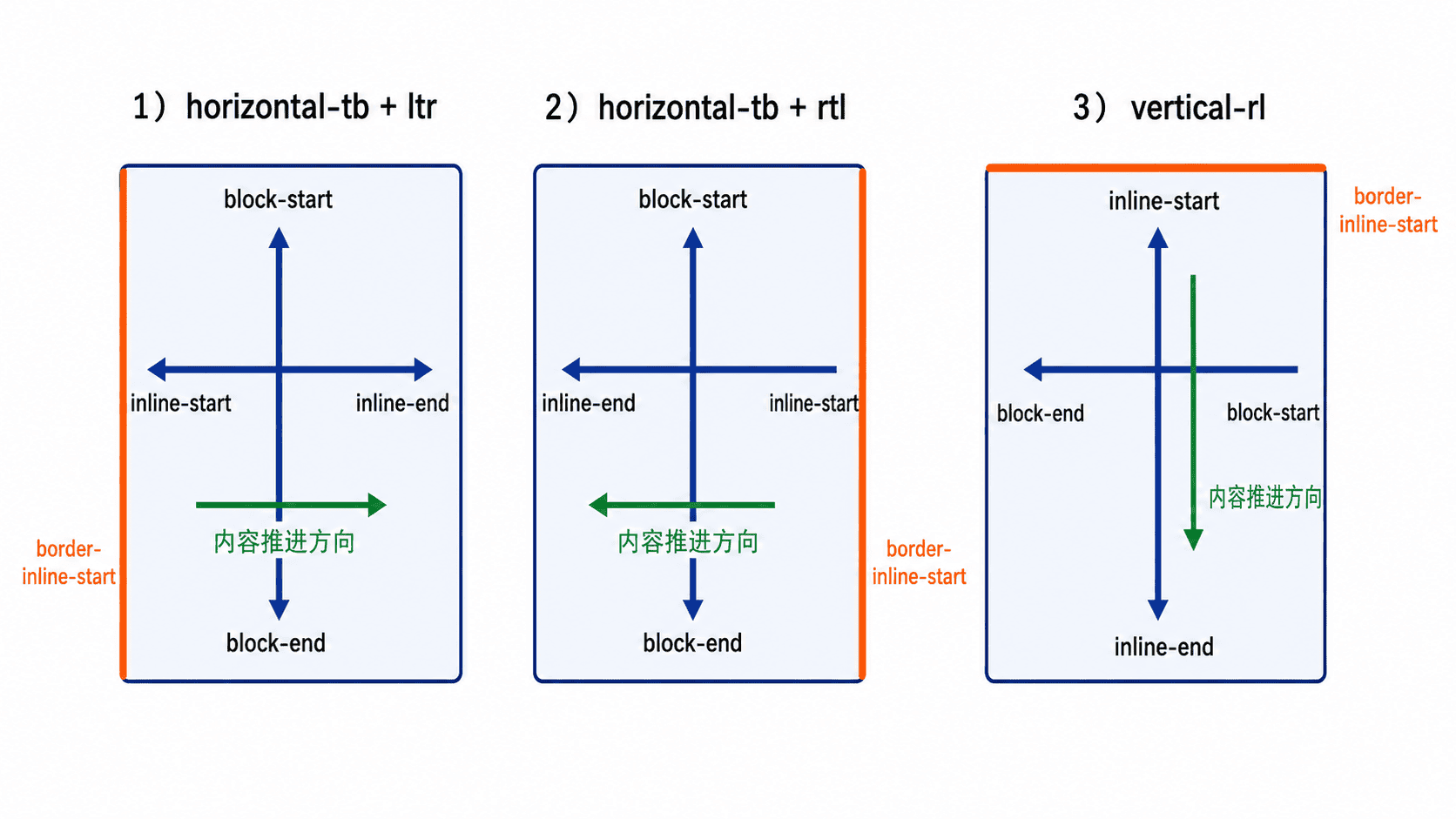
当页面需要同时支持从左到右、从右到左或纵向书写时,使用逻辑属性替代固定的 left、right、top、bottom。核心做法是按行内轴与块轴描述尺寸、间距和边界,让同一套 CSS 随 direction 与 writing-mode 自动换向。
基本语法
inline 表示文字在一行内推进的方向,block 表示行与行堆叠的方向;start 和 end 分别表示某条轴的起点与终点。常见替换关系如下:
| 物理属性 | 推荐逻辑属性 | 作用 |
|---|---|---|
width / height |
inline-size / block-size |
按书写轴设置尺寸 |
margin-left / margin-right |
margin-inline-start / margin-inline-end |
设置行内轴两端外边距 |
padding-top / padding-bottom |
padding-block-start / padding-block-end |
设置块轴两端内边距 |
left / right |
inset-inline-start / inset-inline-end |
定位元素在行内轴的位置 |
border-left |
border-inline-start |
在阅读起始侧绘制边框 |
高频用法
下面的完整页面对比三种书写环境。边框始终出现在行内起始侧,内外边距也会随方向改变;保存为 logical-properties.html 后直接用浏览器打开。
<!doctype html>
<html lang="zh-CN">
<head>
  <meta charset="utf-8">
  <title>CSS 逻辑属性示例</title>
  <style>
    body {
      font-family: sans-serif;
      margin: 24px;
    }

    .card {
      inline-size: 14rem;
      block-size: 6rem;
      margin-block-end: 16px;
      padding-inline: 16px;
      padding-block: 12px;
      border: 1px solid #999;
      /* 始终强调行内轴的起始侧,而不是固定左侧 */
      border-inline-start: 6px solid #e67e22;
      box-sizing: border-box;
    }

    .rtl {
      direction: rtl;
    }

    .vertical {
      writing-mode: vertical-rl;
      /* 纵向书写时,inline-size 对应视觉高度 */
      block-size: 10rem;
    }
  </style>
</head>
<body>
  <div class="card">LTR:起始边框在左侧</div>
  <div class="card rtl">RTL:起始边框在右侧</div>
  <div class="card vertical">纵向:起始边框随行内轴移动</div>
</body>
</html>
预期结果:第一个卡片的橙色边框在左侧,第二个因 direction: rtl 移到右侧,第三个随 vertical-rl 的行内轴出现在顶部。读取时不要把 inline-size 固定理解为宽度;在纵向书写中,它对应视觉高度。
风险与边界
同一方向同时声明物理属性和逻辑属性时,后出现或优先级更高的规则会覆盖前者,切换书写方向后容易得到不一致结果。安全做法是在一个组件内部统一使用逻辑属性;只有第三方旧样式无法修改时,才在明确的兼容层中保留物理属性。
margin-inline: auto 只会在行内轴存在可分配空间时产生居中效果;元素若是行内元素,或尺寸占满容器,看起来可能没有变化。先确认布局模式和 inline-size,再判断属性是否失效。
排障清单
- 在开发者工具中检查最终的
direction与writing-mode,不要只看根元素配置。 - 确认组件是否混用了
margin-left与margin-inline-start、width与inline-size。 - 绝对定位时同时检查包含块;
inset-inline-start的参照仍由定位上下文决定。 - 纵向模式下若尺寸颠倒,优先按“行内轴/块轴”理解,而不是按“宽/高”猜测。
兼容性
现代浏览器普遍支持尺寸、间距、边框和 inset-* 逻辑属性。面向旧版内嵌 WebView 或遗留浏览器时,应在目标环境实际验证;需要降级时先写物理属性,再写逻辑属性,让支持逻辑属性的浏览器采用后者。
检查默认最小尺寸、不可换行内容和 flex-shrink,并按需设置 min-width:0。
排查弹性子项溢出
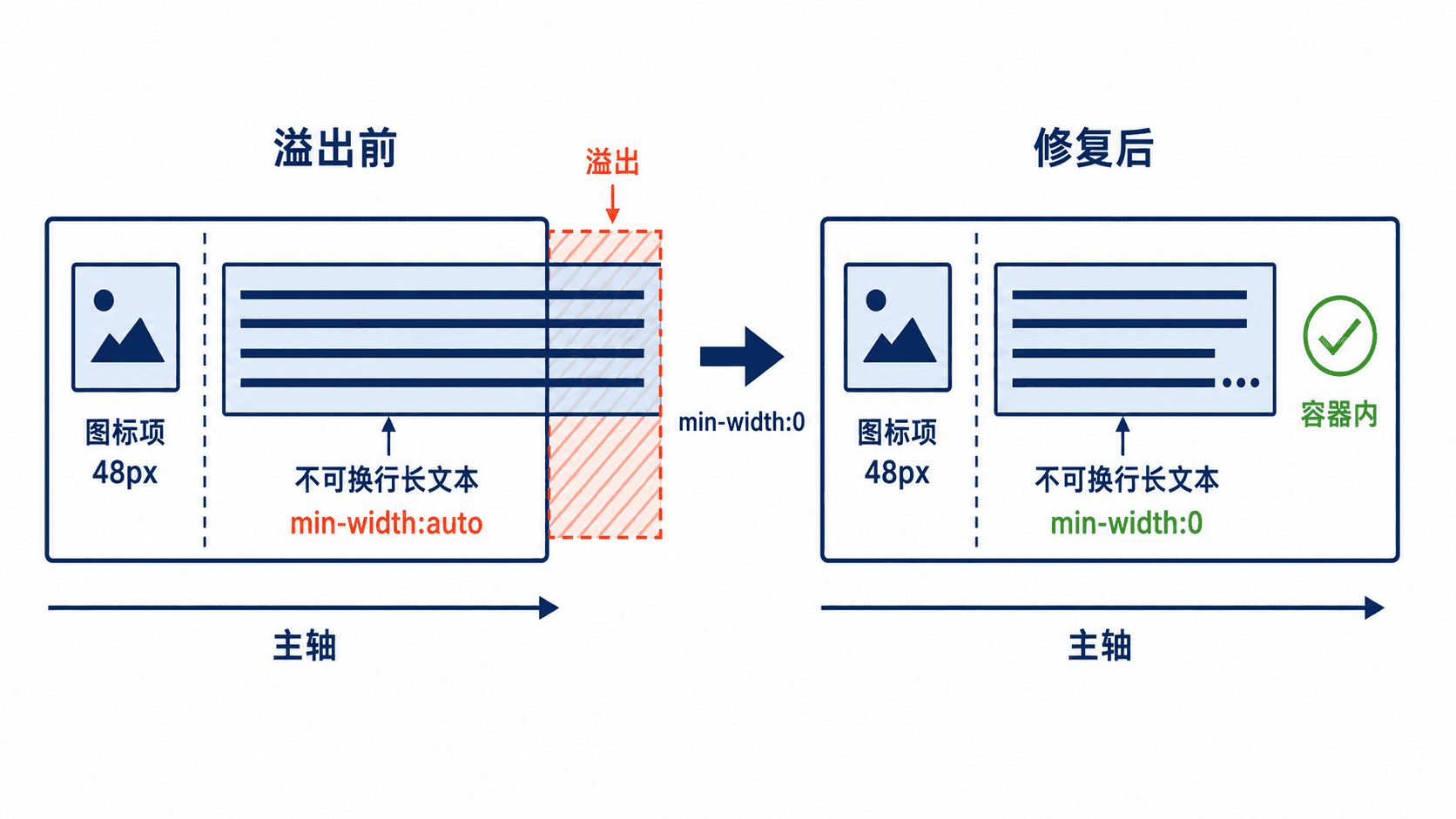
弹性容器宽度正常,但某个子项仍把整行撑破时,先检查子项的默认最小尺寸。常见根因不是 flex-shrink 完全失效,而是子项保持 min-width: auto,其最小宽度受不可换行文本、图片或内部组件的最小内容宽度限制。
问题定位
在横向 Flexbox 中,普通弹性子项默认使用 min-width: auto。当内部存在 white-space: nowrap、长 URL、无空格编号、固定宽度表格或未受限图片时,子项不能缩到内容最小宽度以下,即使设置了 flex: 1,也可能继续溢出。
高频用法
下面的完整页面复现“同样设置 flex: 1,第一行仍溢出,第二行正常截断”的差异。保存为 flex-overflow.html 后直接用浏览器打开。
<!doctype html>
<html lang="zh-CN">
<head>
  <meta charset="utf-8">
  <title>Flex 子项溢出排查</title>
  <style>
    .row {
      display: flex;
      inline-size: 320px;
      margin-block-end: 16px;
      border: 2px solid #345;
    }

    .icon {
      flex: 0 0 48px;
      background: #ddd;
    }

    .content {
      flex: 1 1 auto;
      background: #eef;
    }

    .content.fixed {
      /* 允许弹性子项缩到其最小内容宽度以下 */
      min-width: 0;
    }

    .title {
      white-space: nowrap;
      overflow: hidden;
      text-overflow: ellipsis;
    }
  </style>
</head>
<body>
  <div class="row">
    <div class="icon">图标</div>
    <div class="content">
      <div class="title">very-long-unbreakable-content-1234567890.example</div>
    </div>
  </div>

  <div class="row">
    <div class="icon">图标</div>
    <div class="content fixed">
      <div class="title">very-long-unbreakable-content-1234567890.example</div>
    </div>
  </div>
</body>
</html>
预期结果:第一行的文本子项保持最小内容宽度,可能越过 320px 容器边界;第二行因 .content.fixed { min-width: 0; } 可以收缩,标题在容器内显示省略号。实际像素会随字体不同而变化,但两行的溢出差异应保持一致。
常用处理
- 横向布局优先给需要收缩的中间内容区设置
min-width: 0;纵向布局对应使用min-height: 0。 - 文本允许断行时使用
overflow-wrap: anywhere;必须单行时组合white-space: nowrap、overflow: hidden和text-overflow: ellipsis。 - 图片、视频或画布造成溢出时设置
max-inline-size: 100%,并检查它们是否带有固定width。 flex-shrink: 0只用于确实不能压缩的图标、按钮或固定栏;给大内容区使用会把压力转移给整个容器。
风险与边界
直接给整个子项设置 overflow: hidden 也可能让它缩小,但会裁掉下拉菜单、提示气泡、阴影或焦点环。更安全的方案是把裁剪限制在纯文本包装层,并在承担布局收缩的父级设置 min-width: 0。
使用 width: 0 配合 flex-grow: 1 虽然常能“治好”溢出,却会改变基础尺寸计算,影响百分比子元素和内容测量。除非组件明确依赖该策略,否则优先保留正常基础尺寸,只解除默认最小宽度。
排障清单
- 在开发者工具中选中真正的弹性子项,确认它是容器的直接子元素,而不是内部孙元素。
- 对比计算后的
width、min-width、flex-basis和flex-shrink;看到min-width: auto时先试验min-width: 0。 - 临时给各层添加边框,定位究竟是子项、内部文本、媒体元素还是绝对定位元素越界。
- 检查祖先容器是否设置固定宽度、
overflow: visible,以及长内容是否禁止换行。 - 若主轴为纵向,把检查重点改为高度和
min-height: 0,不要继续只调整宽度。
速查结论:flex: 1 不等于“必定可缩小”。中间内容区溢出时,通常先加 min-width: 0,再按内容类型选择换行、截断或媒体尺寸约束。
检查内容最小尺寸,并使用 minmax(0,1fr) 防止弹性网格列撑破容器。
排查网格列溢出
当 display: grid 的容器宽度正常,但某一列仍被长文本、不可换行内容或宽图片撑破时,先检查网格轨道的最小尺寸。把弹性列从 1fr 改为 minmax(0, 1fr),并在必要时给网格子项设置 min-width: 0,通常即可恢复容器内收缩。
问题定位
1fr 只描述剩余空间如何分配,不等于“允许列缩到 0”。网格轨道默认最小值是 auto,会受子项的最小内容宽度影响。长 URL、white-space: nowrap、代码行或固定宽度媒体可能让该列拒绝收缩,最终越过容器边界。
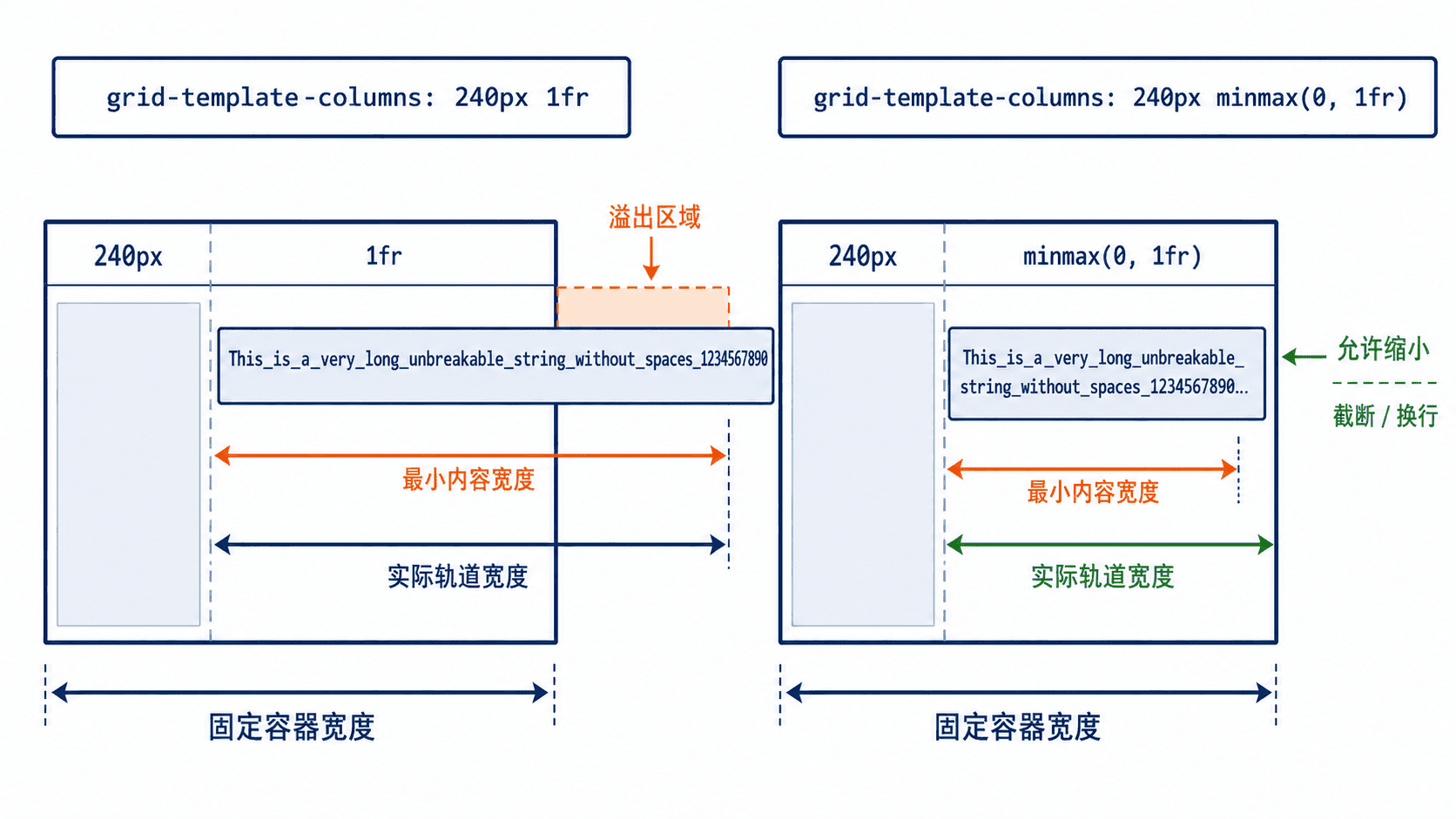
先在开发者工具中选中网格容器,检查计算后的 grid-template-columns、容器 clientWidth 与 scrollWidth。若 scrollWidth 大于 clientWidth,再逐个检查子项是否存在不可换行文本、固定宽度或默认 min-width: auto。
修复写法
下面示例可保存为 grid-overflow.html 后直接用浏览器打开。上方网格使用 1fr,长字符串会撑宽第二列;下方网格使用 minmax(0, 1fr) 和 min-width: 0,内容被限制在容器内。
<!doctype html>
<html lang="zh-CN">
<head>
  <meta charset="utf-8">
  <title>Grid 列溢出排查</title>
  <style>
    * { box-sizing: border-box; }
    body { font-family: sans-serif; margin: 24px; }
    .demo { width: 520px; margin-bottom: 20px; border: 2px solid #334155; }
    .grid { display: grid; grid-template-columns: 160px 1fr; gap: 12px; }
    .grid.fixed { grid-template-columns: 160px minmax(0, 1fr); }
    .sidebar { background: #e2e8f0; padding: 12px; }
    .content {
      min-width: 0; /* 允许网格子项小于其最小内容宽度 */
      padding: 12px;
      background: #f8fafc;
    }
    .grid:not(.fixed) .content { min-width: auto; }
    .token { white-space: nowrap; }
    .fixed .token {
      overflow: hidden;
      text-overflow: ellipsis;
    }
  </style>
</head>
<body>
  <h2>可能溢出:160px 1fr</h2>
  <div class="demo grid">
    <div class="sidebar">侧栏</div>
    <div class="content token">order-2026-08-05-very-long-unbreakable-identifier-abcdef1234567890</div>
  </div>

  <h2>安全收缩:160px minmax(0, 1fr)</h2>
  <div class="demo grid fixed">
    <div class="sidebar">侧栏</div>
    <div class="content token">order-2026-08-05-very-long-unbreakable-identifier-abcdef1234567890</div>
  </div>
</body>
</html>
预期结果:
第一组网格可能被长字符串撑宽,右边界越过 520px 容器。
第二组网格保持 520px 宽,第二列收缩,超出文本显示省略号。读取重点:minmax(0, 1fr) 解决“轨道不能继续缩小”,min-width: 0 解决“子项自身拒绝缩小”。两者常同时使用,但根因不同。
高频处理
两列布局中,固定侧栏加弹性主栏优先写成 240px minmax(0, 1fr)。多列卡片可写成 repeat(3, minmax(0, 1fr)),避免任一列被长内容撑大。
图片或视频本身过宽时,还要限制替换元素尺寸。片段示例(需放入现有网格样式表):
.grid-item {
  min-width: 0;
}

.grid-item img,
.grid-item video {
  max-width: 100%;
  height: auto;
}
生效结果:媒体最多占满当前网格列,不再以固有宽度扩大轨道。可在开发者工具中确认元素的渲染宽度不大于父级内容宽度。
风险与边界
仅改成 overflow: hidden 会隐藏症状,但不会修正轨道尺寸;焦点轮廓、下拉菜单或阴影也可能被裁剪。更安全的顺序是先修正轨道与子项最小尺寸,再只对确定需要截断的文本设置 overflow。
minmax(0, 1fr) 允许列缩得很窄,狭窄视口下可能导致内容不可读。此时应结合媒体查询改为单列,而不是依赖无限压缩。
排障清单
- 容器是否有明确可用宽度,且
scrollWidth > clientWidth。 - 轨道是否仍使用裸
1fr,可否改为minmax(0, 1fr)。 - 网格子项是否需要
min-width: 0。 - 是否存在
white-space: nowrap、长 URL、代码行、固定宽度图片或视频。 - 是否有子项设置
width、min-width或内边距,使其最小宽度超过轨道。
速查:先改轨道,再放开子项最小宽度,最后处理具体内容的换行或截断。
检查偏移值、祖先滚动容器、高度限制和 overflow 设置是否阻止 sticky 生效。
排查粘性定位失效
position: sticky 没有吸附时,按“偏移值 → 实际滚动容器 → 容器可滚动空间 → 祖先 overflow”顺序检查。粘性元素只会在所属滚动容器的边界内移动;缺少 top 等偏移值,或祖先意外创建滚动容器,都会让它看起来像普通定位。
生效条件
粘性定位必须同时满足四个条件:元素设置 position: sticky;对应方向存在非 auto 偏移值,例如 top: 0;最近滚动容器确实发生该方向滚动;粘性元素与其包含块之间有足够移动距离。
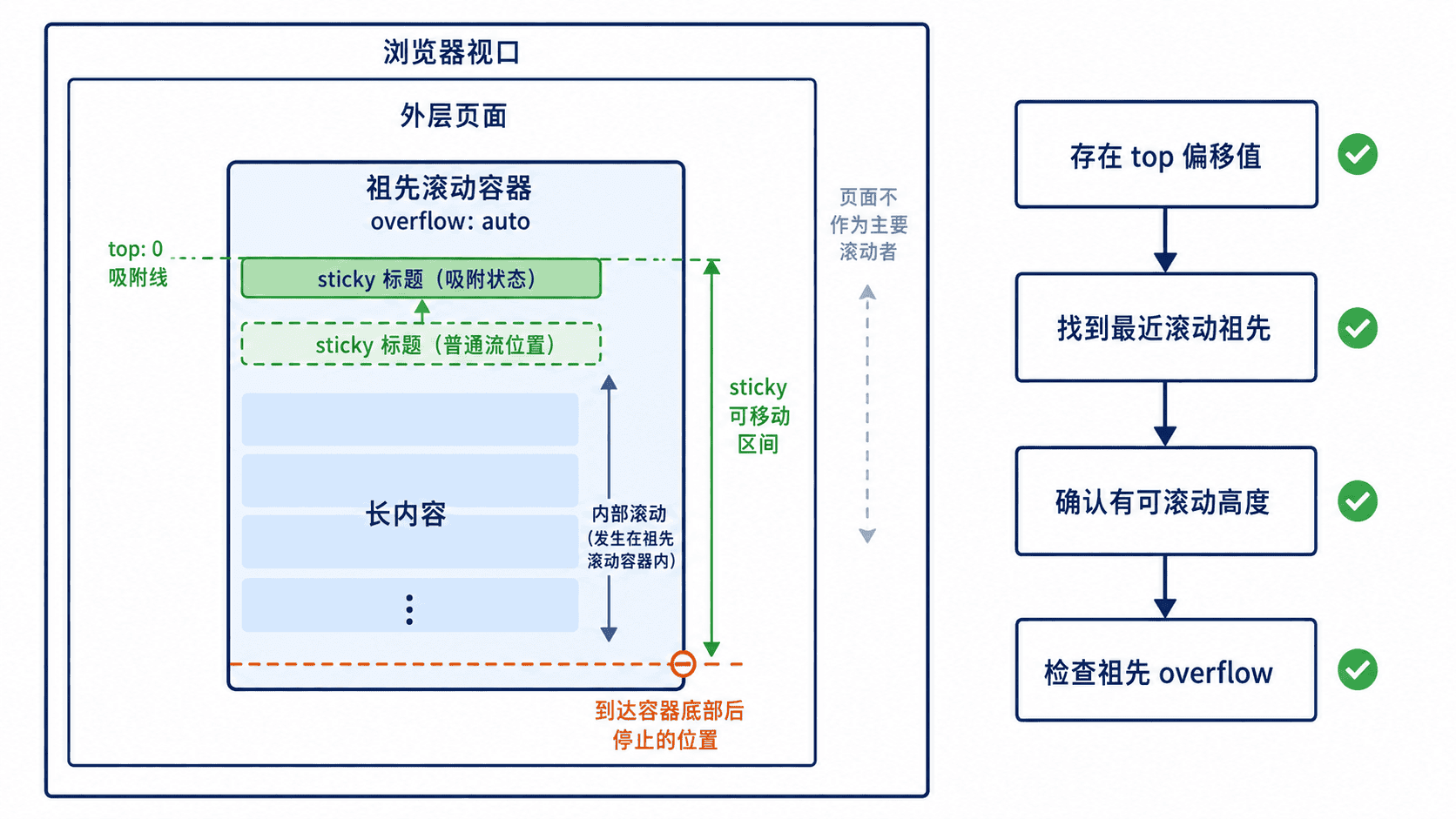
常见误判是只检查元素本身。任一祖先设置 overflow: auto、scroll、hidden 或 clip,都可能改变滚动与裁剪关系。尤其是布局容器为消除横向溢出而加的 overflow: hidden,经常让 sticky 不再相对页面视口工作。
可运行验证
下面文件同时展示失效与修复。保存为 sticky-debug.html 后打开,在两个面板内分别滚动;左侧标题没有有效吸附空间,右侧标题会固定在各自滚动容器顶部。
<!doctype html>
<html lang="zh-CN">
<head>
  <meta charset="utf-8">
  <title>Sticky 排查</title>
  <style>
    * { box-sizing: border-box; }
    body { margin: 24px; font-family: sans-serif; display: flex; gap: 24px; }
    .panel { width: 320px; border: 2px solid #334155; }
    .scroller { height: 220px; overflow: auto; }
    .broken .content { height: 180px; } /* 内容低于容器,无法产生滚动 */
    .fixed .content { height: 720px; }
    .sticky {
      position: sticky;
      top: 0; /* 缺少该偏移值时 sticky 等同于 relative */
      padding: 12px;
      background: #fde68a;
      z-index: 1;
    }
    p { margin: 0; padding: 12px; }
  </style>
</head>
<body>
  <section class="panel broken">
    <div class="scroller">
      <div class="content">
        <header class="sticky">失效:没有可滚动空间</header>
        <p>内容高度小于滚动容器高度。</p>
      </div>
    </div>
  </section>

  <section class="panel fixed">
    <div class="scroller">
      <div class="content">
        <header class="sticky">生效:top: 0 且容器可滚动</header>
        <p>向下滚动此面板,标题会停在面板顶部。</p>
      </div>
    </div>
  </section>
</body>
</html>
预期结果:
左侧面板没有滚动条,标题不会进入吸附阶段。
右侧面板出现纵向滚动条;滚动时标题保持在面板顶部,直到内容容器底部。
读取重点:sticky 不是“页面滚动就固定”,而是“在最近滚动容器内越过偏移阈值后吸附,并受包含块边界限制”。
查找滚动祖先
在浏览器控制台运行下面脚本,可列出当前选中元素 $0 的祖先及其 overflow 计算值。它适合定位某个布局容器是否意外成为滚动或裁剪边界。
let node = $0?.parentElement;

while (node) {
  const style = getComputedStyle(node);
  console.log(node.tagName, node.className, {
    overflow: style.overflow,
    overflowX: style.overflowX,
    overflowY: style.overflowY
  });
  node = node.parentElement;
}
预期输出示例:
DIV scroller {overflow: 'auto', overflowX: 'auto', overflowY: 'auto'}
SECTION panel fixed {overflow: 'visible', overflowX: 'visible', overflowY: 'visible'}
BODY  {overflow: 'visible', overflowX: 'visible', overflowY: 'visible'}
HTML  {overflow: 'visible', overflowX: 'visible', overflowY: 'visible'}
实际标签和类名会不同。优先关注距离 sticky 最近且 overflow 非 visible 的祖先,它通常决定吸附参照和裁剪边界。
高频修复
缺少偏移值时,补充与滚动方向一致的 top、bottom、left 或 right。页面级吸附应尽量避免在中间祖先上设置非必要的 overflow;若只是处理横向内容,优先修正具体溢出源,而不是对整个页面容器使用 overflow: hidden。
Flex 或 Grid 布局中,粘性元素可能被默认拉伸到与容器同高,导致没有移动空间。可给它设置 align-self: start,并确保父容器高度大于粘性元素高度。
片段示例(需放入现有 Flex 或 Grid 布局样式表):
.sidebar {
  position: sticky;
  top: 16px;
  align-self: start;
}
生效结果:侧栏保持自身内容高度,并在所属滚动容器中从 16px 位置开始吸附。通过滚动页面并观察其顶部位置是否稳定即可验证。
风险与边界
删除祖先 overflow 可能重新引入横向滚动、内容穿透或圆角裁剪失效。安全做法是先确认该规则原本解决的问题,再把裁剪下沉到具体媒体或内部包装层,而不是直接全局移除。
给 sticky 提高 z-index 能解决被后续内容覆盖,但会创建新的层叠关系。只有确认吸附已发生、问题仅是遮挡时才调整,并检查弹窗、下拉菜单和固定导航的层级。
排障清单
- 是否设置
position: sticky和非auto偏移值。 - 实际滚动的是页面还是某个祖先容器。
- 滚动容器是否有明确高度,并且内容高度足以产生滚动。
- 最近祖先是否设置
overflow: auto、scroll、hidden或clip。 - Flex/Grid 是否把 sticky 拉伸到没有可移动空间。
- sticky 是否已生效但被其他元素覆盖,或已到达包含块底部。
速查:先确认滚动发生在哪里,再检查吸附阈值与可移动距离,最后处理裁剪和层叠。