
HTML / CSS / 知识点
CSS 布局速查手册
手册条目
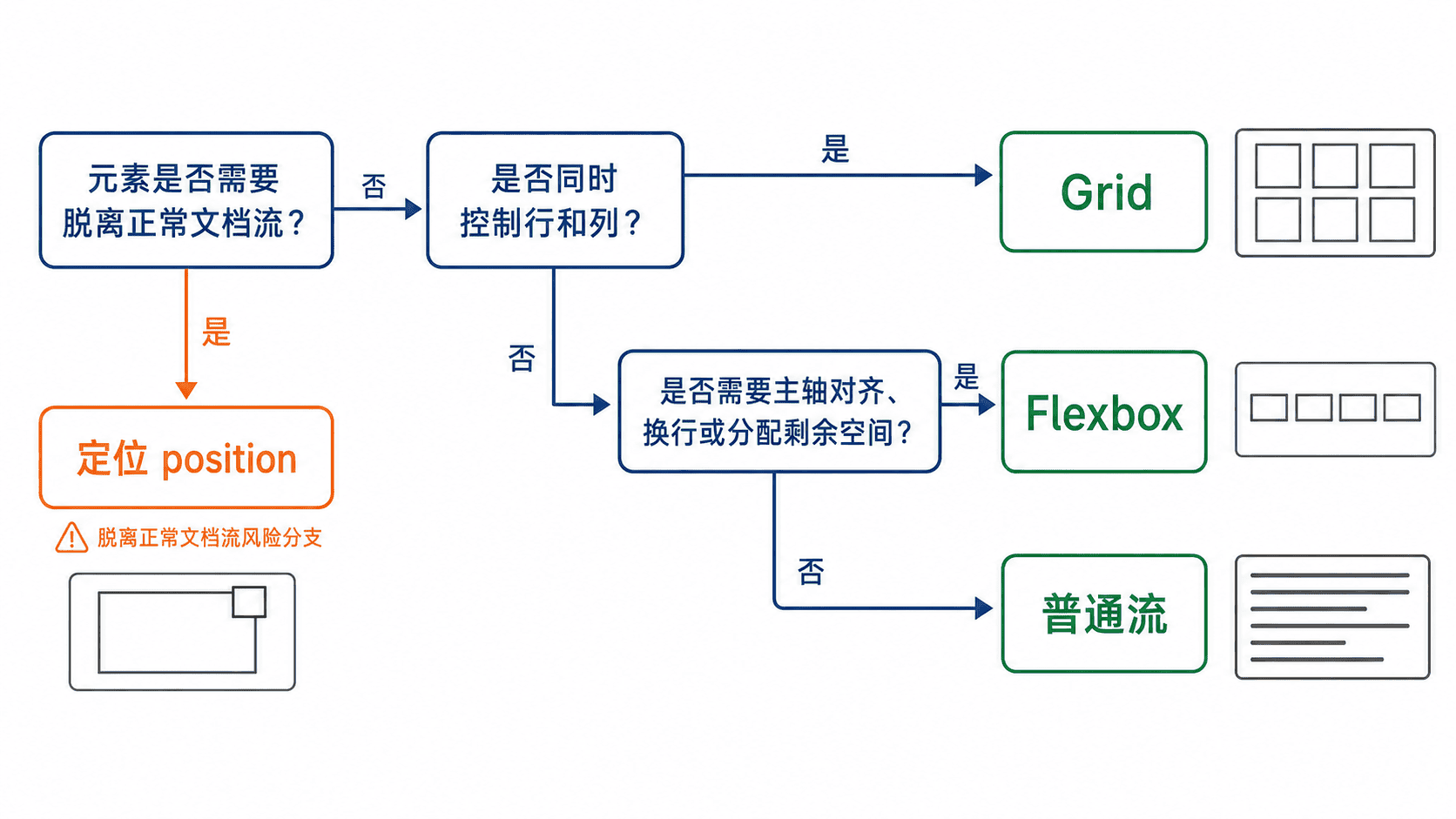
根据一维排列、二维网格、局部偏移或文档流需求选择 Flexbox、Grid、定位或普通流。
选择 CSS 布局方式
当页面结构在一维排列、二维网格、局部覆盖或自然文档流之间难以取舍时,先判断元素是否需要参与正常占位,再判断只控制一个轴还是同时控制行列。选对布局模型后,代码通常更短,也能减少负 margin、绝对定位和固定尺寸带来的适配问题。
快速决策
| 需求特征 | 首选方式 | 典型场景 |
|---|---|---|
| 只沿横向或纵向排列,并需要对齐、换行、分配剩余空间 | Flexbox | 导航、按钮组、卡片行、垂直居中 |
| 同时控制行和列,或需要明确网格轨道 | Grid | 仪表盘、商品列表、页面主框架 |
| 元素要脱离普通流,贴边、覆盖或以祖先为参照 | 定位 | 角标、弹层、悬浮按钮、遮罩 |
| 内容按块级和行内规则自然向下排布 | 普通流 | 文章、表单说明、连续段落 |
基本语法
Flexbox 由父容器决定主轴,适合对子项做一维分布;Grid 由父容器声明行列轨道,子项可跨行跨列。定位则依赖 position 和偏移属性,absolute 会脱离普通流;普通流不需要额外开启。
<!doctype html>
<html lang="zh-CN">
<head>
  <meta charset="utf-8">
  <title>CSS 布局选择示例</title>
  <style>
    * { box-sizing: border-box; }
    body { margin: 20px; font: 16px/1.5 sans-serif; }
    .toolbar { display: flex; gap: 8px; align-items: center; }
    .cards { display: grid; grid-template-columns: repeat(3, 1fr); gap: 12px; margin-top: 16px; }
    .card { position: relative; min-height: 80px; padding: 16px; border: 1px solid #999; }
    .badge { position: absolute; top: 6px; right: 6px; }
    article { max-width: 60ch; margin-top: 16px; }
  </style>
</head>
<body>
  <nav class="toolbar">
    <button>保存</button><button>发布</button><span>草稿</span>
  </nav>
  <section class="cards">
    <div class="card">卡片 A <span class="badge">新</span></div>
    <div class="card">卡片 B</div>
    <div class="card">卡片 C</div>
  </section>
  <article>这段正文继续使用普通流,段落会按文档顺序自然向下排列。</article>
</body>
</html>
预期结果:工具栏中的控件横向排列;三张卡片形成等宽三列;“新”角标覆盖在第一张卡片右上角且不占据布局空间;正文位于网格下方。窗口较窄时三列会被压缩,生产页面通常再配合媒体查询调整列数。
高频判断
需要“水平居中并让最后一个按钮靠右”时,优先使用 Flexbox,并给最后一项设置 margin-left: auto。需要“卡片随容器宽度自动增减列数”时,优先使用 Grid 的 repeat(auto-fit, minmax(...))。只有元素确实要覆盖其他内容或固定在某个参照物上时,才使用绝对定位。
普通流仍是默认基础。标题、段落、列表和表单说明通常不应为了“看起来整齐”而统一改成 Flexbox,否则可能改变文本换行、可访问顺序和天然高度行为。
风险与边界
触发条件:对子项大量使用 position: absolute 拼页面。可能后果:父容器无法被子项撑高,文字变长后重叠,响应式断点难维护。安全替代方案:先用 Grid 或 Flexbox完成主体排布,只把角标、遮罩等局部覆盖元素设为绝对定位。
触发条件:把二维布局强行写成多层 Flexbox。可能后果:行列对齐依赖重复嵌套,某一行内容变高后难以保持全局轨道一致。安全替代方案:需要跨行、跨列或统一列宽时改用 Grid。
排障清单
- Flex 子项不收缩:检查子项是否需要
min-width: 0,以及是否存在固定宽度。 - Grid 溢出:检查
minmax(0, 1fr)、长单词和不可缩放媒体。 - 绝对定位偏移异常:确认最近的定位祖先是否设置了
position: relative。 - 视觉顺序与键盘顺序不一致:避免滥用
order和 Grid 区域重排改变阅读顺序。
速查原则:一维对齐选 Flexbox,二维轨道选 Grid,局部覆盖选定位,其余先保留普通流。
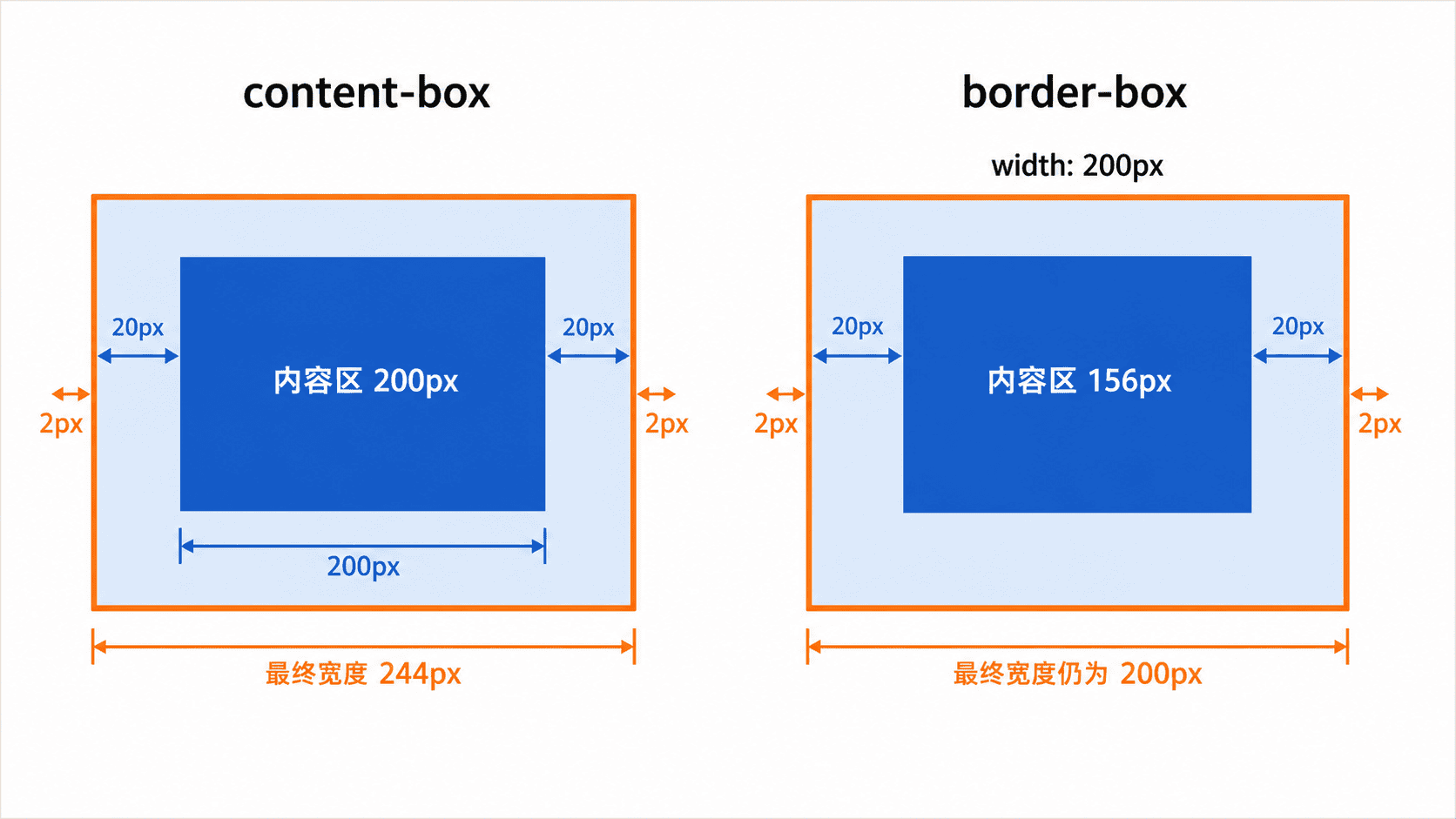
使用 border-box 让元素声明的宽高包含内边距和边框,减少尺寸计算偏差。
统一盒模型
当元素设置了明确宽高,又同时添加内边距或边框时,使用 box-sizing: border-box 可让声明尺寸直接代表最终边框盒尺寸。这样组件在栅格、表单和响应式容器中更容易预测,减少“宽度 100% 仍然溢出”的问题。
基本语法
浏览器默认使用 content-box:width 和 height 只约束内容区,最终占用尺寸还要加上 padding 与 border。border-box 则把 padding 和 border 计入声明宽高,内容区会自动缩小。
*, *::before, *::after {
  box-sizing: border-box;
}
这段全局规则会覆盖普通元素及其伪元素。它只改变尺寸计算方式,不会自动消除 margin,也不会阻止内容因长单词、固定最小宽度或不可缩放媒体而溢出。
可运行示例
下面同时渲染两个声明宽度均为 200px 的盒子,用浏览器开发者工具或页面文字即可核对最终宽度。
<!doctype html>
<html lang="zh-CN">
<head>
  <meta charset="utf-8">
  <title>盒模型对比</title>
  <style>
    .box {
      width: 200px;
      padding: 20px;
      border: 2px solid;
      margin-bottom: 12px;
    }
    .content-box { box-sizing: content-box; }
    .border-box { box-sizing: border-box; }
  </style>
</head>
<body>
  <div class="box content-box">content-box</div>
  <div class="box border-box">border-box</div>
  <script>
    document.querySelectorAll(".box").forEach((element) => {
      const width = element.getBoundingClientRect().width;
      element.textContent += `:最终宽度 ${width}px`;
    });
  </script>
</body>
</html>
预期输出:
content-box:最终宽度 244px
border-box:最终宽度 200px读取方法:content-box 的最终宽度为 像素;border-box 的最终宽度保持 200 像素,内容区宽度变为 156 像素。不同浏览器缩放级别可能影响屏幕观感,但这里的 CSS 像素计算结果不变。
高频用法
项目初始化时通常直接应用全局 border-box,使输入框、卡片、按钮和网格列统一采用同一尺寸语义。第三方组件若依赖默认 content-box,应只在组件边界内局部恢复,而不是删除整个项目的全局规则。
需要让子元素继承宿主的盒模型时,可先给根元素设置 box-sizing: border-box,再让所有元素和伪元素使用 box-sizing: inherit。这种写法便于嵌入可切换盒模型的独立组件。
风险与边界
触发条件:旧项目直接全局切换为 border-box。可能后果:原先按 content-box 精确计算的组件内容区变窄,图表、画布或第三方控件可能出现截断。安全替代方案:先在新页面或组件根节点局部启用,完成视觉回归后再扩大范围。
触发条件:把所有溢出问题都归因于盒模型。可能后果:忽略 min-width、长文本、绝对定位或媒体固有尺寸,修复后仍然溢出。安全替代方案:同时检查计算样式中的 width、min-width、padding、border 和实际 scrollWidth。
排障清单
width: 100%仍超出父容器:确认元素是否仍为content-box,并检查左右 margin。- 伪元素尺寸异常:确认选择器包含
*::before和*::after。 - 第三方组件布局变窄:在组件根节点局部恢复
box-sizing: content-box,再逐层验证。 - 内容仍撑破盒子:检查长单词、
white-space: nowrap、图片最大宽度和最小尺寸约束。
速查原则:新项目优先全局统一为 border-box;迁移旧项目时先局部启用并做视觉回归。
使用 block、inline、inline-block、flex、grid 和 none 控制元素参与布局的方式。
切换显示类型
使用 display 决定元素采用块级、行内、弹性、网格布局,或完全退出布局。排查元素不换行、尺寸不生效、子项排列异常或需要临时隐藏时,先确认该属性及其覆盖来源。
基本语法
block 独占一行并默认撑满可用宽度;inline 参与行内排版,通常忽略 width、height;inline-block 保持行内排列,同时接受尺寸;flex 和 grid 会把直接子元素纳入对应布局;none 不渲染元素,也不保留占位。
.selector {
  display: block | inline | inline-block | flex | grid | none;
}
片段示例:将 .selector 替换为实际选择器,并把声明放入样式表后生效。
高频用法
下面的完整页面同时演示六种类型,可保存为 display-demo.html 后直接用浏览器打开。
<!doctype html>
<html lang="zh-CN">
<head>
  <meta charset="utf-8">
  <title>display 演示</title>
  <style>
    .box { padding: 8px; margin: 4px; background: #dbeafe; }
    .block { display: block; width: 180px; }
    .inline { display: inline; width: 180px; height: 60px; }
    .inline-block { display: inline-block; width: 180px; }
    .flex { display: flex; gap: 8px; }
    .grid { display: grid; grid-template-columns: repeat(2, 1fr); gap: 8px; }
    .hidden { display: none; }
  </style>
</head>
<body>
  <span class="box block">block</span>
  <span class="box inline">inline</span>
  <span class="box inline-block">inline-block</span>
  <div class="box flex"><span>A</span><span>B</span></div>
  <div class="box grid"><span>C</span><span>D</span></div>
  <p class="hidden">不会显示</p>
</body>
</html>
预期结果
block 独占一行且宽 180px;inline 与后续内容同排,设置的宽高不控制其行框;inline-block 同排但宽度生效;flex 子项横向排列;grid 子项分成两列;hidden 元素不可见且不占空间。选择规则
普通文档流中的区块优先用 block;文字片段用 inline;徽标、按钮组等既需同行又需尺寸时用 inline-block。一维对齐、分布和换行优先 flex,二维行列布局优先 grid,无需渲染且无需占位时才用 none。
风险与边界
给行内元素设置宽高不会按块盒尺寸工作,安全替代是改成 inline-block 或 block。给容器设置 flex、grid 只影响直接子元素,后代不会自动成为布局项。使用 display: none 会让内容退出布局,并通常从无障碍树中移除;若只想视觉隐藏但保留语义,应按需求改用专门的无障碍隐藏样式。
排障清单
先在开发者工具的 Computed 面板确认最终 display,再检查是否被更高优先级选择器、媒体查询或内联样式覆盖。若宽高无效,确认元素是否仍为 inline;若弹性或网格规则无效,确认目标是否为容器的直接子元素;若元素“消失”,同时检查 display、visibility、opacity 和条件类名。
组合 width、height、min-* 和 max-* 设置固定、弹性或受限尺寸。
限制元素尺寸
组合 width、height、min-* 和 max-*,可以让元素在固定尺寸、可用空间和内容需求之间保持边界。排查溢出、容器被撑开、响应式宽度失控或高度不生效时,应同时查看期望尺寸与最小、最大限制。
尺寸规则
width、height 给出首选尺寸;min-width、min-height 设置不可再缩小的下限;max-width、max-height 设置不可再扩大的上限。发生冲突时,最小限制通常优先于最大限制,最终使用值还会受盒模型、包含块和内容尺寸影响。
.panel {
  width: 80%;
  min-width: 280px;
  max-width: 960px;
  min-height: 160px;
  box-sizing: border-box;
}
片段示例:该配置使面板优先占父容器宽度的 80%,但不会窄于 280px,也不会宽于 960px;border-box 让声明宽度包含内边距和边框。
主示例
下面页面展示一个随视口变化、同时受上下限约束的卡片。保存为 size-demo.html 后打开并拖动浏览器宽度即可验证。
<!doctype html>
<html lang="zh-CN">
<head>
  <meta charset="utf-8">
  <title>尺寸限制演示</title>
  <style>
    * { box-sizing: border-box; }
    body { margin: 0; padding: 24px; }
    .card {
      width: 80%;
      min-width: 280px;
      max-width: 720px;
      min-height: 160px;
      padding: 24px;
      border: 2px solid #2563eb;
      overflow-wrap: anywhere;
    }
  </style>
</head>
<body>
  <section class="card">
    卡片会随视口缩放,但宽度始终限制在 280px 到 720px 之间。
  </section>
</body>
</html>
预期结果
视口较宽时卡片宽度约为可用区域的 80%,达到 720px 后停止增大;视口缩小时继续收窄,达到 280px 后停止缩小;内边距和边框包含在最终宽度内。常见组合
响应式内容区常用 width: 100% 配合 max-width,让窄屏填满、宽屏不无限拉长。可伸缩组件常只设置 min-width 或 min-height,避免内容被压坏。固定缩略图可以同时设置宽高,并配合 object-fit: cover 控制图片裁切;正文区域通常不建议写死高度。
风险与边界
默认 content-box 会把内边距和边框加到声明宽度之外,可能导致横向溢出,安全替代是统一使用 border-box。百分比高度只有在包含块高度可解析时才稳定,否则可能表现为 auto。固定 height 遇到动态文本可能截断内容,优先使用 min-height,并在确需限制时明确设置 overflow。
排障清单
尺寸异常时先查看开发者工具中的盒模型和 Computed 值,确认最终宽高及其来源。若 Flex 子项拒绝收缩,检查默认的 min-width: auto,文本容器常需显式设置 min-width: 0。若图片变形,确认是否同时写死宽高但未设置 object-fit;若页面出现横向滚动,检查总宽度是否叠加了内边距、边框或不可换行内容。
兼容性
这些尺寸属性在现代浏览器中均可稳定使用。min-content、max-content、fit-content() 等内容尺寸关键字更适合复杂自适应布局,但上线前仍应按目标浏览器验证;基础场景优先使用百分比、固定单位和 min-*、max-* 组合。
使用百分比、rem、vw、vh、dvh 和 ch 构建可随容器或视口变化的尺寸。
使用视口与相对单位
当页面需要随根字号、父容器或浏览器可视区域变化时,用 %、rem、vw、vh、dvh 和 ch 表达尺寸。选择单位时先确认参照物:组件跟父容器走用 %,全局间距和字号用 rem,视口尺寸用 vw、vh 或 dvh,文本行宽用 ch。
基本语法
%:通常相对包含块计算;width: 50%表示父容器可用宽度的一半。rem:相对根元素html的字号;根字号为16px时,2rem等于32px。vw、vh:分别是视口宽、高的百分之一。dvh:动态视口高度,会随移动端地址栏和工具栏展开、收起而变化。ch:约等于当前字体中数字0的宽度,适合限制可读行长,不适合做像素级对齐。
高频用法
下面示例同时覆盖响应式容器、统一间距、动态全屏区域和正文行宽。保存为 index.html 后直接用浏览器打开。
<!doctype html>
<html lang="zh-CN">
<head>
  <meta charset="utf-8">
  <meta name="viewport" content="width=device-width, initial-scale=1">
  <title>相对单位示例</title>
  <style>
    html { font-size: 16px; }
    * { box-sizing: border-box; }
    body { margin: 0; font-family: sans-serif; }

    .hero {
      /* 先提供 vh 回退,再让支持 dvh 的浏览器覆盖。 */
      min-height: 100vh;
      min-height: 100dvh;
      padding: 2rem;
      display: grid;
      place-items: center;
      background: #eef4ff;
    }

    .panel {
      width: min(90%, 64rem);
      padding: 1.5rem;
      background: white;
    }

    .panel p {
      max-width: 60ch;
      font-size: clamp(1rem, 1rem + 0.5vw, 1.25rem);
      line-height: 1.6;
    }
  </style>
</head>
<body>
  <main class="hero">
    <section class="panel">
      <h1>响应式内容区</h1>
      <p>窗口变宽时面板最多为 64rem,正文最多约 60 个字符宽;移动端地址栏变化时,全屏区域会随动态视口调整。</p>
    </section>
  </main>
</body>
</html>
预期结果:
页面至少占满当前可见高度;面板宽度约为视口的 90%,但不超过 64rem;正文行宽不超过 60ch,字号在 1rem 到 1.25rem 之间平滑变化。读取时重点看三处:min(90%, 64rem) 同时限制相对宽度和最大宽度;连续声明 100vh、100dvh 提供兼容回退;60ch 控制阅读宽度,而不是保证每行恰好 60 个汉字。
风险与边界
父元素没有确定高度时,子元素的百分比高度可能无法按预期计算。触发后常见结果是 height: 100% 看起来没有生效;更安全的方案是先给包含块明确高度,或改用 min-height: 100dvh。
移动端只用 100vh 时,浏览器工具栏可能遮挡内容或造成跳动;只用 100dvh 又可能让高度随工具栏变化而频繁重排。安全做法是保留 100vh 回退,并优先把 dvh 用于必须贴合可见区域的页面外壳。
100vw 可能把垂直滚动条宽度也算进去,触发横向滚动。页面级满宽通常直接使用 width: 100%;确需视口宽度时,再检查溢出来源,不要用 overflow-x: hidden 掩盖布局错误。
排障清单
- 尺寸异常时,在开发者工具的 Computed 面板确认最终像素值和参照元素。
%高度不生效时,沿父级向上检查是否存在明确高度。- 移动端底部被遮挡时,检查是否仍只使用
vh,并验证安全区和固定定位元素。 - 文本过宽或过窄时,确认
ch受当前字体影响;中日韩文字的实际字符数不会严格等于该数值。
兼容性
%、rem、vw、vh 和 ch 已适合常规现代浏览器。dvh 属于较新的动态视口单位;需要兼容较旧环境时,按“先 vh、后 dvh”的顺序声明,让不支持的浏览器忽略后一条。
使用 aspect-ratio 保持图片、视频、卡片和占位区域的固定比例。
设置宽高比例
当图片、视频封面、卡片或骨架占位需要在宽度变化时保持固定形状,用 aspect-ratio 声明宽高比。它负责计算缺失的尺寸,不负责裁剪内容;图片或视频需要铺满比例框时,通常再配合 object-fit。
基本语法
.square { aspect-ratio: 1; }
.video { aspect-ratio: 16 / 9; }
.photo { aspect-ratio: 4 / 3; }
.replaced-element { aspect-ratio: auto 4 / 3; }
16 / 9 表示“宽度比高度为 16:9”。比例只有在宽或高至少一项为 auto 时才会参与尺寸计算;若 width 和 height 都已明确指定,最终尺寸以这两个属性为准。
auto 4 / 3 主要用于图片、视频等可替换元素:资源加载前先使用给定比例,资源加载后改用自身比例。普通 div 通常直接写单个比例即可。
主示例
下面示例创建一个宽度随容器变化、始终保持 16:9 的媒体区域。保存为 index.html 后直接打开。
<!doctype html>
<html lang="zh-CN">
<head>
  <meta charset="utf-8">
  <meta name="viewport" content="width=device-width, initial-scale=1">
  <title>aspect-ratio 示例</title>
  <style>
    * { box-sizing: border-box; }
    body { margin: 0; padding: 2rem; font-family: sans-serif; }

    .card {
      width: min(100%, 40rem);
      margin-inline: auto;
      border: 1px solid #c8ced8;
      border-radius: 0.75rem;
      overflow: hidden;
    }

    .media {
      /* 高度由可用宽度和 16:9 比例自动计算。 */
      width: 100%;
      aspect-ratio: 16 / 9;
      display: grid;
      place-items: center;
      background: linear-gradient(135deg, #dce8ff, #edf7ff);
    }

    .content { padding: 1rem; }
  </style>
</head>
<body>
  <article class="card">
    <div class="media">16:9 媒体区域</div>
    <div class="content">调整窗口宽度,比例保持不变。</div>
  </article>
</body>
</html>
预期结果:
卡片最大宽度为 40rem;媒体区域会随卡片变宽或变窄,但始终保持 16:9,不需要使用固定像素高度或百分比内边距技巧。真实图片铺满比例框时,可在图片上设置 width: 100%、height: 100% 和 object-fit: cover。cover 会裁掉超出部分;必须完整显示内容时改用 contain,并接受可能出现的留白。
高频用法
- 视频或封面:
width: 100%; aspect-ratio: 16 / 9;,用于响应式播放器外壳。 - 头像或缩略图:
aspect-ratio: 1; object-fit: cover;,保持正方形并裁剪溢出内容。 - 卡片网格:给媒体区统一比例,避免不同资源高度导致卡片错位。
- 加载占位:在图片下载前预留确定高度,减少内容跳动;图片元素仍建议填写正确的
width和height属性。
风险与边界
同时指定固定 width 和固定 height 时,aspect-ratio 不会强行改写尺寸。触发后常见现象是比例“失效”;安全方案是只固定一个方向,另一方向保持 auto,或改用 min-width、max-width 限制范围。
内容最小尺寸、长文本、min-height 或网格轨道约束可能把比例框撑大。后果是实际比例被破坏或内容溢出;安全方案是限制内部内容、允许换行,媒体内容使用 overflow: hidden,并在 Flex/Grid 中按需检查 min-width: 0、min-height: 0。
object-fit: cover 会裁剪图片边缘,主体靠近边缘时可能被截断。应配合 object-position 调整焦点;对证件、图表等不能裁剪的内容使用 contain。
排障清单
- 比例不生效:检查宽高是否都被固定,或是否被更高优先级规则覆盖。
- 高度被撑开:检查内部文本、最小尺寸、Flex/Grid 默认最小内容约束。
- 图片变形:确认图片同时设置了容器尺寸,并使用合适的
object-fit。 - 页面加载仍跳动:优先给图片写正确的 HTML
width、height,不要只依赖资源加载后的天然尺寸。
兼容性
aspect-ratio 已适合现代浏览器。需要支持较旧浏览器时,可用固定尺寸或百分比内边距方案作为回退,但不要与现代规则同时制造两套高度;优先通过渐进增强保留一个清晰的尺寸来源。
为有明确最大宽度的块级容器设置自动左右外边距以实现水平居中。
水平居中块元素
当内容区需要限制宽度并在父容器中水平居中时,为块级元素设置可收缩的宽度,再把左右外边距设为 auto。最稳妥的现代写法是 margin-inline: auto,它也能适配从右到左的书写方向。
适用条件
目标元素应参与普通文档流,并且实际宽度小于父容器可用宽度。若元素仍是默认的 width: auto,它通常会铺满父容器,此时自动外边距会计算为 0,视觉上不会发生移动。
基本写法
下面的页面可直接保存为 index.html 后打开。width: min(90%, 960px) 让容器在窄屏保留边距,在宽屏不超过 960px;margin-inline: auto 平分剩余水平空间。
<!doctype html>
<html lang="zh-CN">
<head>
  <meta charset="utf-8">
  <meta name="viewport" content="width=device-width, initial-scale=1">
  <title>水平居中块元素</title>
  <style>
    * { box-sizing: border-box; }
    body { margin: 0; background: #f3f4f6; }
    .panel {
      /* 窄屏保留侧边距,宽屏限制内容行长 */
      width: min(90%, 960px);
      /* 将父容器剩余宽度平均分配到左右两侧 */
      margin-inline: auto;
      padding: 24px;
      background: white;
      border: 1px solid #d1d5db;
    }
  </style>
</head>
<body>
  <main class="panel">该块元素始终在视口中水平居中。</main>
</body>
</html>
预期结果
页面左右留白相等;视口变窄时容器宽度约为视口的 90%,变宽时最大宽度保持 960px。读取结果时观察容器左右空白是否相等,并拖动浏览器宽度确认容器会收缩但不会超过最大宽度。
常用变体
固定宽度容器可写为 width: 720px; max-width: 100%; margin-inline: auto;。内容宽度由自身决定时,可先设置 width: fit-content,再使用自动外边距。只需要兼容传统写法时,margin-left: auto; margin-right: auto; 与 margin-inline: auto 的效果等价。
风险与排障
若元素是行内元素,自动左右外边距不会按块级容器方式工作,先改为 display: block 或选择其他布局。若元素设置了 position: absolute、浮动或宽度等于父容器,居中结果也可能失效;优先恢复普通流,并检查开发者工具中的计算宽度与左右 margin。
固定像素宽度在小屏可能导致横向滚动,安全替代是同时设置 max-width: 100%,或直接使用 width: min(90%, <最大宽度>)。若父容器有左右内边距,元素会在父容器的内容区内居中,而不是相对整个视口居中。
使用 Flexbox 或 Grid 在未知子元素尺寸时完成双向居中。
水平垂直居中
子元素尺寸未知、内容可能动态变化时,优先使用 Flexbox 或 Grid。两者都不需要计算子元素宽高;Flexbox 更适合一维排列,Grid 的 place-items: center 更适合单个内容块的双向居中。
前置条件
居中容器必须有可计算的高度或最小高度,否则垂直方向没有剩余空间可分配。页面区域通常使用 min-height,组件区域可由父布局提供高度;不要仅写 height: 100%,除非祖先元素的高度链已经明确。
Flexbox 与 Grid 写法
下面的页面同时展示两种等价方案。保存为 index.html 后打开,两个区域中的内容都会在水平和垂直方向居中,且无需知道卡片尺寸。
<!doctype html>
<html lang="zh-CN">
<head>
  <meta charset="utf-8">
  <meta name="viewport" content="width=device-width, initial-scale=1">
  <title>水平垂直居中</title>
  <style>
    * { box-sizing: border-box; }
    body { margin: 0; font-family: sans-serif; }
    .demo { display: grid; gap: 16px; padding: 16px; }
    .stage {
      min-height: 220px;
      padding: 16px;
      border: 1px solid #cbd5e1;
      background: #f8fafc;
    }
    .center-flex {
      display: flex;
      /* 主轴与交叉轴分别居中 */
      justify-content: center;
      align-items: center;
    }
    .center-grid {
      display: grid;
      /* 同时设置 align-items 与 justify-items */
      place-items: center;
    }
    .card { max-width: 320px; padding: 20px; background: white; }
  </style>
</head>
<body>
  <main class="demo">
    <section class="stage center-flex">
      <div class="card">Flexbox:未知尺寸内容</div>
    </section>
    <section class="stage center-grid">
      <div class="card">Grid:未知尺寸内容</div>
    </section>
  </main>
</body>
</html>
预期结果
两个浅色区域内的白色卡片都位于正中央;修改卡片文字长度或 padding 后仍保持双向居中。读取结果时重点检查容器四周留白是否大致对称,并缩放窗口验证卡片尺寸变化不会破坏居中。
选择方式
单个子元素只做居中时,Grid 的 display: grid; place-items: center; 最短。多个子元素需要按行、列、换行或间距排列时,使用 Flexbox,并配合 flex-direction、gap 与 flex-wrap。若要把多个元素作为一个整体居中,先用内层容器包住它们,再居中该内层容器。
风险与排障
垂直未居中时,先检查容器是否真的有高度;在开发者工具中查看其计算高度是否大于子元素高度。使用固定 height 且子元素内容变高时,可能溢出、遮挡或被 overflow: hidden 截断,安全替代是使用 min-height、保留 padding,并允许页面自然增长。
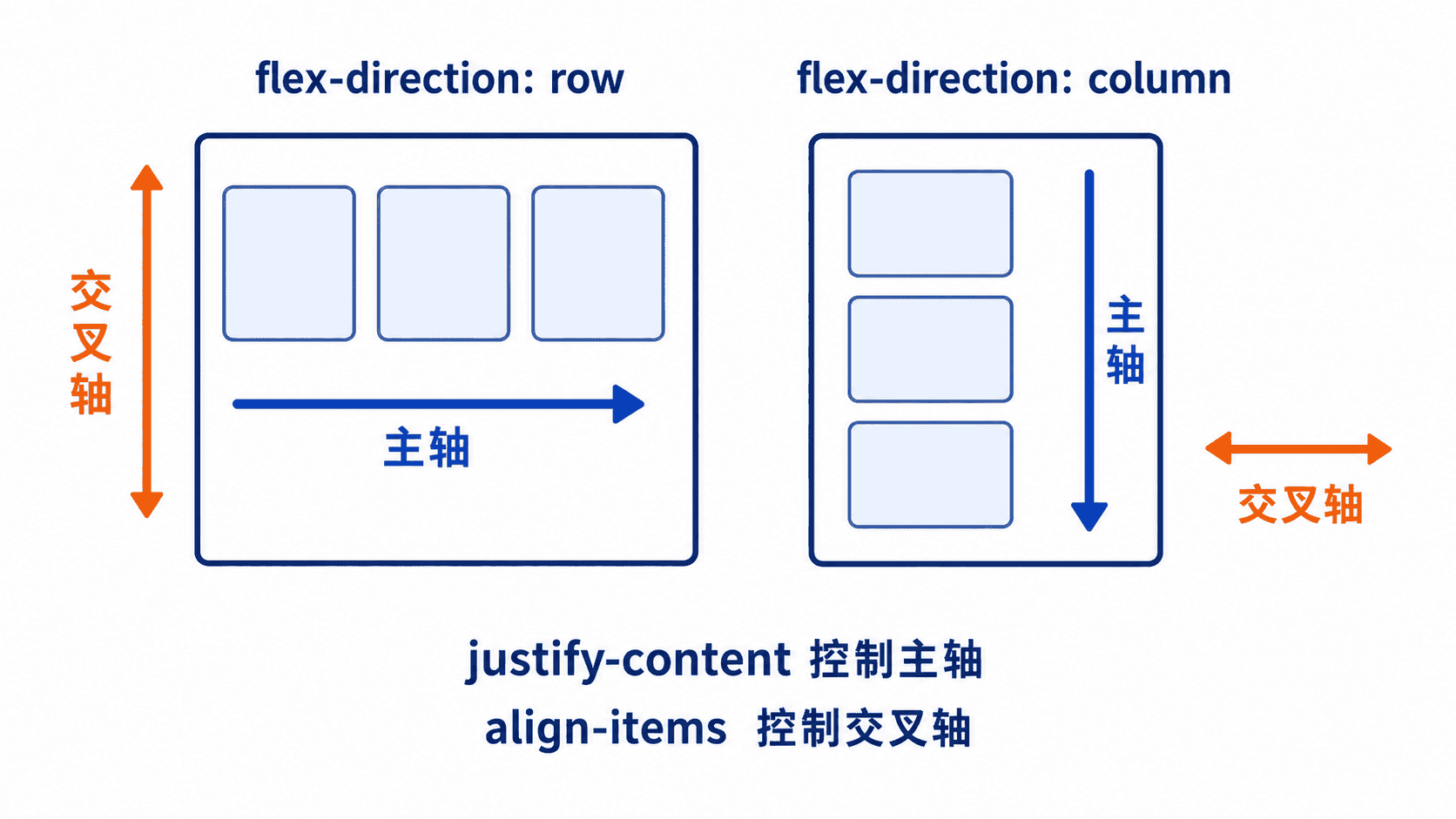
Flexbox 中 justify-content 控制主轴,align-items 控制交叉轴;修改 flex-direction: column 后,两者对应的视觉方向会交换。Grid 的 place-content 控制整个网格轨道,place-items 控制网格项自身,不要混用。现代浏览器均支持这些基础写法;旧环境无法使用 Grid 时,保留 Flexbox 方案即可。
优先使用 gap 管理 Flexbox 和 Grid 子项间距,并用 margin 处理外部间隔。
控制元素间距
在 Flexbox 或 Grid 容器内,优先用 gap 统一管理子项之间的距离;元素与容器外部、相邻区块之间的距离再用 margin。这样可以避免首尾子项多出空白,也能减少选择器覆盖和负边距修正。
选择间距属性
gap 只产生在相邻轨道或子项之间,不会给容器四周加间距。margin 属于元素自身的外边距,会影响它与父容器边界、兄弟区块或普通文档流元素的距离。
- 同一组卡片、按钮、导航项之间:使用
gap。 - 整个组件与上下区块之间:使用
margin-block。 - 单个子项需要特殊偏移:只对该子项设置
margin。 - 容器内边缘需要留白:使用
padding,不要用子项margin模拟。
基本语法
gap 可写一个值,也可分别指定行间距和列间距。逻辑属性 margin-block、margin-inline 更适合同时支持横排、竖排和不同书写方向的页面。
.list {
  display: flex;
  flex-wrap: wrap;
  gap: 12px 20px; /* 行间距 12px,列间距 20px */
  padding: 16px;
}

.section {
  margin-block: 24px;
}生效行为:.list 的子项之间保持统一间距,容器边缘只由 padding 控制;.section 与前后区块各保留 24px 外部间隔。
可运行示例
将以下内容保存为 spacing.html 后直接用浏览器打开。示例同时展示 gap、padding 和组件外部 margin 的职责边界。
<!doctype html>
<html lang='zh-CN'>
<head>
  <meta charset='utf-8'>
  <title>CSS 间距示例</title>
  <style>
    body {
      margin: 0;
      font-family: sans-serif;
      background: #f5f7fa;
    }

    .toolbar {
      display: flex;
      flex-wrap: wrap;
      gap: 12px;
      margin-block: 24px;
      padding: 16px;
      background: white;
    }

    .toolbar button {
      padding: 8px 14px;
    }
  </style>
</head>
<body>
  <div class='toolbar'>
    <button>保存</button>
    <button>预览</button>
    <button>发布</button>
  </div>
</body>
</html>
预期结果
三个按钮之间始终保持 12px 间距;工具栏内部四周有 16px 留白;工具栏与页面上下各有 24px 外部间隔。高频用法
响应式布局通常不必逐个修改子项外边距,可直接让 gap 使用 clamp():gap: clamp(8px, 2vw, 24px)。Grid 中可分别使用 row-gap 和 column-gap,但统一值优先写 gap,更便于维护。
需要把某个 Flex 子项推到主轴末端时,可以使用 margin-inline-start: auto。这是对单个子项的布局控制,不应替代整组子项的常规间距。
风险与边界
在 Flexbox 中给每个子项同时设置左右 margin,会让相邻间距叠加,首尾还会多出外边距;窄屏换行后也容易出现不一致。安全替代方案是移除批量子项外边距,改在容器上设置 gap。
垂直普通文档流中的上下 margin 可能发生外边距折叠,实际距离不一定等于两个值相加。需要稳定边界时,优先在父容器上使用 padding、gap,或建立 Flex/Grid 布局。
速查:内部同级间距用 gap,容器内边缘用 padding,组件外部间隔用 margin。
使用 display:flex 建立一维布局,并明确主轴、交叉轴和子项排列关系。
创建弹性容器
当元素需要沿一个方向排列、对齐、分配剩余空间或自动换行时,给父元素设置 display: flex。随后先确认主轴方向,再用主轴和交叉轴属性控制子项,避免把 justify-content 与 align-items 混用。
轴线与排列关系
flex-direction 决定主轴方向;交叉轴始终与主轴垂直。默认 row 表示主轴从左到右,column 表示主轴从上到下。justify-content 管主轴,align-items 管交叉轴。
基本语法
父容器负责整体排列,子项通过 flex、align-self、order 等属性处理自身伸缩或例外对齐。不要在尚未确定主轴方向时凭属性名称猜测效果。
.container {
  display: flex;
  flex-direction: row;
  justify-content: space-between;
  align-items: center;
  gap: 16px;
}

.item {
  flex: 0 1 auto;
}
生效行为:子项沿水平方向排列,剩余空间分布在子项之间,所有子项在垂直方向居中,并保留 16px 的最小固定间距。
可运行示例
将以下内容保存为 flex.html 并用浏览器打开。容器宽度不足时,按钮组会换到下一行,标题区域优先占用剩余空间。
<!doctype html>
<html lang='zh-CN'>
<head>
  <meta charset='utf-8'>
  <title>Flexbox 示例</title>
  <style>
    .header {
      display: flex;
      flex-wrap: wrap;
      align-items: center;
      gap: 12px 20px;
      padding: 16px;
      border: 1px solid #ccd3dd;
    }

    .title {
      flex: 1 1 240px; /* 可增长、可收缩,基础宽度为 240px */
    }

    .actions {
      display: flex;
      gap: 8px;
      margin-inline-start: auto;
    }
  </style>
</head>
<body>
  <header class='header'>
    <strong class='title'>项目控制台</strong>
    <div class='actions'>
      <button>预览</button>
      <button>发布</button>
    </div>
  </header>
</body>
</html>
预期结果
宽屏:标题在左,按钮组在右,整体垂直居中。
窄屏:容器允许换行,按钮组移动到下一行,不会被强行压缩到不可读。
常用参数
flex-direction:设置row、row-reverse、column或column-reverse。flex-wrap:默认nowrap;内容可能溢出时改为wrap。justify-content:控制主轴上的起点、终点、居中和剩余空间分配。align-items:控制一行内子项在交叉轴上的对齐。gap:统一设置子项之间的行列间距。
高频用法
水平居中与垂直居中同时需要时,可使用 display: flex; justify-content: center; align-items: center;。左右两端布局可让中间项设置 flex: 1,或给末端项设置 margin-inline-start: auto。
等宽子项可设置 flex: 1 1 0,但内容存在最小宽度时还应评估换行或溢出。卡片列表需要多行排列时开启 flex-wrap: wrap,并为卡片设置合适的 flex-basis。
风险与排障
出现横向溢出时,先检查是否仍为默认 flex-wrap: nowrap,再检查子项是否有固定宽度、长单词或 min-width: auto 限制。安全处理通常是开启换行,并在允许压缩的子项上设置 min-width: 0。
发现 justify-content 没有效果,通常是主轴上没有剩余空间,或子项通过 flex-grow 已占满容器。先在开发者工具中确认容器尺寸与子项最终宽度,再决定使用剩余空间分配还是伸缩。
速查:先定 flex-direction,再用 justify-content 管主轴、align-items 管交叉轴,最后用 flex-wrap、gap 和子项 flex 处理换行与空间分配。
使用 flex-direction 在水平、垂直及反向排列之间切换。
切换弹性排列方向
当一组弹性子项需要从横排切成竖排,或需要反向显示时,在弹性容器上设置 flex-direction。它同时决定主轴方向,因此 justify-content 的对齐方向也会随之改变。
基本语法
flex-direction 只对 display: flex 或 display: inline-flex 的容器生效。
.container {
  display: flex;
  flex-direction: row;
}
可选值如下:
row:沿行内方向排列,通常是从左到右。row-reverse:沿行内方向反向排列。column:沿块方向排列,通常是从上到下。column-reverse:沿块方向反向排列。
“通常”取决于 writing-mode 和 direction,不要把 row 永久理解成物理上的左到右。
高频用法
下面的页面可直接保存为 index.html 后在浏览器打开。修改下拉框即可观察四种方向以及主轴对齐变化。
<!doctype html>
<html lang='zh-CN'>
<head>
  <meta charset='utf-8'>
  <title>flex-direction 示例</title>
  <style>
    .toolbar { margin-bottom: 12px; }
    .container {
      display: flex;
      flex-direction: row;
      justify-content: flex-start;
      gap: 8px;
      width: 360px;
      min-height: 180px;
      padding: 12px;
      border: 2px solid #334155;
    }
    .item {
      width: 72px;
      height: 48px;
      display: grid;
      place-items: center;
      background: #dbeafe;
    }
  </style>
</head>
<body>
  <div class='toolbar'>
    <label>
      排列方向:
      <select id='direction'>
        <option>row</option>
        <option>row-reverse</option>
        <option>column</option>
        <option>column-reverse</option>
      </select>
    </label>
  </div>
  <div class='container' id='container'>
    <div class='item'>A</div>
    <div class='item'>B</div>
    <div class='item'>C</div>
  </div>
  <script>
    const container = document.querySelector('#container');
    document.querySelector('#direction').addEventListener('change', (event) => {
      // 只改变视觉主轴,不修改 DOM 中 A、B、C 的真实顺序。
      container.style.flexDirection = event.target.value;
    });
  </script>
</body>
</html>
预期结果
row:A、B、C 沿主轴正向横排。
row-reverse:视觉上变为 C、B、A,起点移动到主轴另一端。
column:A、B、C 纵向排列。
column-reverse:视觉上自下向上反向排列。读取时先确认主轴:row 系列的主轴通常是水平方向,column 系列的主轴通常是垂直方向。随后再判断 justify-content 是否沿预期方向生效。
风险与边界
使用 row-reverse 或 column-reverse 只会改变视觉顺序,不会改变 DOM、键盘 Tab、屏幕阅读器或复制文本的顺序。若反向排列承担业务优先级或阅读逻辑,可能造成视觉顺序与无障碍顺序不一致;安全做法是按真实阅读顺序组织 DOM,只把反向值用于纯视觉布局。
切成 column 后,容器若没有可用高度,justify-content: space-between 等主轴分配可能看不出效果。先给容器设置明确高度或 min-height,再检查主轴剩余空间。
排障清单
- 属性无效:确认
flex-direction写在弹性容器上,并且容器已设置display: flex。 - 对齐方向反了:先确认当前主轴,再检查
justify-content;交叉轴对齐仍由align-items控制。 - 反向后点击或朗读顺序异常:检查 DOM 顺序,不要用
*-reverse替代数据排序。 - RTL 或竖排文字方向异常:同时检查
direction与writing-mode,优先按逻辑方向验证,不按屏幕左右猜测。
速查:改变排列轴用 row 与 column,只做视觉反向时再使用对应的 *-reverse。
使用 flex-wrap 让空间不足的弹性子项换行并形成多行布局。
允许弹性换行
当弹性子项总宽度超过容器且不希望继续压缩或横向溢出时,在弹性容器上设置 flex-wrap: wrap。子项会按主轴依次放入多行,每一行仍按独立的弹性行计算尺寸和对齐。
基本语法
flex-wrap 只对弹性容器生效,默认值是 nowrap。
.container {
  display: flex;
  flex-wrap: wrap;
}
常用值如下:
nowrap:所有子项保持在一行,空间不足时可能压缩或溢出。wrap:空间不足时换到下一行。wrap-reverse:允许换行,但多行在交叉轴上的堆叠方向反转。
通常可用简写一次设置方向与换行:
.container {
  display: flex;
  flex-flow: row wrap;
}
高频用法
下面的页面固定每个卡片的主轴尺寸,调整浏览器宽度即可看到换行。保存为 index.html 后直接打开。
<!doctype html>
<html lang='zh-CN'>
<head>
  <meta charset='utf-8'>
  <title>flex-wrap 示例</title>
  <style>
    .container {
      display: flex;
      flex-wrap: wrap;
      gap: 12px;
      max-width: 520px;
      padding: 12px;
      border: 2px solid #334155;
    }
    .card {
      /* 固定基础宽度,避免卡片先被压缩到同一行。 */
      flex: 0 0 150px;
      min-height: 72px;
      display: grid;
      place-items: center;
      background: #dcfce7;
    }
  </style>
</head>
<body>
  <div class='container'>
    <div class='card'>卡片 1</div>
    <div class='card'>卡片 2</div>
    <div class='card'>卡片 3</div>
    <div class='card'>卡片 4</div>
    <div class='card'>卡片 5</div>
  </div>
</body>
</html>
预期结果
容器可容纳三张卡片时,前三张位于第一行,后两张进入第二行。
继续缩窄容器后,每行可容纳的卡片数量减少,但卡片保持约 150px 宽。读取结果时先看是否真正形成多行,再检查每行剩余空间。justify-content 分别作用于每一行;只有形成多行且交叉轴存在剩余空间时,align-content 才能明显改变多行整体分布。
参数组合
需要“卡片达到最小宽度后自动换行”时,可使用可增长的基础宽度:
.card {
  flex: 1 1 180px;
}
这表示基础宽度为 180px,空间充足时卡片可增长,空间紧张时可收缩;当一行无法继续容纳下一个项目时再换行。若必须禁止卡片缩窄,使用 flex: 0 0 180px,但要同时确认窄屏不会产生横向溢出。
风险与边界
启用 wrap 不代表任意长内容都会自动断开。子项内部若包含长 URL、不可断字符串、固定宽度图片或 white-space: nowrap,仍可能撑破容器;可按内容类型设置 overflow-wrap: anywhere、min-width: 0 或响应式图片尺寸。
使用 wrap-reverse 会改变多行在交叉轴上的视觉堆叠方向,但不会改变 DOM 和辅助技术读取顺序。若行序代表时间、优先级或阅读逻辑,可能造成理解偏差;安全替代是调整数据或 DOM 顺序,仅在纯装饰布局中使用反向换行。
排障清单
- 始终不换行:确认容器设置了
display: flex和flex-wrap: wrap,并检查子项是否被flex-shrink压缩到仍能放入同一行。 - 换行后间距异常:优先使用
gap;不要同时叠加不必要的子项外边距。 align-content无效:确认已经产生两行以上,并给容器提供大于内容总高度的明确高度或min-height。- 子项仍横向溢出:检查长文本、图片固定宽度、
min-width: auto和不可断内容,必要时给子项设置min-width: 0。 - 换行数量不稳定:同时核对容器内宽、
gap、边框、内边距和子项flex-basis,这些值都会参与一行是否容得下下一个项目的判断。
速查:先用 wrap 打开多行能力,再用 flex-basis 或固定基础宽度决定何时换行。
使用 justify-content 控制弹性子项在主轴上的起点、终点、居中和间隔分布。
分配主轴空间
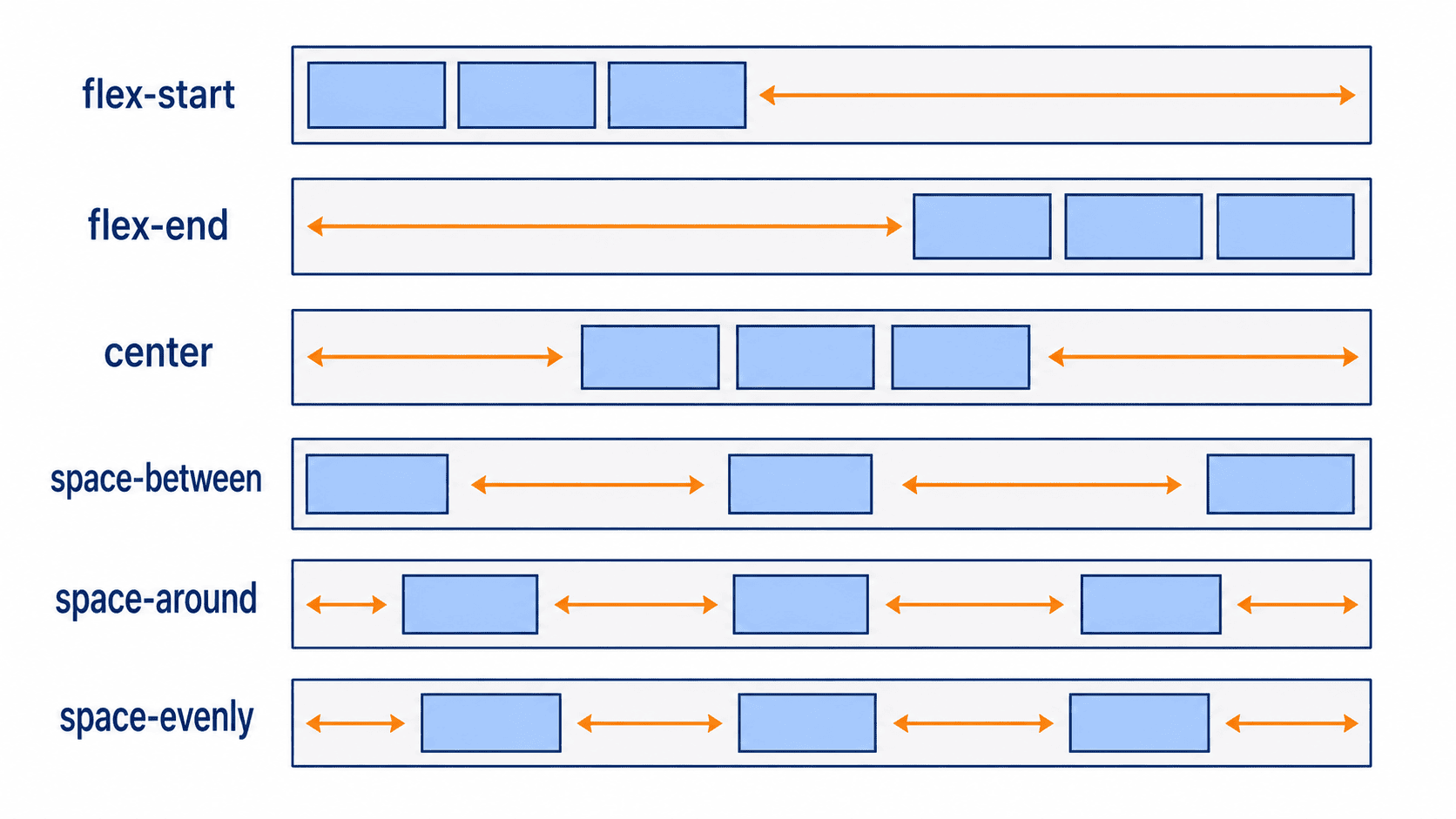
justify-content 用于分配 Flex 容器主轴上的剩余空间。先确认主轴方向,再选择靠起点、靠终点、居中或均匀分布;它不会改变子项本身的宽高,也不会在没有剩余空间时制造间距。
基本语法
主轴由 flex-direction 决定:row 时通常从左到右,column 时通常从上到下。常用值如下:
flex-start:子项贴近主轴起点。flex-end:子项贴近主轴终点。center:整体居中。space-between:首尾贴边,只分配子项之间的间隔。space-around:每个子项两侧分配等量空间,容器边缘约为内部间隔的一半。space-evenly:边缘与内部间隔完全相等。
可运行示例
保存为 index.html 后直接用浏览器打开。修改 .demo 的 justify-content 值即可对比不同分布;容器必须比所有子项总宽度更大,才能看到剩余空间被分配。
<!doctype html>
<html lang="zh-CN">
<head>
  <meta charset="utf-8">
  <title>justify-content 示例</title>
  <style>
    .demo {
      display: flex;
      justify-content: space-between;
      width: 520px;
      padding: 12px;
      border: 2px solid #333;
    }
    .item {
      width: 100px;
      padding: 16px 0;
      text-align: center;
      background: #dbeafe;
    }
  </style>
</head>
<body>
  <div class="demo">
    <div class="item">A</div>
    <div class="item">B</div>
    <div class="item">C</div>
  </div>
</body>
</html>
预期结果
页面出现横向容器:A 靠左、C 靠右,B 位于中间;A-B 与 B-C 的空隙相等。实际可见宽度还会受到内边距和边框影响。
风险与边界
当子项总宽度、外边距和 gap 已占满或超过容器时,justify-content 几乎没有可分配空间,子项可能溢出或压缩。安全做法是先检查 flex-shrink、容器宽度和子项总尺寸,再决定是否使用分布型取值。
自动外边距会优先吸收剩余空间。例如某个子项设置 margin-left: auto 后,主轴空间会被该外边距占用,justify-content 的效果可能不再明显。需要推开单个子项时使用自动外边距;需要统一分布整组子项时使用 justify-content。
排障清单
- 没有效果:确认父元素已设置
display: flex或inline-flex。 - 方向相反:检查
flex-direction是否为row-reverse或column-reverse。 - 间隔不一致:区分
space-around、space-evenly,并检查是否同时设置了gap。 - 子项被挤压:检查
flex-shrink,必要时设为0或允许容器换行。
速查:先看主轴,再看是否存在剩余空间;这两项成立后,justify-content 才能按预期分配位置和间隔。
使用 align-items、align-content 和 align-self 控制交叉轴对齐。
对齐弹性子项
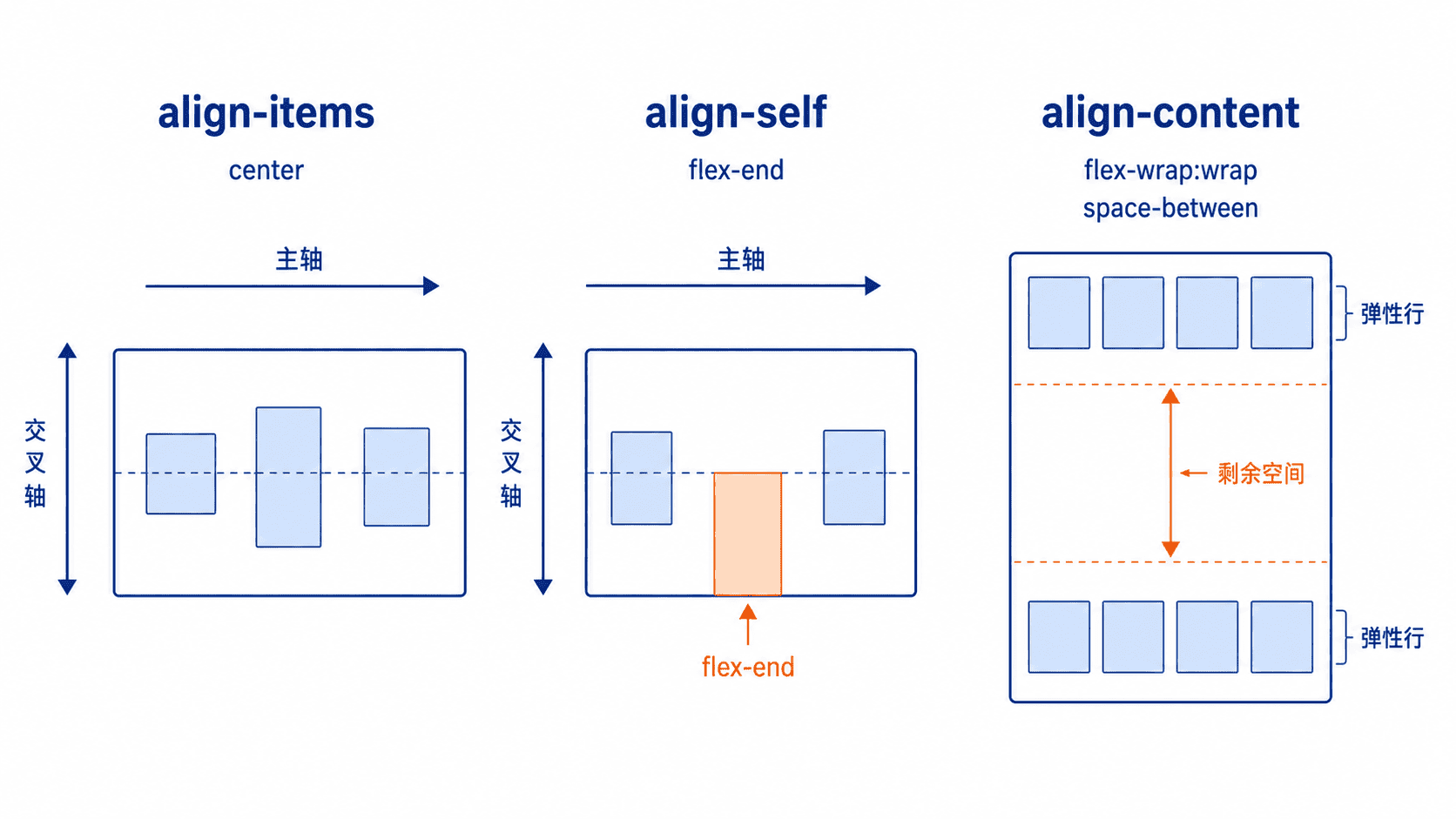
交叉轴对齐需要区分三个属性:align-items 统一控制当前行内所有子项,align-self 只覆盖单个子项,align-content 只在多行 Flex 容器中分配各行之间的剩余空间。先判断是“对齐子项”还是“分配多行”,可避免属性用错。
属性选择
| 需求 | 属性 | 生效对象 | 生效条件 |
|---|---|---|---|
| 统一对齐一行内的子项 | align-items |
所有弹性子项 | 单行、多行均可 |
| 单独调整某个子项 | align-self |
指定子项 | 覆盖父容器的 align-items |
| 调整多行整体分布 | align-content |
多条弹性行 | 必须换行且交叉轴有剩余空间 |
常用对齐值包括 flex-start、flex-end、center、stretch 和 baseline。默认 align-items: stretch 只有在子项交叉轴尺寸为 auto 时才会拉伸;显式设置高度后,拉伸通常不再改变该尺寸。
可运行示例
下面同时演示三种属性。保存为 index.html 后打开浏览器;第三个子项通过 align-self 覆盖父容器设置,多行容器则由 align-content 分配上下空间。
<!doctype html>
<html lang="zh-CN">
<head>
  <meta charset="utf-8">
  <title>Flex 交叉轴对齐</title>
  <style>
    .demo {
      display: flex;
      flex-wrap: wrap;
      align-items: center;
      align-content: space-between;
      width: 360px;
      height: 220px;
      gap: 12px;
      padding: 12px;
      border: 2px solid #333;
    }
    .item {
      flex: 0 0 100px;
      height: 56px;
      text-align: center;
      line-height: 56px;
      background: #dbeafe;
    }
    .item.tall {
      height: 88px;
      line-height: 88px;
    }
    .item.special {
      align-self: flex-end;
    }
  </style>
</head>
<body>
  <div class="demo">
    <div class="item">A</div>
    <div class="item tall">B</div>
    <div class="item special">C</div>
    <div class="item">D</div>
    <div class="item">E</div>
  </div>
</body>
</html>
预期结果
第一行中 A 垂直居中,B 撑高该行,C 靠该行底部;第二行的 D、E 居中。两行分别靠近容器顶部和底部。高频用法
align-items: center 适合让按钮、图标和文本在同一行垂直居中。align-items: baseline 适合字号不同但需要文字基线齐平的导航或表单。只需突出一个子项时设置 align-self,不要为此拆成额外容器。
align-content 常用于开启 flex-wrap: wrap 的卡片区。若只有一行,或容器高度刚好包住内容,它不会产生可见变化;此时应检查 align-items,而不是继续切换 align-content 的值。
风险与边界
当容器未设置 flex-wrap: wrap,或实际内容没有形成两行以上时,align-content 不生效。继续增加该属性不会修复单行对齐;安全替代是使用 align-items,或先确认子项确实发生换行。
stretch 可能让未设交叉轴尺寸的子项被拉高或拉宽,导致卡片高度异常。需要保持内容自然尺寸时可使用 flex-start 或 center;需要等高布局时保留 stretch,但应检查子项的 min-height、box-sizing 和溢出内容。
排障清单
align-items无效:确认父元素是 Flex 容器,并确认交叉轴方向。align-content无效:确认已换成多行,且容器交叉轴有额外空间。- 单个子项不服从父级:检查是否设置了
align-self或自动外边距。 baseline看似错位:检查子项内部是否有不同的行高、替换元素或额外内边距。
速查:整行子项用 align-items,单个覆盖用 align-self,多行整体分布用 align-content。
使用 flex-grow、flex-shrink、flex-basis 或 flex 简写分配剩余空间。
设置弹性伸缩
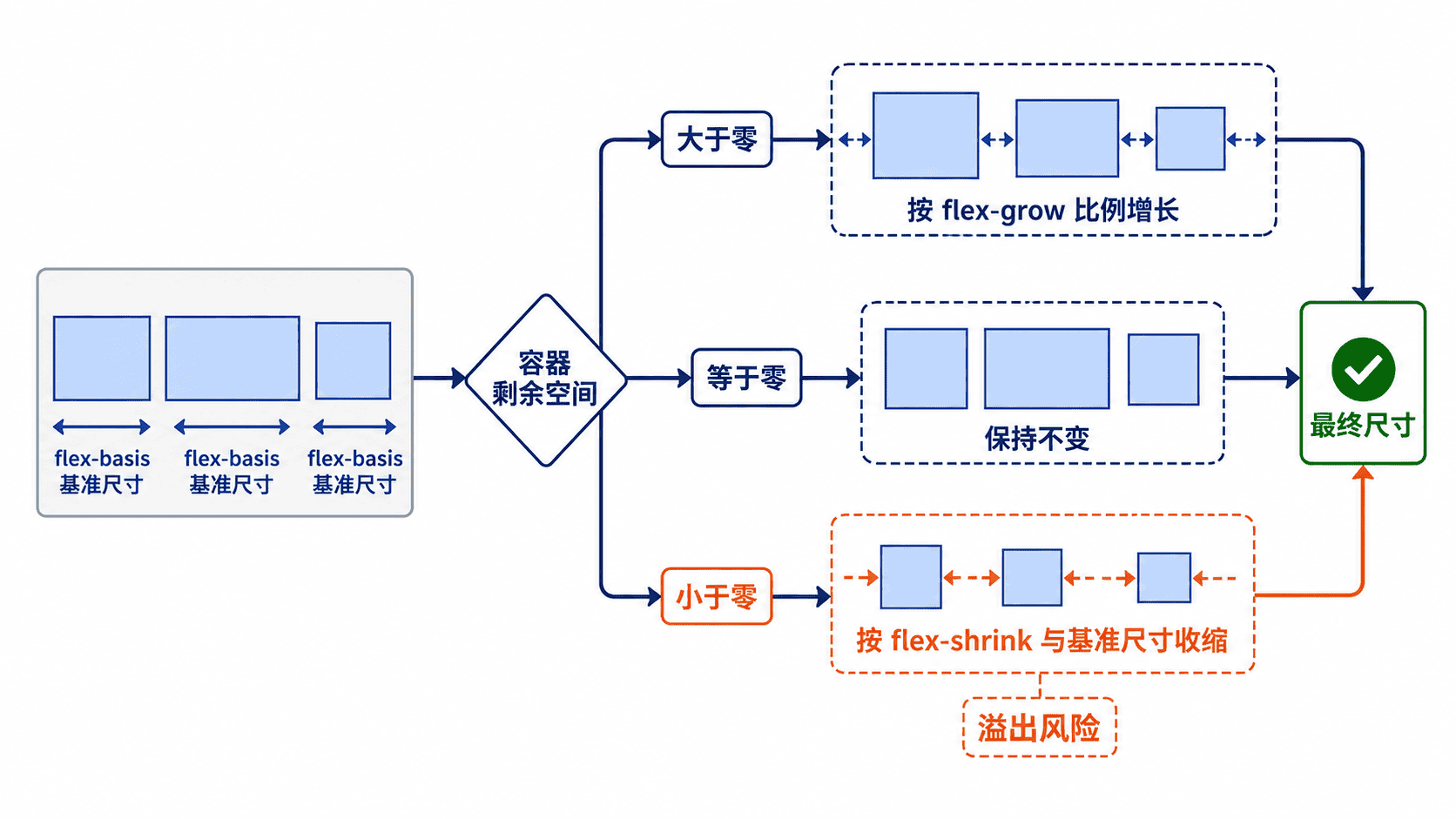
当同一行中的子项需要按比例瓜分剩余空间,或在空间不足时允许压缩,可使用 flex-grow、flex-shrink、flex-basis,通常直接写 flex 简写。判断顺序是先确定基准尺寸,再根据剩余空间决定增长或收缩。
基本语法
.item {
  /* grow shrink basis */
  flex: 1 1 0;
}

/* 与上面等价 */
.item {
  flex-grow: 1;
  flex-shrink: 1;
  flex-basis: 0;
}
flex-basis 决定参与分配前的基准尺寸;容器有正剩余空间时按 flex-grow 比例增长,空间不足时按 flex-shrink 与基准尺寸共同计算收缩量。0 表示主要按比例分配,auto 表示先参考 width 或内容尺寸。
高频用法
下面示例中,固定项保持 160px,另外两项按 1:2 瓜分剩余空间。保存为 flex.html 后直接用浏览器打开。
<!doctype html>
<html lang='zh-CN'>
<head>
  <meta charset='utf-8'>
  <title>Flex 伸缩示例</title>
  <style>
    * { box-sizing: border-box; }
    .row {
      display: flex;
      gap: 12px;
      width: 720px;
      outline: 1px solid #999;
    }
    .item {
      display: grid;
      place-items: center;
      min-height: 64px;
      background: #dbeafe;
      text-align: center;
    }
    .fixed { flex: 0 0 160px; }
    .grow-1 { flex: 1 1 0; }
    .grow-2 { flex: 2 1 0; }
  </style>
</head>
<body>
  <div class='row'>
    <div class='item fixed'>固定 160px</div>
    <div class='item grow-1'>grow 1</div>
    <div class='item grow-2'>grow 2</div>
  </div>
</body>
</html>
预期结果
容器内容宽度 720px,两个间距共 24px。
固定项为 160px;剩余 536px 由后两项按 1:2 分配。
最终约为 160px、179px、357px,可能因像素取整相差 1px。
常用简写可直接速查:
| 写法 | 实际含义 | 适用场景 |
|---|---|---|
flex: 1 |
通常为 1 1 0% |
多个子项按比例等分 |
flex: 0 0 240px |
不增长、不收缩、基准 240px |
固定宽度侧栏 |
flex: auto |
1 1 auto |
先参考内容或 width,再伸缩 |
flex: none |
0 0 auto |
保持自身尺寸,不参与伸缩 |
风险与边界
当子项含长单词、表格或不可换行内容时,默认 min-width: auto 可能阻止其缩小,结果是容器横向溢出。安全做法是在需要收缩的子项上设置 min-width: 0,并按内容类型补充 overflow-wrap: anywhere 或滚动容器。
不要把 flex: 1 当成 flex: 1 1 auto;前者通常从零基准开始分配,内容较多的子项不会自动获得更大初始份额。需要尊重内容或显式 width 时改用 flex: auto 或完整三值写法。
排障清单
- 子项没有增长:检查父元素是否为
display: flex,以及容器是否真的存在正剩余空间。 - 子项没有收缩:检查
min-width、不可换行内容和flex-shrink是否为0。 - 比例与预期不符:确认各项的
flex-basis是否一致;基准尺寸不同会影响最终比例。 - 固定项被压窄:不要只写
width,改为flex: 0 0 <宽度>。
组合固定宽度子项与可伸缩子项实现侧栏加主内容布局。
固定与自适应并排
侧栏需要保持固定宽度、主内容占满其余空间时,父容器使用 Flex,侧栏关闭伸缩,主内容开启增长并允许收缩。关键不是只给侧栏写 width,而是明确两项的伸缩职责。
推荐写法
下面示例在桌面宽度下生成 240px 侧栏与自适应主区;视口小于 640px 时改为上下排列。保存为 layout.html 后直接用浏览器打开。
<!doctype html>
<html lang='zh-CN'>
<head>
  <meta charset='utf-8'>
  <meta name='viewport' content='width=device-width, initial-scale=1'>
  <title>固定侧栏与自适应主区</title>
  <style>
    * { box-sizing: border-box; }
    body { margin: 0; font-family: sans-serif; }
    .layout {
      display: flex;
      gap: 16px;
      padding: 16px;
    }
    .sidebar {
      flex: 0 0 240px; /* 固定基准尺寸,并禁止被主区挤压 */
      padding: 16px;
      background: #e5e7eb;
    }
    .main {
      flex: 1 1 auto;
      min-width: 0; /* 允许长内容所在的 Flex 子项真正缩小 */
      padding: 16px;
      background: #dbeafe;
      overflow-wrap: anywhere;
    }
    @media (max-width: 640px) {
      .layout { flex-direction: column; }
      .sidebar { flex-basis: auto; }
    }
  </style>
</head>
<body>
  <div class='layout'>
    <aside class='sidebar'>固定侧栏 240px</aside>
    <main class='main'>主内容自动占用剩余宽度,并在窄屏下换到侧栏下方。</main>
  </div>
</body>
</html>
预期结果
视口宽度大于 640px:左侧栏固定为 240px,右侧主区填满剩余宽度。
视口宽度不大于 640px:两项改为上下排列,侧栏恢复内容高度。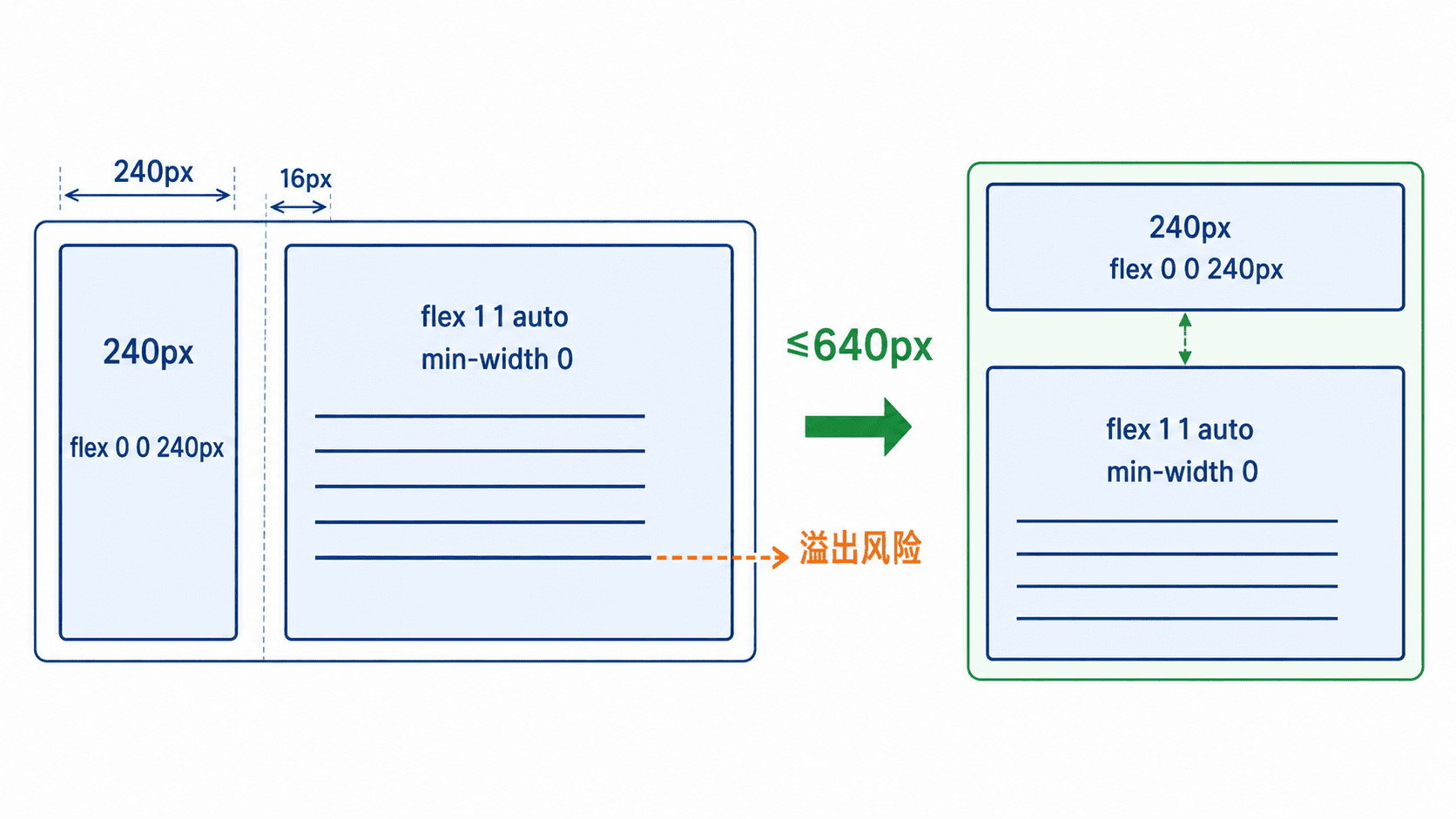
关键设置
flex: 0 0 240px 同时关闭增长和收缩,并把侧栏基准宽度固定为 240px。只写 width: 240px 时,Flex 子项默认仍可收缩,容器变窄后侧栏可能小于预期。
主区使用 flex: 1 1 auto 获取剩余空间;min-width: 0 用于解除 Flex 子项默认最小内容宽度限制。主区包含代码、表格、长 URL 或不可断行文本时,这一行通常是避免横向溢出的关键。
常用变体
- 右侧固定:保持样式不变,只调整 DOM 顺序,或给固定项设置
order。 - 侧栏可在一定范围内变化:使用
flex: 0 1 280px,再配合min-width与max-width。 - 主区需要内部滚动:给主区增加
overflow: auto,并确保其父级存在可计算的宽度或高度。 - 窄屏不适合并排:使用媒体查询切换
flex-direction: column,不要强行压缩固定项。
风险与边界
当容器宽度小于“固定侧栏 + 间距 + 主区最低可用宽度”时,仍保持横向布局会导致主区过窄或整体溢出。安全替代方案是设置断点改为纵向布局,或用 clamp() 限制侧栏宽度,例如 flex-basis: clamp(180px, 24vw, 280px)。
主区中的图片、表格或第三方组件可能自带固定宽度,即使设置 min-width: 0 仍会溢出。应同时限制媒体元素 max-width: 100%,表格则放入独立的横向滚动容器。
排障清单
- 侧栏被压窄:确认使用的是
flex: 0 0 <宽度>,而不是只设置width。 - 主区撑破容器:先检查
min-width: 0,再检查内部元素是否存在固定宽度或white-space: nowrap。 - 页面出现双滚动条:避免同时给页面和主区设置不必要的固定高度与
overflow: auto。 - 移动端仍并排:确认媒体查询加载顺序靠后,且没有被更高优先级选择器覆盖。
使用 order 临时调整视觉排列,并避免破坏键盘导航和阅读顺序。
调整弹性项目的显示顺序
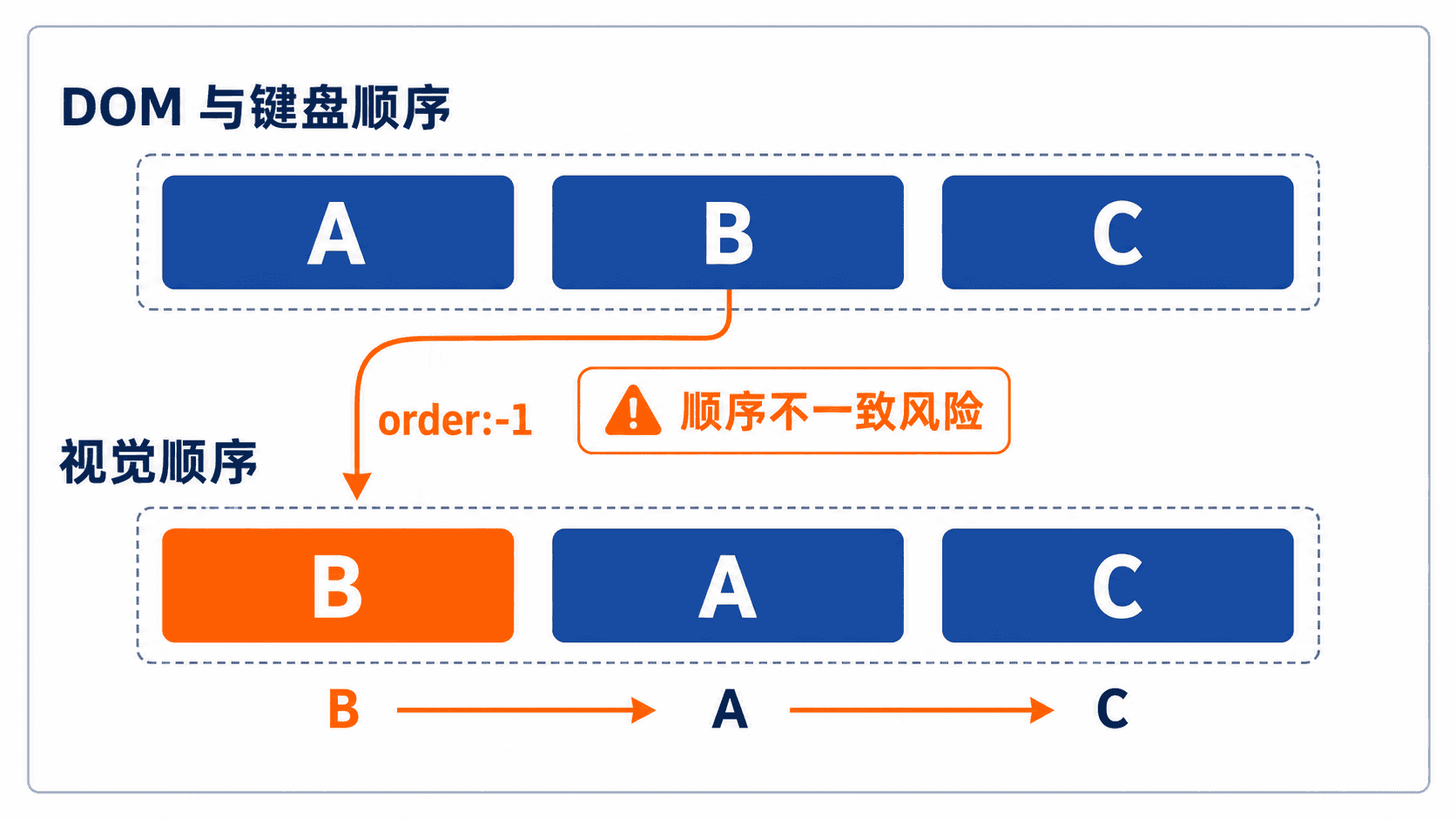
使用 order 可在不改动 HTML 的情况下临时调整 Flex 项目的视觉位置,常用于响应式重排或突出主操作。它只改变屏幕上的排列,不会改变 DOM、屏幕阅读器朗读顺序和键盘焦点顺序,因此不能替代正确的内容结构。
基本语法
order 接受整数,默认值为 0。数值越小越靠前;数值相同的项目继续按 DOM 顺序排列。属性只对 Flex 项目或 Grid 项目生效,写在普通块级元素上不会产生重排效果。
下面示例把第二个按钮视觉上移到最前,但保留原始键盘顺序:
<!doctype html>
<html lang="zh-CN">
<head>
  <meta charset="utf-8">
  <title>Flex order 示例</title>
  <style>
    .actions {
      display: flex;
      gap: 12px;
    }

    .actions button {
      padding: 8px 16px;
    }

    /* 只改变视觉顺序,不改变 DOM 和焦点顺序 */
    .actions .secondary {
      order: -1;
    }
  </style>
</head>
<body>
  <div class="actions">
    <button>主操作 A</button>
    <button class="secondary">次操作 B</button>
    <button>其他操作 C</button>
  </div>
</body>
</html>
预期结果
视觉顺序:次操作 B → 主操作 A → 其他操作 C
按 Tab 的焦点顺序:主操作 A → 次操作 B → 其他操作 C
读取时同时检查两条顺序:鼠标看到的是视觉顺序,键盘和辅助技术通常仍按 DOM 顺序处理。
高频用法
响应式布局中,可只在特定媒体查询里设置 order,例如窄屏将主内容显示在侧栏之前。应优先让 DOM 符合移动端和阅读顺序,再用 order 处理桌面端的纯视觉调整。
多个项目需要分组时,可约定少量等级,如 -1、0、1。避免使用大量跳跃值,否则新增项目时难以判断真实优先级,也容易形成依赖视觉位置的脆弱样式。
恢复默认排列时,将项目设为 order: 0 或移除该声明。不要用更大的反向值覆盖旧规则,避免媒体查询和组件样式相互叠加后难以排查。
风险与边界
| 触发条件 | 可能后果 | 安全替代方案 |
|---|---|---|
用 order 调换表单、步骤或文章段落 |
视觉顺序与朗读、焦点顺序不一致,用户可能误操作 | 调整 HTML 顺序,只对纯装饰或非关键区域使用 order |
| 在多个断点反复设置不同数值 | 级联覆盖后顺序不可预测 | 只在一个明确断点重排,并在其他断点显式恢复 order: 0 |
| 项目不是 Flex 或 Grid 项目 | 属性无效果,容易误判为选择器失效 | 检查父元素是否为 display: flex、inline-flex、grid 或 inline-grid |
排障清单
- 在开发者工具中确认规则未被更高优先级选择器覆盖。
- 检查父元素的计算后
display,以及目标元素是否为其直接子元素。 - 同值项目仍按 DOM 排列;出现“部分移动”时检查其他项目是否也设置了
order。 - 用键盘 Tab 和屏幕阅读顺序做一次验证;若与任务流程不一致,应改 DOM,而不是继续调数值。
速查:order 适合视觉微调,不适合修复语义、交互或阅读顺序。
使用 display:grid 建立二维布局并定义行、列和网格间距。
创建 Grid 网格容器
在父元素上设置 display: grid,即可把其直接子元素纳入二维网格。随后用列轨道、行轨道和 gap 明确控制横纵方向,适合卡片区、后台面板、主侧栏和规则表单等同时需要行列对齐的布局。
基本语法
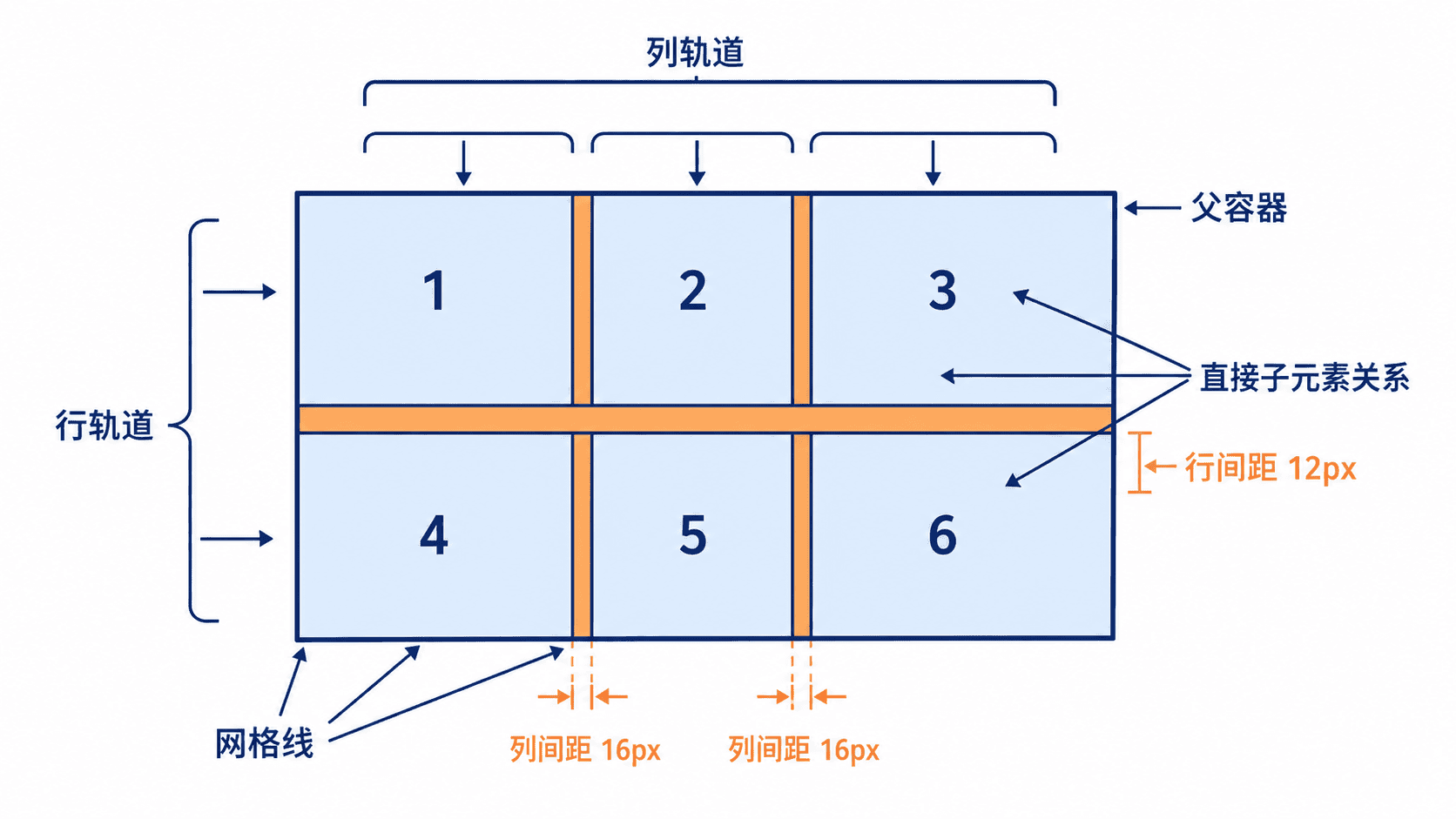
下面示例创建三列两行网格:列宽等分,第一行高 80px,第二行高 120px,行间距为 12px,列间距为 16px。
<!doctype html>
<html lang="zh-CN">
<head>
  <meta charset="utf-8">
  <title>CSS Grid 示例</title>
  <style>
    .grid {
      display: grid;
      grid-template-columns: repeat(3, minmax(0, 1fr));
      grid-template-rows: 80px 120px;
      gap: 12px 16px;
      max-width: 720px;
    }

    .card {
      display: grid;
      place-items: center;
      border: 1px solid #888;
      background: #f4f6f8;
    }
  </style>
</head>
<body>
  <main class="grid">
    <section class="card">1</section>
    <section class="card">2</section>
    <section class="card">3</section>
    <section class="card">4</section>
    <section class="card">5</section>
    <section class="card">6</section>
  </main>
</body>
</html>
预期结果
页面显示 3 列 × 2 行:
第一行依次为 1、2、3,高度 80px;
第二行依次为 4、5、6,高度 120px;
两行之间相隔 12px,相邻列之间相隔 16px。
浏览器会按 DOM 顺序自动放置项目。超出已定义行数的项目会进入隐式行,可用 grid-auto-rows 控制这些新增行的高度。
常用属性
| 属性 | 作用 | 常用写法 |
|---|---|---|
display |
建立网格格式化上下文 | grid、inline-grid |
grid-template-columns |
定义显式列轨道 | repeat(3, minmax(0, 1fr)) |
grid-template-rows |
定义显式行轨道 | auto 1fr auto |
gap |
设置行、列间距 | 12px 或 12px 16px |
grid-auto-rows |
控制隐式新增行 | minmax(80px, auto) |
minmax(0, 1fr) 比单独写 1fr 更适合包含长文本或不可压缩内容的列,可降低子元素最小宽度导致整列溢出的概率。
高频用法
等宽卡片区使用 repeat(3, minmax(0, 1fr));主侧栏布局使用 240px minmax(0, 1fr);自适应卡片区可使用 repeat(auto-fit, minmax(220px, 1fr)),让列数随容器宽度变化。
只需要单轴排列时优先考虑 Flexbox。需要同时对齐行和列、让多个项目共享轨道尺寸,或让项目跨行跨列时使用 Grid,避免用多层 Flex 容器模拟二维关系。
风险与边界
| 触发条件 | 可能后果 | 安全替代方案 |
|---|---|---|
| 固定列宽总和大于容器宽度 | 页面横向滚动或内容被压缩 | 使用 minmax()、fr 或响应式断点调整列数 |
| 误以为所有后代都会成为网格项目 | 孙级元素无法直接按父网格线定位 | 让目标元素成为直接子元素,或在中间层另建 Grid |
| 未定义隐式轨道尺寸 | 多出的内容行高度不一致 | 设置 grid-auto-rows 或补全显式行定义 |
| 子元素含长单词、表格或固定宽度图片 | 即使使用 fr 仍可能撑破列 |
使用 minmax(0, 1fr),并给内容设置合理的换行或最大宽度 |
排障清单
- 确认父元素计算后的
display仍为grid,未被其他规则覆盖。 - 检查
grid-template-columns是否生成了预期列数,单位和括号是否完整。 - 只有直接子元素是网格项目;布局不生效时先核对 DOM 层级。
- 出现额外行或列时,检查项目数量、显式轨道数量以及
grid-auto-flow。 - 出现溢出时,优先检查子元素最小内容宽度,再考虑缩小列数或使用
minmax(0, 1fr)。
兼容性速查:现代浏览器使用标准 Grid 语法;旧版 IE 的前缀实现与标准语法差异较大,不应混用。
使用固定值、百分比、fr、minmax 和 repeat 组合网格轨道。
定义网格列宽
用于给 CSS Grid 明确每一列的尺寸和伸缩方式。固定值适合不可压缩区域,百分比适合按容器比例分配,fr 用于瓜分剩余空间,minmax() 用于设置上下限,repeat() 用于压缩重复轨道声明。
基本语法
.grid {
  display: grid;
  grid-template-columns: 240px 30% 1fr;
  gap: 16px;
}

.cards {
  display: grid;
  grid-template-columns: repeat(3, minmax(0, 1fr));
  gap: 16px;
}
第一段依次创建固定列、百分比列和弹性列。第二段创建三个等宽列,并用 minmax(0, 1fr) 允许列在内容过长时继续收缩,减少横向溢出。
轨道值怎么选
240px:列宽必须稳定时使用,例如侧边栏、工具栏或固定规格缩略图。30%:列宽需要随容器同比变化时使用。百分比只按容器内容区计算,gap会额外占宽。1fr、2fr:固定列、百分比列和间距扣除后,再按比例分配剩余空间;1fr 2fr表示后者获得前者两倍的剩余空间。minmax(180px, 1fr):列不能小于180px,空间充足时可以扩展。repeat(4, 1fr):把重复的四列简写为一条,便于调整列数。
可运行示例
将下面内容保存为 grid-columns.html,直接用浏览器打开。
<!doctype html>
<html lang="zh-CN">
<head>
  <meta charset="utf-8">
  <meta name="viewport" content="width=device-width, initial-scale=1">
  <title>Grid 列宽示例</title>
  <style>
    .layout {
      display: grid;
      grid-template-columns: 180px minmax(220px, 2fr) 1fr;
      gap: 12px;
      max-width: 900px;
      margin: 40px auto;
    }

    .layout > div {
      min-width: 0;
      padding: 20px;
      background: #e8eef8;
      border: 1px solid #9aa9c0;
    }
  </style>
</head>
<body>
  <main class="layout">
    <div>固定侧栏:180px</div>
    <div>主内容:最少 220px,占两份剩余空间</div>
    <div>辅助区:占一份剩余空间</div>
  </main>
</body>
</html>
预期结果
页面显示三列:第一列始终为 180px;剩余空间由第二、第三列按 2:1 分配;容器变窄时第二列不会小于 220px。风险与边界
百分比列与 gap 同时使用时,列宽总和达到 100% 仍会再加间距,可能触发横向滚动。安全替代方案是优先用 fr,例如 1fr 2fr。当网格项包含长 URL、代码或不可换行文本时,1fr 的默认最小尺寸可能阻止收缩;可改为 minmax(0, 1fr),并给网格项设置 min-width: 0。
minmax() 的最小值不能大于最大值;写成 minmax(400px, 1fr) 时,小容器仍可能溢出。需要兼顾窄屏时,可在媒体查询中切换为单列,或使用自适应列数方案。
排障清单
- 列宽声明不生效:确认元素已设置
display: grid,且属性写在网格容器上。 - 页面横向溢出:检查固定宽度、百分比、
gap和内容最小宽度之和。 fr看起来不等宽:检查某个网格项是否存在不可换行内容,并尝试minmax(0, 1fr)。- 列数与预期不符:检查
repeat()的次数以及是否被媒体查询覆盖。
速查:固定规格用长度值,分配剩余空间用 fr,需要上下限用 minmax(),重复轨道用 repeat()。
使用 repeat、auto-fit 或 auto-fill 构建随容器宽度自动增减列数的网格。
创建自适应列数
用于让卡片网格随容器宽度自动增加或减少列数,无须为每个断点手写列数。最常用组合是 repeat(auto-fit, minmax(...)):每列保持可读的最小宽度,剩余空间由现有列均分。
核心写法
.cards {
  display: grid;
  grid-template-columns: repeat(auto-fit, minmax(14rem, 1fr));
  gap: 1rem;
}
容器会尽量放入更多不小于 14rem 的列。空间不足时,最后一列自动换到下一行;空间充足时,当前行中的列继续拉伸并填满可用宽度。
auto-fit 与 auto-fill
两者都会根据容器宽度计算可容纳的轨道数,差异主要出现在项目数量少于可用列数时。
auto-fit会折叠没有内容的空轨道,让已有项目扩展并填满整行,适合商品卡片、文章列表和后台面板。auto-fill会保留计算出的空轨道,已有项目不会占用这些预留位置,适合需要保持隐形列结构或固定对齐基线的布局。
开发工具中看到额外网格线并不一定是错误;使用 auto-fill 时,空轨道仍然存在,只是没有元素占据。
完整示例
将下面内容保存为 responsive-grid.html,调整浏览器宽度观察列数变化。
<!doctype html>
<html lang="zh-CN">
<head>
  <meta charset="utf-8">
  <meta name="viewport" content="width=device-width, initial-scale=1">
  <title>自适应网格</title>
  <style>
    .cards {
      display: grid;
      grid-template-columns: repeat(
        auto-fit,
        minmax(min(100%, 14rem), 1fr)
      );
      gap: 16px;
      max-width: 960px;
      margin: 40px auto;
      padding: 0 16px;
    }

    .card {
      padding: 24px;
      border: 1px solid #aab4c3;
      border-radius: 8px;
      background: #f4f7fb;
    }
  </style>
</head>
<body>
  <main class="cards">
    <article class="card">卡片 A</article>
    <article class="card">卡片 B</article>
    <article class="card">卡片 C</article>
    <article class="card">卡片 D</article>
  </main>
</body>
</html>
预期结果
宽屏时一行显示多列;容器变窄后列数自动减少;极窄屏下每张卡片不超过容器宽度,并按单列排列。这里把最小值写成 min(100%, 14rem),避免视口比 14rem 更窄时固定最小宽度撑破容器。浏览器支持该组合时,这是比单独写 minmax(14rem, 1fr) 更稳妥的窄屏处理。
常用调整
卡片必须保持较宽时,提高最小值,例如 minmax(20rem, 1fr);希望更早增加列数时,降低最小值。列数异常通常不是 repeat() 本身的问题,而是容器实际宽度受父级 max-width、内边距、侧边栏或滚动条影响。
需要限制最多四列时,自适应写法不能单独保证上限。安全方案是为容器设置合适的 max-width,或在明确断点下改用 repeat(4, 1fr);不要依赖给卡片设置固定宽度来“卡住”列数,否则容易产生空白和溢出。
风险与排障
- 卡片仍然溢出:检查长文本、图片或子元素是否设置了不可收缩宽度;必要时给内容添加
min-width: 0、max-width: 100%或换行规则。 auto-fit下卡片被拉得过宽:给容器设置max-width,或者使用auto-fill保留空轨道。- 列数不随窗口变化:确认变化的是网格容器宽度,而不是只有视口宽度;嵌套布局中可用开发工具查看容器实际尺寸。
- 旧环境布局失效:提供单列作为基础样式,再用
@supports (display: grid)增强,避免内容不可读。
速查:常规卡片列表优先 auto-fit;需要保留空轨道时用 auto-fill;最小列宽决定何时换列,1fr 负责填满剩余空间。