
Linux 与服务器运维 / 知识点
Linux 运维命令速查手册
软件包与定时任务
crontab -l查询用户 crontab 和系统级定时任务配置。
查看定时任务
用于确认当前用户、指定用户和系统级 Cron 任务,并补充检查由 systemd 管理的定时器。排查“任务未执行”时,应同时核对配置、执行用户和调度服务状态。
用户级任务
查看当前用户的 crontab:
crontab -l预期输出:
0 2 * * * /opt/scripts/backup.sh >> /var/log/backup.log 2>&1该示例表示每天 02:00 执行备份脚本。若当前用户没有任务,通常会显示 no crontab for <USER>。
查看指定用户的任务需要相应权限:
sudo crontab -u <USER> -l预期输出与 crontab -l 相同;<USER> 替换为实际用户名。
系统级任务
系统级 Cron 配置通常位于 /etc/crontab、/etc/cron.d/,以及按周期执行的目录。
sudo cat /etc/crontab
sudo ls -la /etc/cron.d /etc/cron.hourly /etc/cron.daily /etc/cron.weekly /etc/cron.monthly
预期输出:
SHELL=/bin/sh
PATH=/usr/local/sbin:/usr/local/bin:/sbin:/bin:/usr/sbin:/usr/bin
17 * * * * root cd / && run-parts --report /etc/cron.hourly
/etc/cron.daily/logrotate
/etc/cron.daily/man-db
系统级格式比用户 crontab 多一个“执行用户”字段;上例中的 root 表示以 root 身份运行。
查看 systemd 定时器
现代发行版可能使用 systemd timer 代替 Cron。列出全部定时器:
systemctl list-timers --all预期输出:
NEXT                        LEFT     LAST                        PASSED  UNIT                         ACTIVATES
<TIME>                      <LEFT>   <TIME>                      <AGE>   logrotate.timer              logrotate.service
重点读取 NEXT、LAST、UNIT 和 ACTIVATES。时间和间隔为动态值,以实际输出为准。
分  时  日  月  周  命令
*   *   *   *   *   /absolute/path/to/command
创建、修改或删除周期执行的 cron 任务。
配置定时任务
使用 crontab 创建、查看和删除当前用户的周期任务。生产环境先备份现有配置,再追加新任务,并使用绝对路径、日志重定向和防重入锁,避免任务静默失败或并发重复执行。
命令定位
用户级任务由 crontab 管理,执行身份就是该用户;系统级任务通常放在 /etc/crontab 或 /etc/cron.d/,格式比用户级多一个“执行用户”字段。修改后通常无需重启 cron 服务。
常用入口如下。crontab -r 会直接删除当前用户的全部任务,执行前应先备份。
crontab -l                 # 查看当前用户任务
crontab -e                 # 使用编辑器修改
sudo crontab -u root -l    # 查看 root 的任务
crontab -l > "$HOME/crontab.bak"
预期输出
crontab -l:逐行输出已安装任务;没有任务时通常提示 no crontab for <USER>。
备份命令:成功时无输出,并生成 $HOME/crontab.bak。
基本语法
用户级 crontab 每行由五个时间字段和一条命令组成。星期通常使用 0 或 7 表示星期日,但不同实现对名称缩写的支持略有差异。
分  时  日  月  周  命令
*   *   *   *   *   /absolute/path/to/command
字段取值:分钟 0-59、小时 0-23、日期 1-31、月份 1-12、星期 0-7。* 表示任意值,, 表示枚举,- 表示范围,/ 表示步长。例如 */5 是每 5 分钟,1-5 是星期一到星期五。
高频用法
安全追加任务
下面创建一个可执行脚本,每 5 分钟运行一次,并把标准输出和错误写入用户目录。追加前读取旧配置,可避免覆盖现有任务。
mkdir -p "$HOME/bin" "$HOME/log"
cat > "$HOME/bin/health-check.sh" <<'EOF'
#!/bin/sh
printf '%s cron-ok\n' "$(date '+%F %T')"
EOF
chmod +x "$HOME/bin/health-check.sh"

(
  crontab -l 2>/dev/null
  printf '%s\n' '*/5 * * * * $HOME/bin/health-check.sh >> $HOME/log/health-check.log 2>&1'
) | crontab -

crontab -l | tail -n 1
预期输出
*/5 * * * * $HOME/bin/health-check.sh >> $HOME/log/health-check.log 2>&1等待一个调度周期后验证:
tail -n 3 "$HOME/log/health-check.log"预期输出
<TIME> cron-ok<TIME> 为实际执行时间。若文件不存在,先检查 cron 服务、脚本权限、用户环境和系统时间。
防止任务重叠
当一次执行可能超过调度间隔时,用 flock 保证同一时刻只运行一个实例。以下为片段示例,替换原 crontab 中的命令部分即可。
*/5 * * * * flock -n /tmp/health-check.lock $HOME/bin/health-check.sh >> $HOME/log/health-check.log 2>&1-n 表示锁已被占用时立即退出,不排队等待。若任务必须补跑,不应直接使用该策略,应改为队列或 systemd timer。
删除单条任务
先导出、过滤,再重新安装;不要用 crontab -r 删除全部任务。
crontab -l > "$HOME/crontab.before-delete"
grep -vF '$HOME/bin/health-check.sh' "$HOME/crontab.before-delete" | crontab -
crontab -l
预期输出
输出剩余任务;目标行不再出现。若无其他任务,则没有输出。风险与边界
crontab -r 在多数实现中不要求确认,误执行会清空当前用户全部任务。安全替代是先执行 crontab -l > <PATH>,确认备份后再做定向过滤。
cron 使用精简环境,交互终端中的 PATH、代理、语言和虚拟环境通常不会自动继承。命令应使用绝对路径,或在 crontab 顶部显式设置 PATH、SHELL 和必要变量;敏感密钥不要直接写入可被其他人读取的配置。
同一条任务被重复追加会并行执行多份,可能造成重复扣款、重复归档或锁竞争。安装前使用 crontab -l | grep -F 检查,耗时任务再配合 flock、数据库锁或幂等设计。
占用定位与故障排查
sudo lsof +L1从进程或路径方向查询开放文件、删除文件和挂载点占用。
查看文件与进程占用
用于回答“进程打开了哪些文件”和“哪个进程占用了这个文件或挂载点”。删除日志后 df 空间不下降、卸载提示 target is busy、文件被锁定或文件描述符异常增长时,优先使用 lsof;挂载点占用再配合 fuser。
按进程查看开放文件
PID=<PID>
sudo lsof -p "$PID" | head -n 30
预期输出:
COMMAND PID   USER FD   TYPE DEVICE SIZE/OFF NODE NAME
java    <PID> app  cwd  DIR  <ID>   <SIZE>   <ID> /opt/app
java    <PID> app  17w  REG  <ID>   <SIZE>   <ID> /var/log/app.log
FD 中 r 表示读、w 表示写、u 表示读写;cwd 表示当前工作目录。
查询谁占用指定文件
TARGET=/var/log/app.log
sudo lsof -- "$TARGET"
预期结果:列出所有打开该文件的进程、PID、用户和文件描述符。无输出时仍要考虑权限和容器命名空间差异。
查找删除后仍占用空间的文件
sudo lsof -nP +L1典型输出:
COMMAND PID   USER FD  TYPE DEVICE SIZE/OFF NLINK NODE NAME
java    <PID> app  17w REG  <ID>   <SIZE>   0     <ID> /var/log/app.log (deleted)
NLINK=0 且名称带 (deleted) 表示目录项已经删除,但进程仍持有文件描述符,因此磁盘块尚未释放。优先让应用重新打开日志或受控重启。
查询挂载点占用
MOUNT_POINT=/mnt/data
sudo fuser -vmM "$MOUNT_POINT"
预期输出:
                     USER   PID ACCESS COMMAND
/mnt/data:           app  <PID> f....  java
f 表示打开文件,c 表示工作目录,m 表示内存映射。-M 要求目标确实是挂载点,可降低误把普通目录作为目标的风险。
风险与边界
lsof +D <DIR> 会递归扫描目录,大目录、慢盘和 NFS 上可能非常慢,应先缩小路径。不要看到 PID 后直接 kill -9;先用 ps -p <PID> -o user,pid,ppid,lstart,cmd 核对进程来源,并优先通过服务管理器或应用自身方式平滑释放资源。
sudo strace -f -p <PID> -tt -T跟踪进程的文件、网络、进程和时间相关系统调用及错误码。
跟踪系统调用
进程“卡住”、命令报 Permission denied / No such file or directory、配置文件来源不明或网络调用失败时,strace 可以直接观察进程与内核之间的系统调用。它是深度排障工具,应先缩小范围再抓取。
跟踪新命令
只关注文件访问:
strace -f -e trace=%file -o /tmp/trace.log <COMMAND>
tail -n 30 /tmp/trace.log
预期输出可能包含:
openat(AT_FDCWD, "/etc/app.conf", O_RDONLY) = -1 ENOENT (No such file or directory)这表示程序确实尝试读取 /etc/app.conf,内核返回 ENOENT。
附加到运行进程
sudo strace -f -p <PID> -tt -T -e trace=network,read,write-tt 打印高精度时间,-T 显示每次调用耗时,-f 跟踪子进程/线程。按 Ctrl+C 停止跟踪,不会结束目标进程。
常用筛选
-e trace=%file:文件路径相关调用。-e trace=network:socket、connect、accept 等网络调用。-e trace=process:fork、clone、exec、wait 等。-e trace=signal:信号。-p <PID>:附加到现有进程。-o <FILE>:写入文件,避免大量输出淹没终端。
风险与边界
strace 会带来额外开销,调用频繁的高吞吐进程可能明显变慢。生产环境应优先限定 PID、系统调用类别和观察时间,并把输出写入容量受控的位置。跟踪内容可能包含文件路径、请求片段或其他敏感数据,导出前需脱敏。
若提示 Operation not permitted,检查当前用户权限、Yama ptrace_scope、容器能力和安全策略;不要为了排障直接全局关闭安全限制。
ps -eo pid,ppid,user,stat,%cpu,%mem,etime,cmd --sort=-%cpu | head -n 20逐级定位高 CPU 进程、线程和异常调用。
排查 CPU 过高
用于从整机负载逐级定位到高 CPU 进程、线程和异常系统调用。先确认是持续性问题还是瞬时尖峰,再决定抓线程栈、系统调用或性能采样。
命令定位
先看负载、CPU 空闲率和运行队列,判断是否真的存在 CPU 饱和。
uptime
top -b -n 1 | head -n 12
vmstat 1 5
预期输出
<TIME> up <UPTIME>,  <USERS> users,  load average: 8.20, 7.95, 6.88
%Cpu(s): 86.0 us, 10.0 sy,  0.0 ni,  4.0 id,  0.0 wa,  0.0 hi,  0.0 si,  0.0 st
procs -----------memory---------- ---swap-- -----io---- -system-- ------cpu-----
 r  b   swpd   free   buff  cache   si   so    bi    bo   in   cs us sy id wa st
 9  0      0 524288  65536 1048576   0    0     0     8 8200 9500 86 10  4  0  0
load average 持续高于 CPU 逻辑核数且 id 接近 0,说明 CPU 资源紧张;r 长期大于核数,说明可运行任务正在排队。若 wa 很高,应优先排查磁盘或网络存储,而不是只盯 CPU。
高频用法
1. 找出高 CPU 进程
ps -eo pid,ppid,user,comm,%cpu,%mem --sort=-%cpu | head -n 15预期输出
    PID    PPID USER     COMMAND         %CPU %MEM
  <PID>  <PPID> app      java            382.5 18.2
  <PID>  <PPID> mysql    mysqld           96.4 24.1
多核机器上单进程 %CPU 可以超过 100%。记录 PID、命令和持续时间,连续执行两三次,避免把瞬时任务误判为故障进程。
2. 定位进程内高 CPU 线程
pidstat -p <PID> -t 1 3预期输出
Linux <KERNEL> (<HOST>)  <DATE>  _x86_64_  (<CPU_COUNT> CPU)
<TIME>   UID      TGID       TID    %usr %system  %CPU  Command
<TIME> <UID>     <PID>     <TID>   92.00    3.00 95.00  java
TGID 是进程 ID,TID 是线程 ID。持续占用最高的线程才是后续抓栈或采样的重点;实际时间、内核版本和线程号会不同。
没有 pidstat 时可用:
top -H -p <PID> -b -n 1 | head -n 25预期输出
    PID USER      PR  NI    VIRT    RES    SHR S %CPU %MEM     TIME+ COMMAND
  <TID> app       20   0   <VIRT>  <RES>  <SHR> R 95.0 18.2   <TIME> java
3. 判断异常系统调用
sudo timeout 10 strace -f -c -p <PID>预期输出
% time     seconds  usecs/call     calls    errors syscall
 62.10    <SEC>          <US>     <COUNT>           futex
 25.30    <SEC>          <US>     <COUNT>           read
100.00    <SEC>                  <COUNT>    <ERRORS> total
该命令统计 10 秒内的系统调用占比。futex 很高常见于锁竞争,read/write 很高可能是高频 I/O;结论仍需结合应用线程栈和业务日志确认。
ps -eo pid,ppid,user,stat,%mem,rss,etime,cmd --sort=-%mem | head -n 20定位高内存进程并分析内存、缓存和交换空间。
排查内存过高
用于区分进程真实占用、文件缓存、交换空间和 OOM 风险,并定位持续增长的高内存进程。先判断系统是否有内存压力,再分析具体进程。
命令定位
查看可用内存、缓存和 Swap。Linux 会主动利用空闲内存做缓存,不能只看 used。
free -h
vmstat 1 5
预期输出
               total        used        free      shared  buff/cache   available
Mem:            7.7Gi       5.9Gi       320Mi       110Mi       1.5Gi       1.4Gi
Swap:           2.0Gi       640Mi       1.4Gi
procs -----------memory---------- ---swap-- -----io---- -system-- ------cpu-----
 r  b   swpd   free   buff  cache   si   so    bi    bo   in   cs us sy id wa st
 1  0 655360 327680  65536 1572864  0    0     0     4 1200 1800 15  5 80  0  0
重点看 available,而不是简单用 total-used。si、so 持续非零表示正在频繁换入换出,通常会伴随延迟升高;仅 Swap 已占用但 si/so 为 0,不一定是当前故障。
高频用法
1. 找出高内存进程
ps -eo pid,ppid,user,comm,rss,vsz,%mem --sort=-rss | head -n 15预期输出
    PID    PPID USER     COMMAND           RSS      VSZ %MEM
  <PID>  <PPID> app      java          3145728  8388608 39.8
  <PID>  <PPID> mysql    mysqld        1572864  6291456 19.9
RSS 是当前驻留物理内存,单位为 KiB;VSZ 包含已映射但未实际驻留的虚拟地址空间,数值大不等于真实占用大。连续采样 RSS,才能判断是否持续增长。
2. 查看单进程内存构成
grep -E '^(Name|VmRSS|VmSize|VmSwap|RssAnon|RssFile|Threads):' /proc/<PID>/status
pmap -x <PID> | tail -n 5
预期输出
Name:   <PROCESS>
VmSize:  8388608 kB
VmRSS:   3145728 kB
RssAnon: 2867200 kB
RssFile:  278528 kB
VmSwap:   131072 kB
Threads:  <COUNT>
total kB         8388608 3145728 2867200
RssAnon 高通常表示堆、栈或匿名映射占用较多;RssFile 主要来自文件映射和共享库;VmSwap 表示该进程已有多少内存页被换出。pmap 最后一行用于核对总映射和驻留量,字段会因发行版略有差异。
3. 检查 OOM 与内核回收压力
sudo dmesg -T | grep -Ei 'out of memory|oom-killer|killed process' | tail -n 20
cat /proc/pressure/memory
预期输出
[<TIME>] Out of memory: Killed process <PID> (<PROCESS>) total-vm:<KB>kB, anon-rss:<KB>kB
some avg10=<VALUE> avg60=<VALUE> avg300=<VALUE> total=<TOTAL>
full avg10=<VALUE> avg60=<VALUE> avg300=<VALUE> total=<TOTAL>
出现 Killed process 说明内核已经执行 OOM 回收。full 持续升高表示任务因内存回收而整体停顿;实际输出取决于内核是否启用 PSI。
df -hT && df -ih定位大文件、已删除未释放文件和 inode 耗尽问题。
排查磁盘爆满
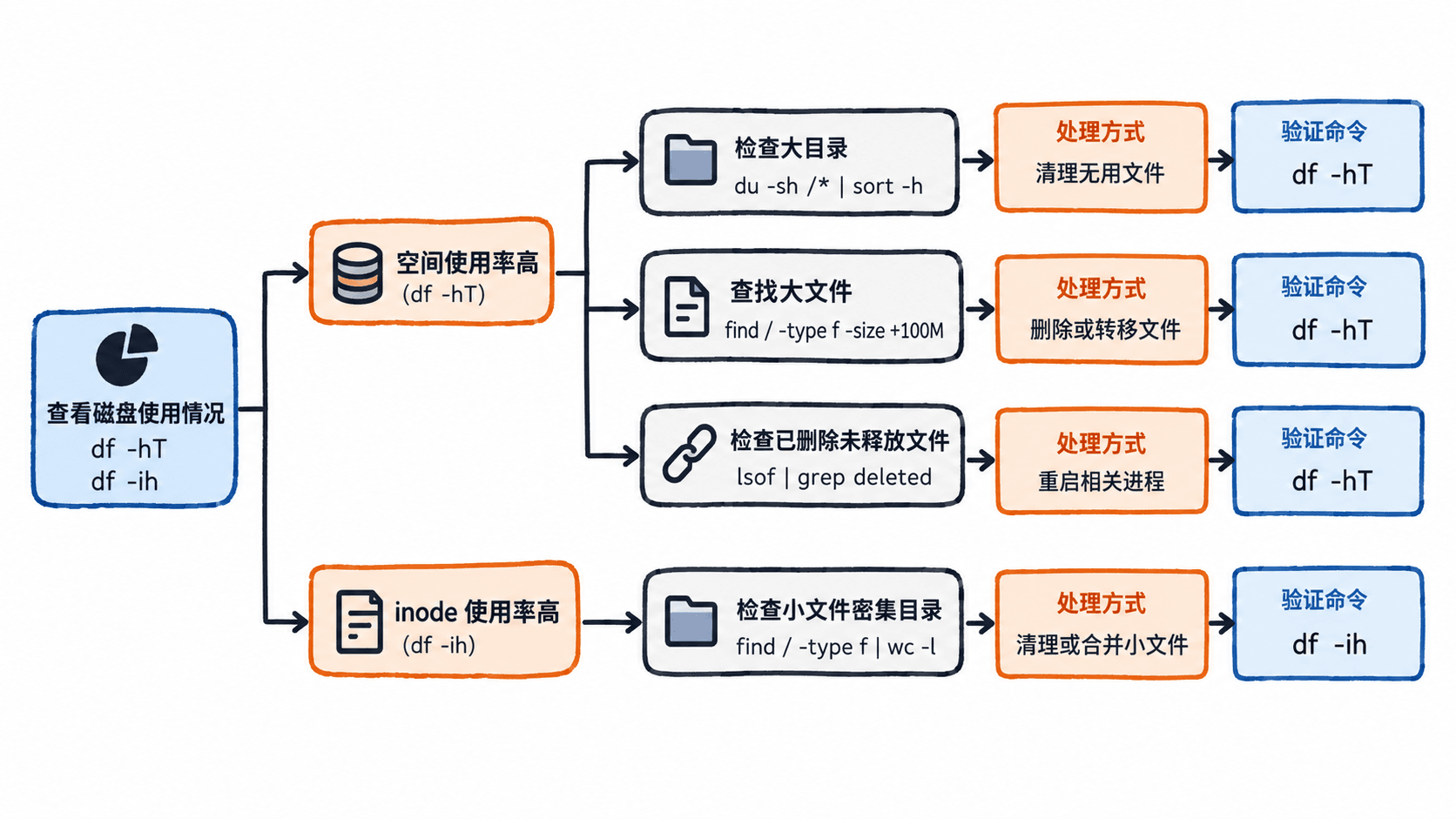
用于区分“磁盘块耗尽、已删除文件仍被进程占用、inode 耗尽”三类问题。先确认是哪一种,再定位目录或进程,避免直接删除业务文件。
快速判定
先同时查看空间使用率和 inode 使用率;-T 显示文件系统类型,-i 切换为 inode 统计。
df -hT /
df -ih /
预期输出
Filesystem              Type  Size  Used Avail Use% Mounted on
/dev/mapper/vg-root     xfs    80G   80G  120M  100% /
Filesystem             Inodes IUsed IFree IUse% Mounted on
/dev/mapper/vg-root       40M  2.1M   38M    6% /
第一组 Use% 接近 100% 而第二组正常,说明是数据块耗尽;若 IUse% 接近 100%,即使仍有可用容量,也可能无法创建新文件。设备名和容量会因环境不同而变化。
定位大目录和大文件
du -x 限制在当前文件系统,避免扫描挂载的网络盘或其他磁盘。先从一级目录缩小范围,再找超过 1 GiB 的普通文件。
sudo du -xhd1 / 2>/dev/null | sort -h
sudo find / -xdev -type f -size +1G -printf '%s %p\n' 2>/dev/null \
  | sort -nr | head -20 | numfmt --field=1 --to=iec
预期输出
1.2G    /opt
9.6G    /usr
62G     /var
18G /var/lib/app/data.db
12G /var/log/app/app.log优先检查突然增长的日志、缓存、临时文件和数据目录。du 与 df 差异很大时,不要继续只找可见文件,应检查已删除未释放文件。
查找已删除但未释放的文件
文件被删除后,只要进程仍持有文件描述符,空间就不会归还。lsof +L1 会列出链接数小于 1 的已打开文件。
sudo lsof +L1预期输出
COMMAND   PID USER  FD   TYPE DEVICE  SIZE/OFF NLINK NODE NAME
java     <PID> app  15w   REG  253,0  8589934592     0 <ID> /var/log/app.log (deleted)
读取 COMMAND、PID、FD 和 SIZE/OFF。最安全的释放方式是确认影响后滚动重启对应服务;直接操作 /proc/<PID>/fd/<FD> 可能截断仍在写入的业务数据,不应作为默认方案。
排查 inode 耗尽
inode 满通常由海量小文件造成。先找文件数量最多的目录,再结合业务策略清理过期缓存或临时文件。
sudo find /var -xdev -type f -printf '%h\n' 2>/dev/null \
  | sort | uniq -c | sort -nr | head -20
预期输出
842193 /var/lib/app/cache
12044 /var/spool/postfix/maildrop
3810 /var/log/app/archive
该命令会遍历大量目录,文件数极多时可能产生明显 I/O,应在低峰期缩小到可疑路径执行。
风险与验证
不要在未确认用途时执行 rm -rf,否则可能删除数据库文件、容器层或仍被服务依赖的数据。日志清理优先使用 logrotate,缓存清理优先使用应用自带命令,并先保留必要审计记录。
处理后再次执行 df -hT /、df -ih /,并确认业务能创建文件、日志继续写入且监控告警恢复。
systemctl status <UNIT> --no-pager -l && journalctl -u <UNIT> -b -n 100 --no-pager结合服务状态、退出码和日志定位启动失败原因。
排查服务启动失败
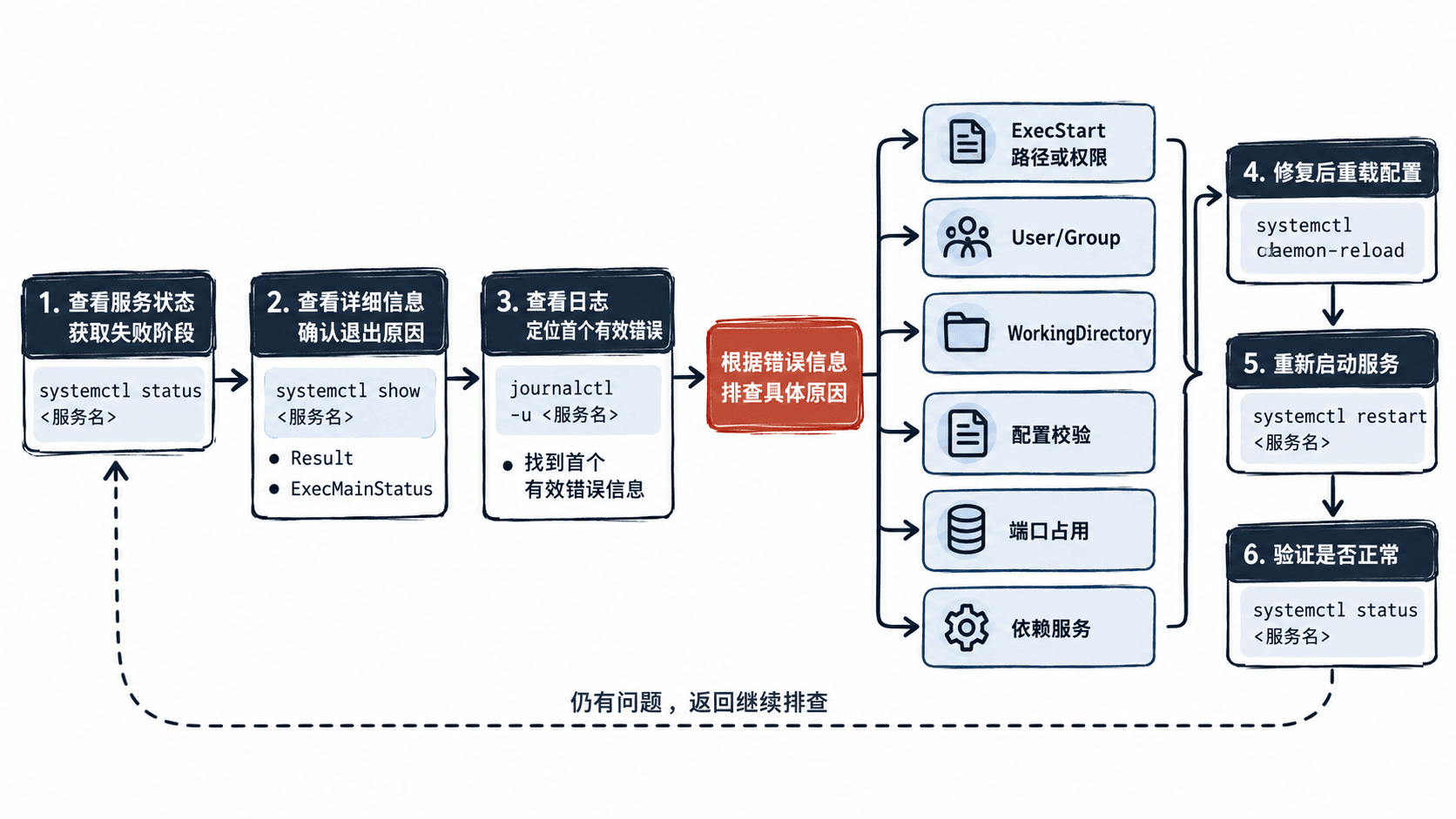
用于从服务状态、systemd 退出结果和日志中定位启动失败原因。排查顺序是:确认失败阶段,读取首个有效错误,再验证用户、路径、配置和依赖。
获取状态、退出码和日志
示例使用 myapp.service,执行时改为实际单元名。--no-pager 便于复制完整结果,-b 只查看本次启动后的日志。
SERVICE='myapp.service'
systemctl status "$SERVICE" --no-pager -l
systemctl show "$SERVICE" \
  -p Result -p ExecMainCode -p ExecMainStatus -p ActiveState -p SubState
journalctl -u "$SERVICE" -b -n 100 --no-pager
预期输出
Active: failed (Result: exit-code)
Process: <PID> ExecStart=<PATH> (code=exited, status=203/EXEC)
Result=exit-code
ExecMainCode=1
ExecMainStatus=203
ActiveState=failed
SubState=failed
<TIME> <HOST> systemd[1]: myapp.service: Failed at step EXEC spawning <PATH>: No such file or directory
先看 Result 和 ExecMainStatus,再回到日志中找最早出现的明确错误。时间、主机名、PID、路径和状态值会因故障类型不同而变化。
核对实际生效的单元配置
不要只看某个文件,因为 drop-in 覆盖可能改变 ExecStart、运行用户或环境变量。以下命令同时显示合并后的单元内容和关键运行属性。
SERVICE='myapp.service'
systemctl cat "$SERVICE"
systemctl show "$SERVICE" \
  -p FragmentPath -p DropInPaths -p User -p Group \
  -p WorkingDirectory -p ExecStart -p Environment
预期输出
# /etc/systemd/system/myapp.service
[Service]
User=app
WorkingDirectory=/opt/app
ExecStart=/opt/app/bin/app --config /etc/app/app.yml
FragmentPath=/etc/systemd/system/myapp.service
DropInPaths=/etc/systemd/system/myapp.service.d/override.conf
User=app
Group=
WorkingDirectory=/opt/app
ExecStart={ path=/opt/app/bin/app ; ... }
Environment=重点确认可执行文件存在且有执行权限、WorkingDirectory 可访问、运行用户能读取配置和写入日志目录。status=203/EXEC 常见于路径错误、文件不可执行或解释器不存在;status=217/USER 常见于用户或组不存在。
验证单元文件和外部依赖
修改过 unit 文件时先做静态校验;服务绑定端口失败时检查监听者。示例路径和端口需替换为实际值。
UNIT_FILE='/etc/systemd/system/myapp.service'
PORT=8080
sudo systemd-analyze verify "$UNIT_FILE"
sudo ss -lntp "sport = :$PORT"
预期输出
(systemd-analyze verify 无输出)
State  Recv-Q Send-Q Local Address:Port Peer Address:Port Process
LISTEN 0      511          0.0.0.0:8080      0.0.0.0:*     users:(("<PROCESS>",pid=<PID>,fd=<FD>))
若校验输出 Unknown lvalue、Executable ... not found 等错误,先修正单元文件。端口已有监听者时,确认是否为旧进程、重复实例或其他服务,不要直接杀进程后重试。
应用修复并复验
只有修改了 unit 文件或 drop-in 后才需要 daemon-reload;仅修改应用配置时通常直接重启即可。
SERVICE='myapp.service'
sudo systemctl daemon-reload
sudo systemctl restart "$SERVICE"
systemctl is-active "$SERVICE"
journalctl -u "$SERVICE" -b -n 30 --no-pager
预期输出
active
<TIME> <HOST> systemd[1]: Started myapp.service.
若仍失败,继续依据本轮日志中的首个错误处理,不要反复重启掩盖现场。
ip -br address && ip route && ping -c 3 <GATEWAY> && dig <DOMAIN>按地址、路由、DNS、端口和防火墙逐层检查网络故障。
排查网络不通
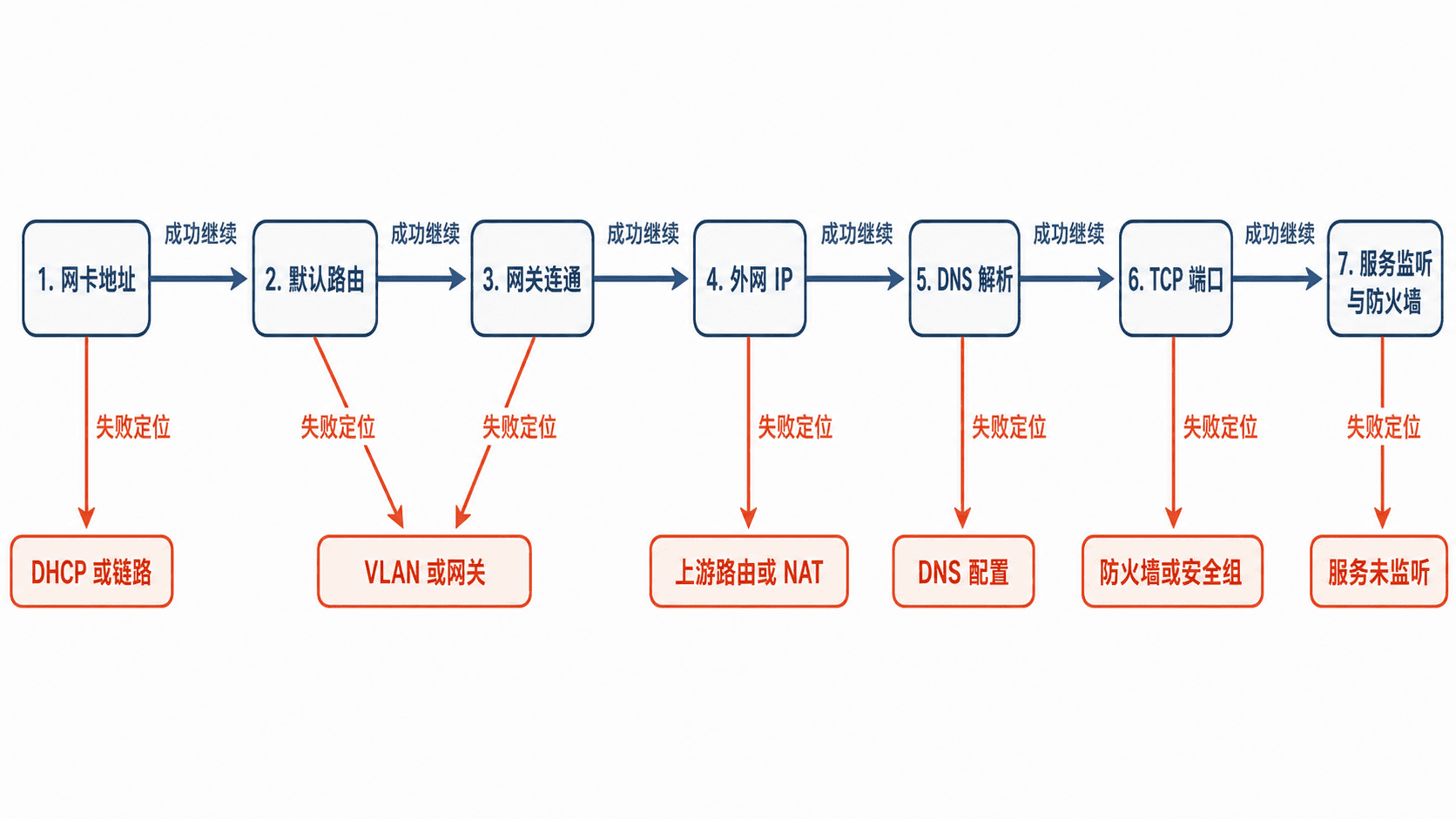
用于从本机地址、默认路由、DNS、目标端口到主机防火墙逐层定位网络故障。先确认中断层级,再修改对应配置,避免直接重启网络或清空防火墙规则。
命令定位
ip 查看地址和路由,ping 验证三层连通,getent 走系统解析链路检查 DNS,nc 测试目标 TCP 端口,ss 在服务端确认进程是否监听。缺少 nc 时安装发行版提供的 netcat 包。
从客户端逐层检查
先替换目标主机和端口。脚本按“地址 → 路由 → 网关 → 外网 IP → DNS → TCP”执行;某一步失败时,先处理该层,不要继续猜测应用问题。
TARGET_IP="1.1.1.1"
TARGET_HOST="example.com"
TARGET_PORT="443"

# 从默认路由提取网关;空值通常表示默认路由缺失
GATEWAY="$(ip route show default | awk 'NR==1 {print $3}')"
ip -br addr
ip route
ping -c 3 -W 2 "$GATEWAY"

# 先测公网 IP,再测域名和 TCP 端口,可分离 DNS 故障
ping -c 3 -W 2 "$TARGET_IP"
getent ahosts "$TARGET_HOST"
nc -vz -w 3 "$TARGET_HOST" "$TARGET_PORT"
预期输出:
eth0             UP             <LOCAL_IP>/24
default via <GATEWAY_IP> dev eth0
3 packets transmitted, 3 received, 0% packet loss
3 packets transmitted, 3 received, 0% packet loss
<RESOLVED_IP>  STREAM example.com
Connection to example.com (<RESOLVED_IP>) 443 port [tcp/https] succeeded!
地址、网关、解析结果和延迟会随环境变化。没有业务网卡地址通常指向网卡、DHCP 或静态配置;网关不通优先查链路、VLAN 和网关;外网 IP 通但域名失败,重点查 /etc/resolv.conf、systemd-resolved 或企业 DNS。
从服务端检查监听与过滤
客户端 DNS 正常但端口失败时,在目标服务器确认服务是否监听,并检查 nftables 是否存在端口放行或默认丢弃规则。将 443 改为实际端口。
PORT="443"

# 监听正常但端口仍不通时,再检查过滤规则和规则顺序
sudo ss -lntp | grep -E "LISTEN.+:${PORT}\b"
sudo nft -a list ruleset | grep -nE "dport.*${PORT}|policy drop"
预期输出:
LISTEN 0 511 0.0.0.0:443 0.0.0.0:* users:(("nginx",pid=<ID>,fd=<ID>))
18: tcp dport 443 accept # handle <ID>
第一行表示进程已监听所有 IPv4 地址;若只监听 127.0.0.1,远程无法访问。第二行出现允许规则只能证明主机防火墙可能放行,还要继续核对云安全组、负载均衡、网络 ACL 和上游设备。
安全、限制与内核
sudo nft list ruleset查询当前生效的端口、区域和数据包过滤规则。
查看防火墙规则
用于只读确认当前生效的区域、端口、链、默认策略和规则命中计数。先识别实际管理器,再查看对应规则,避免把 firewalld、UFW 的前端配置与 nftables、iptables 的后端状态混为一谈。
识别规则管理器
已安装不代表正在生效;firewalld 也可能以 nftables 为后端。下面同时查看命令位置和相关服务状态。
# 命令存在只代表已安装,服务状态用于判断主要管理器
for cmd in firewall-cmd nft ufw iptables; do
  command -v "$cmd" >/dev/null 2>&1 && printf '%-14s %s\n' "$cmd" "$(command -v "$cmd")"
done

systemctl is-active firewalld 2>/dev/null || true
systemctl is-active nftables 2>/dev/null || true
预期输出:
firewall-cmd   /usr/bin/firewall-cmd
nft            /usr/sbin/nft
iptables       /usr/sbin/iptables
active
inactive
示例表示 firewalld 正在管理规则,nftables 服务未单独启用;这不等于内核中没有 nftables 规则。
查看 firewalld 区域和端口
先取第一个活动区域,再读取其接口、服务、端口、转发和富规则。多网卡服务器可能存在多个活动区域,需要逐个检查。
# 没有活动区域时回退到默认区域,避免空参数
ZONE="$(sudo firewall-cmd --get-active-zones | awk 'NR==1 {print $1}')"
[ -n "$ZONE" ] || ZONE="$(sudo firewall-cmd --get-default-zone)"

printf 'zone=%s\n' "$ZONE"
sudo firewall-cmd --zone="$ZONE" --list-all
预期输出:
zone=public
public (active)
  target: default
  interfaces: eth0
  services: ssh dhcpv6-client
  ports: 80/tcp 443/tcp
  forward: no
  rich rules:
services 是预定义端口集合,ports 是直接放行项;接口若绑定到错误区域,即使另一个区域已放行,流量仍可能被拒绝。
查看 nftables 实际规则
-a 会显示规则 handle,便于后续精确定位;hook input 表示处理入站流量,policy drop 表示未匹配规则默认丢弃。
# 只读列出全部表、链、规则及 handle
sudo nft -a list ruleset
预期输出:
table inet filter {
    chain input {
        type filter hook input priority filter; policy drop;
        ct state established,related accept # handle <ID>
        tcp dport { 22, 80, 443 } accept # handle <ID>
    }
}
重点检查表族 inet/ip/ip6、链的 hook 与优先级、默认策略、匹配条件、动作以及计数器。规则存在但顺序靠后时,可能已被前面的 drop 或 reject 命中。
查看 UFW 或 iptables
按当前启用的前端选择输出。UFW 活跃时查看默认策略和编号规则;否则读取 iptables 的声明式规则与 INPUT 链命中计数。
# 避免同时维护两套前端;只查看当前活跃分支
if command -v ufw >/dev/null 2>&1 && sudo ufw status | grep -q '^Status: active'; then
  sudo ufw status verbose
else
  sudo iptables -S
  sudo iptables -L INPUT -n -v --line-numbers
fi
预期输出(iptables 分支):
-P INPUT DROP
-P FORWARD DROP
-P OUTPUT ACCEPT
-A INPUT -m conntrack --ctstate RELATED,ESTABLISHED -j ACCEPT
-A INPUT -p tcp --dport 22 -j ACCEPT

Chain INPUT (policy DROP)
num   pkts bytes target  prot in  out source      destination
1     <ID> <ID>  ACCEPT  all  *   *   0.0.0.0/0  0.0.0.0/0
2     <ID> <ID>  ACCEPT  tcp  *   *   0.0.0.0/0  0.0.0.0/0  tcp dpt:22
-S 适合确认完整匹配条件和默认策略;-L -n -v --line-numbers 适合看规则顺序、包数与字节数。命中计数持续为零,通常说明流量没有经过该链、条件不匹配,或在更早位置已被处理。
sudo firewall-cmd --permanent --add-port=<PORT>/tcp && sudo firewall-cmd --reload
sudo ufw allow <PORT>/tcp
添加并重新加载指定端口的防火墙放行规则。
开放防火墙端口
用于让主机防火墙放行指定 TCP 或 UDP 端口。先确认系统使用 firewalld 还是 ufw,再添加规则并验证;云服务器还需同步检查安全组。
命令定位
if command -v firewall-cmd >/dev/null 2>&1; then
  echo firewalld
elif command -v ufw >/dev/null 2>&1; then
  echo ufw
else
  echo "未检测到 firewalld 或 ufw"
fi
预期输出
firewalld实际结果也可能是 ufw 或“未检测到”,据此选择后续命令。
firewalld 放行端口
以下示例永久开放 TCP 端口 8080,重新加载后立即生效。
sudo firewall-cmd --permanent --add-port=8080/tcp
sudo firewall-cmd --reload
sudo firewall-cmd --query-port=8080/tcp
预期输出
success
success
yes
--permanent 写入持久规则;不加该参数只影响当前运行配置,服务重启或重新加载后会丢失。UDP 服务应将 tcp 改为 udp。
ufw 放行端口
sudo ufw allow 8080/tcp
sudo ufw status numbered
预期输出
Rule added
Rule added (v6)
Status: active
[ 1] 8080/tcp                  ALLOW IN    Anywhere
[ 2] 8080/tcp (v6)             ALLOW IN    Anywhere (v6)
若 ufw 尚未启用,添加规则后状态可能仍为 inactive。远程服务器启用前应先放行 SSH 端口,避免断开后无法重新登录。
验证监听与连通性
防火墙放行不等于应用已监听。先在服务器确认端口,再从另一台机器测试。
sudo ss -lntp | grep ':8080 '预期输出
LISTEN 0 4096 0.0.0.0:8080 0.0.0.0:* users:(("<PROCESS>",pid=<PID>,fd=<FD>))<PROCESS>、<PID> 和 <FD> 以实际值为准。没有输出通常表示应用未启动、监听了其他端口,或只绑定在特定地址。
风险与边界
将端口开放给 Anywhere 会扩大攻击面,尤其是数据库、Redis、管理后台等服务。优先按来源地址放行,例如 firewall-cmd --add-rich-rule 或 ufw allow from <CIDR> to any port 8080 proto tcp,并配合身份认证与 TLS。
删除规则前先确认没有业务依赖。firewalld 可使用 --permanent --remove-port=8080/tcp 后重新加载;ufw 可通过 ufw status numbered 找到编号,再执行 ufw delete <RULE_NUMBER>。
last -a -n 20查询成功登录、失败登录和系统重启记录。
检查登录记录
用于快速查看成功登录、失败登录和系统重启记录,常用于排查异常 SSH 登录、暴力破解或意外重启。输出中的时间、用户名、终端和来源地址应结合实际环境判断。
成功登录记录
last 读取 /var/log/wtmp,默认按时间倒序显示登录、注销和会话状态。
last -a -n 10预期输出
<USER>   pts/0        <TIME>   still logged in    <IP>
<USER>   pts/1        <TIME> - <TIME>  (00:18)    <IP>
wtmp begins <TIME>
-n 10 只显示最近 10 条,-a 将来源主机或 IP 放到行尾。still logged in 表示会话尚未记录退出,可能是真实在线,也可能是异常断线后记录未更新。
失败登录记录
lastb 读取 /var/log/btmp,通常需要 root 权限。
sudo lastb -a -n 10预期输出
<USER>   ssh:notty    <TIME> - <TIME>  (00:00)    <IP>
btmp begins <TIME>
同一来源 IP 在短时间内大量失败,通常需要进一步检查 SSH 日志、封禁策略和账号口令安全。若提示文件不存在,系统可能未启用 btmp,或日志已轮转。
重启与启动时间
last reboot -n 5
who -b
预期输出
reboot   system boot  <KERNEL>  <TIME>   still running
system boot  <TIME>
last reboot 展示历史启动记录,who -b 只显示最近一次系统启动时间。<KERNEL> 和 <TIME> 以实际值为准;若时间与故障发生点接近,应继续检查内核、关机和电源相关日志。
进一步核对 SSH 日志
systemd 系统可按发行版选择对应服务名。
sudo journalctl -u ssh -u sshd --since "today" --no-pager | tail -n 20预期输出
<TIME> <HOST> sshd[<PID>]: Accepted publickey for <USER> from <IP> port <PORT> ssh2
<TIME> <HOST> sshd[<PID>]: Failed password for invalid user <USER> from <IP> port <PORT> ssh2<TIME>、<HOST>、<PID>、<IP> 和 <PORT> 为动态值。没有输出时,检查服务名、时间范围以及日志是否写入 /var/log/auth.log 或 /var/log/secure。
sha256sum <FILE>
sha256sum <FILE...> > SHA256SUMS
sha256sum -c SHA256SUMS
计算并比对文件的哈希摘要以检查内容变化。
校验文件完整性
在发布包、配置文件或备份文件传输前后计算哈希摘要,并与可信摘要比对。摘要一致表示读取到的文件内容相同;摘要不一致表示文件被修改、传输损坏,或校验清单本身不可信。
命令定位
Linux 常用 sha256sum 做完整性校验。只需快速发现普通传输错误时也可用 md5sum,但面对可能被恶意构造的文件,应使用 SHA-256 或更强算法,并从可信渠道取得摘要或签名。
基本语法
sha256sum <FILE>
sha256sum <FILE...> > SHA256SUMS
sha256sum -c SHA256SUMS
-c 按清单重新计算文件摘要并逐项比对;命令返回码为 0 表示全部通过,非 0 表示至少一项失败或无法读取。
高频用法
计算单个文件的 SHA-256:
oldpwd=$PWD
tmpdir=$(mktemp -d)
cd "$tmpdir"
printf 'release=1.2.3\n' > app.conf
sha256sum app.conf
cd "$oldpwd"
rm -rf "$tmpdir"
预期输出:
6dea1b66b5f79ff1b55b6d9c0688c829c02a87df53e8b23c829e7e22c1bc98bc app.conf前 64 个十六进制字符是摘要,后面是参与计算的文件名。文件内容哪怕只变化一个字节,摘要通常也会完全不同。
生成清单并验证多个文件时,先在文件所在目录创建清单,再使用 -c 校验:
tmpdir=$(mktemp -d)
printf 'release=1.2.3\n' > "$tmpdir/app.conf"
(
  cd "$tmpdir"
  sha256sum app.conf > SHA256SUMS
  sha256sum -c SHA256SUMS
)
rm -rf "$tmpdir"
预期输出:
app.conf: OK校验失败时同时读取输出和返回码,便于脚本阻断发布:
tmpdir=$(mktemp -d)
printf 'release=1.2.3\n' > "$tmpdir/app.conf"
(
  cd "$tmpdir"
  sha256sum app.conf > SHA256SUMS
  printf '# changed\n' >> app.conf
  LC_ALL=C sha256sum -c SHA256SUMS
  printf 'exit_code=%s\n' "$?"
)
rm -rf "$tmpdir"
预期输出:
app.conf: FAILED
sha256sum: WARNING: 1 computed checksum did NOT match
exit_code=1
自动化脚本不要只搜索 FAILED 文本,应直接判断 sha256sum -c 的返回码,避免受语言环境或输出格式影响。
常用参数
| 参数 | 用途 |
|---|---|
-c FILE |
读取摘要清单并校验文件 |
--ignore-missing |
清单中的文件缺失时跳过,适合可选文件;可能掩盖漏包 |
--quiet |
只报告失败项,减少批量校验输出 |
--status |
不输出详情,只通过返回码表示结果 |
--strict |
清单格式异常时返回失败,适合 CI 或发布脚本 |
getenforce && sestatus检查 SELinux 或 AppArmor 是否启用,并定位安全策略导致的访问拒绝。
检查 SELinux 与 AppArmor
文件 Unix 权限看起来正确,但服务仍持续 Permission denied,或应用换目录、换端口后无法启动时,应检查强制访问控制。RHEL 系常见 SELinux,Ubuntu 常见 AppArmor;两者不是所有发行版都会启用。
SELinux 状态
getenforce
sestatus
典型输出:
Enforcing
SELinux status:                 enabled
Current mode:                   enforcing
Policy from config file:        targeted
Enforcing 表示策略正在阻止不允许的操作;Permissive 只记录不阻止;Disabled 表示未启用。
查看近期 AVC 拒绝:
sudo ausearch -m AVC,USER_AVC -ts recent | tail -n 30如果系统安装了 setroubleshoot,还可用 sealert 分析审计记录。
AppArmor 状态
sudo aa-status预期结果会列出已加载 profile,以及处于 enforce / complain 模式的数量。
查看内核或 journal 中的拒绝:
sudo journalctl -k --since '1 hour ago' | grep -Ei 'apparmor|denied'风险与边界
不要把 setenforce 0、禁用 SELinux 或停止 AppArmor 当作常规修复。它们只能作为严格受控的短时验证手段,而且会扩大系统攻击面。正式处理应根据拒绝日志修正文件 context、端口类型、布尔值或 AppArmor profile,并在变更后重新验证业务。
SELinux 的 ls -Z 可查看文件安全上下文;服务迁移目录时尤其应核对 context,而不是只执行 chmod 777。
ulimit -a查询进程可用文件数、进程数和内存等限制。
查看资源限制
当进程出现 Too many open files、无法创建线程或分配内存失败时,先查看当前 shell 与目标进程的软限制、硬限制,再结合实际使用量判断是否真正触顶。
命令定位
ulimit 是 shell 内建命令,查看或调整当前 shell 及其后续子进程的限制;/proc/<PID>/limits 和 prlimit 用于查看已运行进程的限制。资源限制通常分为软限制和硬限制:进程可在硬限制以内调整软限制,普通用户不能把硬限制提高到系统允许值以上。
高频用法
查看当前 shell 的常见限制:
printf 'open_files_soft=%s\n' "$(ulimit -Sn)"
printf 'open_files_hard=%s\n' "$(ulimit -Hn)"
printf 'processes_soft=%s\n' "$(ulimit -Su)"
printf 'virtual_memory_kb=%s\n' "$(ulimit -Sv)"
预期输出:
open_files_soft=<SOFT_NOFILE>
open_files_hard=<HARD_NOFILE>
processes_soft=<SOFT_NPROC>
virtual_memory_kb=<KB_OR_UNLIMITED>实际值因发行版、登录方式、systemd、容器和用户配置而不同。unlimited 表示该项未由 RLIMIT 设置有限数值,不代表物理资源无限。
查看目标进程的限制,先取得 PID,再读取 /proc:
pid=$$
grep -E 'Max open files|Max processes|Max address space' "/proc/$pid/limits"
预期输出:
Max processes             <SOFT_NPROC>        <HARD_NPROC>        processes
Max open files            <SOFT_NOFILE>       <HARD_NOFILE>       files
Max address space         <SOFT_AS>           <HARD_AS>           bytes
这里使用 $$ 查看当前 shell;排查业务进程时将 pid 替换为实际 PID。读取其他用户进程的信息可能需要 root 权限。
系统安装了 util-linux 的 prlimit 时,可按资源名称集中查看:
prlimit --pid $$ --nofile --nproc --as预期输出:
RESOURCE DESCRIPTION              SOFT      HARD UNITS
AS       address space limit      <SOFT>    <HARD> bytes
NOFILE   max number of open files <SOFT>    <HARD> files
NPROC    max number of processes  <SOFT>    <HARD> processes
确认“文件数限制”是否接近耗尽时,不仅看限制,还要统计目标进程当前打开的文件描述符:
pid=$$
limit=$(awk '/Max open files/ {print $4}' "/proc/$pid/limits")
used=$(find "/proc/$pid/fd" -maxdepth 1 -type l 2>/dev/null | wc -l)
printf 'open_fds_used=%s hard_limit=%s\n' "$used" "$limit"
预期输出:
open_fds_used=<USED_COUNT> hard_limit=<HARD_NOFILE>find 统计期间描述符可能变化,因此结果适合现场判断,不是强一致快照。重点比较使用量是否持续逼近软限制,而不是只看某一瞬间。
ulimit -n <VALUE>临时或永久调整用户与服务的资源限制。
调整资源限制
用于临时修改当前 Shell 的文件描述符等限制,或永久设置登录用户和 systemd 服务的资源上限。先确认硬限制,再提高软限制;服务进程应优先通过 systemd 配置,而不是依赖启动脚本里的 ulimit。
命令定位
ulimit 是 Shell 内建命令,只影响当前 Shell 及其后续子进程;/etc/security/limits.conf 和 /etc/security/limits.d/*.conf 由 PAM 在新登录会话中加载;systemd 服务使用 LimitNOFILE、LimitNPROC、MemoryMax、CPUQuota 等指令。
临时调整当前 Shell
先查看软、硬文件描述符限制,再把软限制调整到不超过硬限制的值。
# 先确认硬限制,软限制不能超过它
ulimit -Sn
ulimit -Hn
ulimit -Sn 4096
ulimit -Sn
预期输出:
1024
1048576
4096
前两行是原软限制和硬限制,最后一行是调整后的软限制;实际初始值可能不同。设置只对当前 Shell 和之后启动的进程生效,退出会话后失效。
常用查询还包括 ulimit -Su 查看用户进程数软限制、ulimit -Sc 查看 core 文件大小限制、ulimit -a 查看全部限制。
永久配置登录用户
下面把当前登录用户的文件描述符软、硬限制写入独立配置文件。写入后必须退出并重新登录,现有会话不会自动更新。
USER_NAME=$(id -un)
# 使用独立文件,避免直接改动系统主配置
sudo tee /etc/security/limits.d/90-local-nofile.conf >/dev/null <<EOF
${USER_NAME} soft nofile 65535
${USER_NAME} hard nofile 65535
EOF
cat /etc/security/limits.d/90-local-nofile.conf
预期输出:
<USER> soft nofile 65535
<USER> hard nofile 65535
<USER> 会替换为当前用户名。重新登录后执行 ulimit -Sn; ulimit -Hn,两项均应为 65535。若没有变化,检查登录链路是否启用 pam_limits.so,以及是否有其他 limits 文件覆盖配置。
调整 systemd 服务
systemd 启动的服务通常不会继承交互式登录会话的 limits。以下以 nginx.service 为例创建 drop-in;实际使用时把 SERVICE 改为目标服务名。
# 改成实际服务名,先确认服务允许重启
SERVICE=nginx
sudo install -d /etc/systemd/system/${SERVICE}.service.d
sudo tee /etc/systemd/system/${SERVICE}.service.d/limits.conf >/dev/null <<'EOF'
[Service]
LimitNOFILE=65535
LimitNPROC=4096
EOF
# daemon-reload 后仍需重启,现有进程不会自动更新
sudo systemctl daemon-reload
sudo systemctl restart ${SERVICE}
systemctl show ${SERVICE} -p LimitNOFILE -p LimitNPROC
预期输出:
LimitNOFILE=65535
LimitNPROC=4096
daemon-reload 只重新读取配置,必须重启服务才能让新限制进入进程。生产环境应先确认服务可重启,必要时采用滚动重启。
sysctl <KEY>查询当前生效的网络、内存和文件系统内核参数。
查看内核参数
用于查询当前已经生效的网络、内存和文件系统参数,确认运行值是否符合预期。读取以 sysctl 为主,必要时再对照 /proc/sys 和持久化配置文件。
命令定位
sysctl 从内核暴露的参数接口读取值;参数名如 net.ipv4.ip_forward 对应路径 /proc/sys/net/ipv4/ip_forward。/etc/sysctl.conf 与 /etc/sysctl.d/*.conf 只是配置来源,最终生效值仍应通过 sysctl 验证。
基本语法
# 不带 -n 显示键名,带 -n 只返回值
sysctl kernel.ostype
sysctl -n kernel.ostype
sysctl net.ipv4.ip_forward
预期输出:
kernel.ostype = Linux
Linux
net.ipv4.ip_forward = 0
不带 -n 时输出“参数名 = 值”,便于排障记录;-n 只输出值,适合脚本读取。ip_forward 的实际值可能是 0 或 1。
高频用法
一次查询多个关键参数:
# 按完整键名查询,避免 sysctl -a 产生大量无关输出
sysctl vm.swappiness fs.file-max net.ipv4.tcp_syncookies
预期输出:
vm.swappiness = <VALUE>
fs.file-max = <VALUE>
net.ipv4.tcp_syncookies = <0|1>
<VALUE> 会因发行版、内核和主机规格不同而变化。网络排障常查 net.core.somaxconn、net.ipv4.ip_local_port_range;内存排障常查 vm.swappiness、vm.overcommit_memory;文件句柄排障常查 fs.file-max。
直接读取 /proc/sys 可用于确认参数映射:
# 参数名中的点对应目录分隔符
cat /proc/sys/net/ipv4/ip_forward
cat /proc/sys/vm/swappiness
预期输出:
0
<VALUE>
读取全部参数时可使用 sysctl -a,但输出较大。只过滤目标范围更便于定位:
# 隐藏无权限读取告警,只保留三个目标参数
sysctl -a 2>/dev/null | grep -E '^(net[.]core[.]somaxconn|vm[.]swappiness|fs[.]file-max) ='
预期输出:
fs.file-max = <VALUE>
net.core.somaxconn = <VALUE>
vm.swappiness = <VALUE>
2>/dev/null 仅隐藏无权限读取等告警,不影响标准输出中的参数值。
对照持久化配置
查找网络、内存和文件系统相关的配置来源:
# 配置文件可能重复定义同一键,最终值仍需用 sysctl 核对
grep -RhsE '^[[:space:]]*(net|vm|fs)[.]' /etc/sysctl.conf /etc/sysctl.d/*.conf 2>/dev/null
预期输出:
net.ipv4.ip_forward = 1
vm.swappiness = 10
文件中的值不一定就是当前值:后加载的文件可能覆盖前面的配置,参数也可能被启动脚本或容器运行时修改。最终以 sysctl <KEY> 的结果为准。
sudo sysctl -w <KEY>=<VALUE>
sudo sysctl -p /etc/sysctl.d/<FILE>.conf
临时或持久修改 sysctl 内核参数并加载配置。
修改内核参数
用 sysctl 查看和调整运行中的 Linux 内核参数;临时修改立即生效但重启后丢失,持久修改写入 /etc/sysctl.d/*.conf 后再加载。
命令定位
先确认参数是否存在及当前值。生产环境修改前应记录原值,便于快速回滚。
sysctl fs.inotify.max_user_watches预期输出
fs.inotify.max_user_watches = 65536数值因系统配置而异;若返回 cannot stat /proc/sys/...,表示当前内核没有该参数或名称写错。
临时修改
sysctl -w 只修改当前运行状态,适合验证参数效果。下面把单用户可创建的 inotify 监听数量调为 524288。
old_value=$(sysctl -n fs.inotify.max_user_watches)
sudo sysctl -w fs.inotify.max_user_watches=524288
printf 'old=%s new=%s\n' "$old_value" "$(sysctl -n fs.inotify.max_user_watches)"
预期输出
fs.inotify.max_user_watches = 524288
old=65536 new=524288
第一行由 sysctl -w 返回;第二行用于核对修改前后值。old 的实际数值可能不同。
持久生效
把自定义参数放在 /etc/sysctl.d/,不要直接改发行版自带文件。文件名前缀使用较大数字,便于在后续加载顺序中覆盖较早配置。
printf '%s\n' 'fs.inotify.max_user_watches = 524288' | sudo tee /etc/sysctl.d/99-anystack.conf >/dev/null
sudo sysctl -p /etc/sysctl.d/99-anystack.conf
sysctl fs.inotify.max_user_watches
预期输出
fs.inotify.max_user_watches = 524288
fs.inotify.max_user_watches = 524288
sysctl -p <文件> 只加载指定文件,影响范围比 sysctl --system 更可控。重启后再次执行查询命令,仍为目标值才表示持久化成功。
常用参数
sysctl -n <key>:只输出值,便于脚本读取。sysctl -w key=value:立即修改运行值。sysctl -p <file>:加载指定配置文件。sysctl --system:按系统规则加载全部 sysctl 配置,可能同时改变其他参数。
风险与边界
修改网络转发、连接队列、内存回收等参数可能造成网络中断、吞吐下降或内存压力。触发条件通常是值设置过大、过小,或与容器、数据库和安全策略冲突。安全做法是先记录原值,只改一个参数,在低峰期观察指标,并准备以下回滚:
sudo sysctl -w fs.inotify.max_user_watches=65536
sudo rm -- /etc/sysctl.d/99-anystack.conf
预期结果
fs.inotify.max_user_watches = 65536删除配置文件后不会自动恢复运行值,因此先执行回滚命令,再移除持久配置。原值不是 65536 时必须替换为实际记录值。
高风险系统操作
rm [选项] -- 文件...
rm -r [选项] -- 目录...
删除指定文件或目录,并在执行前确认匹配范围。
删除文件目录
使用 rm 删除文件或目录时,先确认展开后的真实路径,再执行删除;生产环境优先使用明确路径、-- 和交互确认,避免变量为空或通配符误删。
基本语法
rm [选项] -- 文件...
rm -r [选项] -- 目录...
-- 表示选项结束,后续即使文件名以 - 开头也按路径处理。删除空目录可优先用 rmdir,它不会递归删除内容。
安全主示例
下面在 /tmp 创建测试数据,先列出范围,再分别删除一个文件和一个目录,最后验证结果。
demo_dir=/tmp/rm-demo
mkdir -p "$demo_dir/cache/sub"
printf 'demo\n' > "$demo_dir/app.log"
printf 'tmp\n' > "$demo_dir/cache/sub/data.tmp"

find "$demo_dir" -mindepth 1 -print0 | sort -z | tr '\0' '\n'
rm -- "$demo_dir/app.log"
rm -r -- "$demo_dir/cache"

test ! -e "$demo_dir/app.log" && echo 'app.log removed'
test ! -e "$demo_dir/cache" && echo 'cache removed'
预期输出
/tmp/rm-demo/app.log
/tmp/rm-demo/cache
/tmp/rm-demo/cache/sub
/tmp/rm-demo/cache/sub/data.tmp
app.log removed
cache removed
先看 find 输出是否全部属于目标目录,再执行 rm。普通删除成功时 rm 默认没有输出,所以示例用 test 明确验证。
常用参数
-r或-R:递归删除目录及其内容。-f:忽略不存在的路径且不提示;会跳过多数确认,脚本中应慎用。-i:每个对象都确认,适合少量高风险删除。-I:删除多个文件或递归目录前只确认一次,兼顾安全与效率。-v:显示已删除路径,便于人工复核,但日志中可能暴露文件名。
批量删除前先让 Shell 展开并打印匹配结果:
target=/tmp/rm-demo
printf '%s\n' "$target"/*
预期输出
/tmp/rm-demo/*若目录为空且 Shell 未启用 nullglob,通配符会原样输出;看到这种结果时不要继续执行删除。目录有内容时会逐行显示真实匹配路径。
风险与边界
rm -rf 的危险触发条件包括:变量为空、路径拼接错误、当前目录判断错误、通配符范围过大,或以 root 身份执行。可能后果是不可恢复地删除业务数据、配置甚至系统文件;rm 不提供回收站。
更安全的替代方案是先移动到隔离目录,观察一段时间后再清理:
src=/tmp/rm-demo
quarantine=/tmp/quarantine-$(date +%Y%m%d%H%M%S)
mkdir -p "$quarantine"
mv -- "$src" "$quarantine"/
printf 'moved to %s\n' "$quarantine/rm-demo"
预期输出
moved to /tmp/quarantine-<TIME>/rm-demo<TIME> 为实际执行时间。跨文件系统移动可能变成复制后删除,处理大目录前应先检查空间。
find <搜索目录> <匹配条件> -print
find <搜索目录> <匹配条件> -delete
按名称、类型或时间条件批量删除匹配文件。
批量删除文件
用于按文件名、文件类型或修改时间批量清理文件。生产环境应先用完全相同的 find 条件预览,再追加 -delete;不要直接把未经检查的变量交给 rm -rf。
基本语法
find <搜索目录> <匹配条件> -print
find <搜索目录> <匹配条件> -delete
<搜索目录> 建议使用绝对路径。-type f 只匹配普通文件,-name 按名称匹配,-mtime +N 匹配修改时间早于 N 个整天的文件。-delete 必须放在筛选条件之后,否则可能扩大删除范围。
安全主示例
下面在临时目录中创建 3 个文件,只删除 7 天前的 .log 文件,可直接复制验证。
set -euo pipefail

ROOT=/tmp/anystack-delete-demo
rm -rf -- "$ROOT"
mkdir -p -- "$ROOT"
printf 'old\n' > "$ROOT/app-old.log"
printf 'new\n' > "$ROOT/app-new.log"
printf 'keep\n' > "$ROOT/readme.txt"
touch -d '10 days ago' "$ROOT/app-old.log"

# 先预览;确认目录和文件列表无误后,再执行相同条件的删除动作
find "$ROOT" -type f -name '*.log' -mtime +7 -print
find "$ROOT" -type f -name '*.log' -mtime +7 -delete

printf 'remaining:\n'
find "$ROOT" -maxdepth 1 -type f -printf '%f\n' | sort
预期输出
/tmp/anystack-delete-demo/app-old.log
remaining:
app-new.log
readme.txt
实际路径、文件顺序和时间边界可能不同;生产执行前应把 /tmp/anystack-delete-demo 替换为明确的 <PATH>。
高频用法
按名称删除普通文件,先预览再执行:
ROOT=<PATH>
find "$ROOT" -type f -name '*.tmp' -print
find "$ROOT" -type f -name '*.tmp' -delete
预期结果
预览阶段输出所有匹配的 .tmp 文件;删除阶段通常无输出,退出码 0 表示 find 正常完成。删除 30 天前的压缩日志,并限制在当前目录下一层,避免递归进入更深目录:
ROOT=<PATH>
find "$ROOT" -maxdepth 1 -type f \( -name '*.gz' -o -name '*.zip' \) -mtime +30 -print
find "$ROOT" -maxdepth 1 -type f \( -name '*.gz' -o -name '*.zip' \) -mtime +30 -delete
预期结果
预览阶段列出符合名称和时间条件的文件;确认后执行删除,匹配文件从该目录消失。删除空目录时使用 -depth,先处理子目录再处理父目录:
ROOT=<PATH>
find "$ROOT" -depth -type d -empty -print
find "$ROOT" -depth -type d -empty -delete
预期结果
预览阶段列出空目录;删除后,仍含文件或子目录的目录会保留。风险与边界
当 <PATH> 为空、写成 /、变量展开错误或筛选条件过宽时,可能删除大量业务文件。安全替代是启用 set -u、给变量加双引号、先检查 printf '%q\n' "$ROOT",并坚持“同条件预览后再删除”。
rm -rf "$ROOT"/* 会跳过隐藏文件,通配符也可能因目录写错而误删;文件数量过多时还可能触发 Argument list too long。批量筛选优先使用 find,需要审计时先把预览结果保存到变更单或日志。
文件可能在预览与删除之间被创建、替换或改名。对高并发写入目录,应先停止写入、切换目录或按业务提供的保留策略清理,不要把人工命令当作一致性工具。删除已打开文件后,磁盘空间可能暂不释放,可用 lsof +L1 查找仍被进程占用的已删除文件。