
Linux 与服务器运维 / 知识点
Linux 网络诊断命令速查
网卡与 IP 地址
ip address show [ dev IFNAME ]查看网络接口上的 IPv4、IPv6 地址及作用域,是排查服务器地址是否正确、网卡是否获得预期地址时最常用的入口。
查看所有 IP 地址
ip address show 用于查看本机各网络接口的 IPv4、IPv6 地址、前缀长度和作用域。排查“地址是否配置成功”“地址绑在哪张网卡”时,通常先从这条命令开始。
基本语法
ip address show [ dev IFNAME ]不指定 dev 时显示全部接口;指定接口名后只查看该接口,例如 dev eth0。命令只读取当前网络配置,不会修改地址或接口状态。
关键输出
重点关注以下字段:
- 接口行中的
state:表示接口的管理或运行状态,常见值包括UP、DOWN、UNKNOWN。 inet:IPv4 地址,后面的/PREFIX是网络前缀长度。inet6:IPv6 地址。scope:地址作用域,例如host、link、global。secondary、dynamic、tentative等标记:用于识别附加地址、动态地址或尚未完成可用性检测的地址。
常用示例
ip address show预期输出:接口名称、状态和地址会因主机而异,典型结构如下。
1: lo: <FLAGS> mtu <MTU> ... state UNKNOWN ...
    inet 127.0.0.1/8 scope host lo
    inet6 ::1/128 scope host
2: <IFNAME>: <FLAGS> mtu <MTU> ... state UP ...
    inet <IPV4>/<PREFIX> ... scope global <IFNAME>
    inet6 <IPV6>/<PREFIX> ... scope global <IFNAME>
实际接口名、MTU、地址和标记由系统配置决定。若目标网卡没有预期的 inet 或 inet6 行,应继续检查接口状态、DHCP、静态地址配置或网络管理服务。
风险与边界
看到地址并不代表网络一定可达:该命令只能证明地址已出现在内核接口配置中,不能验证路由、网关、DNS 或远端连通性。接口显示 UP 也不能单独证明链路和业务通信正常。
ip -brief address show [ dev IFNAME ]以紧凑格式显示接口状态和地址,比完整 ip address 输出更适合快速确认服务器有哪些网卡以及每张网卡绑定了哪些地址。
简洁查看 IP 地址
ip -brief address show 把接口名、状态和地址压缩到一行,适合快速盘点服务器有哪些网卡、哪些接口已启用以及每张网卡绑定了哪些 IPv4、IPv6 地址。
基本语法
ip -brief address show [ dev IFNAME ]-brief 也可写成 -br,用于启用紧凑输出;dev IFNAME 用于限制到指定接口。不指定接口时会列出所有可见网络接口。
输出格式
每行通常依次显示接口名、接口状态和一个或多个地址,因此比完整的 ip address show 更适合快速扫描。一个接口同时拥有 IPv4 和 IPv6 时,这些地址会出现在同一行。
常用示例
ip -brief address show预期输出:接口名和地址取决于当前主机,输出结构通常类似下面这样。
lo               UNKNOWN        127.0.0.1/8 ::1/128
<IFNAME>         UP             <IPV4>/<PREFIX> <IPV6>/<PREFIX>
如果只想快速确认某张网卡是否拿到了预期地址,这种格式通常已经足够;实际接口名、状态和地址可能不同。
风险与边界
简洁模式省略了地址作用域、生命周期以及部分接口和地址标记。发现地址缺失、状态异常或需要判断 scope、dynamic、tentative 等细节时,应切换到完整的 ip address show dev <IFNAME> 输出继续排查。
ip link show [ dev IFNAME ]查看接口是否为 UP、MAC 地址、MTU 等链路信息;网卡没有正常启用时,上层 IP、路由和端口排查通常没有意义。
查看网卡状态
ip link show 用于先确认网络接口在链路层是否存在、是否被启用,以及 MTU、MAC 地址和载波状态是否正常。排查“没有网络”时应先检查这一层;接口本身未启用或链路未建立时,继续检查 IP、路由和端口通常不会得到有效结论。
基本语法
ip link show [ dev IFNAME ]
- 不指定
dev:显示全部网络接口。 dev IFNAME:只查看指定接口,例如eth0、ens160或wlan0。- 输出中的
UP表示接口已被管理层启用;LOWER_UP通常表示底层链路检测到载波。两者含义不同,不能只看到UP就认定物理或虚拟链路一定正常。
关键状态
重点观察接口名称后的标志、state、mtu 和 link/ether。state DOWN 通常表示接口未处于工作状态;接口有 UP 但没有 LOWER_UP 时,应继续检查网线、交换机端口、虚拟网卡连接状态或无线链路。mtu 异常则可能导致特定大小的数据包无法正常传输。
常用示例
ip link show预期输出:实际接口名、编号、MAC 地址和 MTU 会因主机而异,典型结构如下。
<ID>: <IFNAME>: <BROADCAST,MULTICAST,UP,LOWER_UP> mtu <MTU> ... state UP ...
    link/ether <MAC> brd ff:ff:ff:ff:ff:ff
看到目标接口同时存在 UP 和 LOWER_UP,可继续检查 IP 地址、路由和更高层连接;若接口为 DOWN,应先确认它是否本来就应该启用。
风险与边界
ip link show 是只读操作,不会修改接口配置。不要把“接口为 UP”直接等同于“网络可用”:它只能证明链路层状态达到一定条件,不能验证是否取得正确 IP、默认路由、DNS 或远端连通性。接口名称也不要假定一定是 eth0,应以当前命令实际列出的名称为准。
ip -statistics link show [ dev IFNAME ]查看接口收发字节、数据包、错误和丢包计数;怀疑物理链路、虚拟网卡或系统网络层存在异常时,可关注 errors 和 dropped 是否持续增加。
查看接口统计
ip -statistics link show 在链路状态之外显示接口的收发计数,可用于判断错误包、丢包等指标是否持续增长。诊断偶发断流、吞吐异常或疑似网卡问题时,连续比较两次计数通常比只看一次快照更有价值。
基本语法
ip -statistics link show [ dev IFNAME ]
- 不指定
dev:显示所有接口及其统计信息。 dev IFNAME:只查看指定接口,便于连续采样。-statistics可缩写为-s;诊断时通常重点关注 RX、TX 下的errors和dropped,其他字段是否出现取决于接口类型和 iproute2 版本。
如何判断异常
接口统计通常是累计计数,因此单个非零值不能证明当前仍在发生故障。更可靠的方法是在业务有流量时隔几秒再次读取:如果 errors 或 dropped 持续增加,就说明观察窗口内仍有异常需要继续定位。
errors 往往表示驱动、链路或协议处理发现了错误;dropped 的来源更广,可能与接收队列、内核处理、驱动或虚拟网络路径有关。因此不能看到 dropped 增加就直接断言是网线或交换机故障。
常用示例
ip -statistics link show
sleep 5
ip -statistics link show
预期输出:数值会随主机流量变化,常见统计区域具有以下结构;第二次输出应与第一次逐接口比较。
RX:  bytes  packets  errors  dropped  ...
     <BYTES> <PACKETS> <ERRORS> <DROPPED> ...
TX:  bytes  packets  errors  dropped  ...
     <BYTES> <PACKETS> <ERRORS> <DROPPED> ...
若业务持续产生流量而 <ERRORS> 或 <DROPPED> 在 5 秒间隔内增加,应记录具体接口和增长方向,再结合驱动日志、交换机端口统计或虚拟网络配置继续排查。实际字段排列可能因系统版本和接口类型不同而变化。
风险与边界
该命令只读取统计信息,不会清零或修改计数。接口重新创建、驱动重载或系统重启等情况可能让累计值发生重置,因此跨时间比较前要确认接口生命周期没有变化。对于容器、桥接、bond、VLAN 等路径,还应检查流量实际经过的相关接口,不能只观察其中一层。
hostname -I [options]快速输出主机配置的网络地址,适合临时确认本机 IP;输出可能包含多个地址,不应直接把第一个结果假定为公网地址。
查看本机地址
需要快速确认主机当前配置了哪些网络地址时,可使用 hostname -I。它直接枚举本机网络接口上的地址,不依赖主机名解析,适合登录服务器后做第一步网络检查。
基本语法
hostname -I [options]这里的核心参数是 -I。它会输出当前主机配置的网络地址,并省略回环接口地址和 IPv6 链路本地地址。不同发行版提供的其他 hostname 选项可能存在差异,需要更精确地按接口或地址族筛选时,通常应改用 ip addr。
不要把 hostname -I 与 hostname -i 混淆:后者依赖主机名解析结果,可能受到 DNS 或 /etc/hosts 配置影响,并不等价于枚举接口地址。
常用示例
先查看汇总地址,再用 ip -br addr 对照地址属于哪个接口:
hostname -I
ip -br addr
预期输出:
<IP1> <IP2>
lo               UNKNOWN        127.0.0.1/8 ::1/128
<IFACE> UP <IP1>/<PREFIX> <IP2>/<PREFIX>实际地址数量、接口名、前缀长度和排列顺序会因主机配置而不同。hostname -I 的输出顺序没有稳定保证,因此脚本中不要直接把第一项当成固定的业务地址或公网地址。
结果判读
看到多个地址是正常现象:主机可能同时拥有 IPv4、IPv6、虚拟网卡、容器网桥或多个物理接口。若要判断某个目标连接实际使用哪个源地址,应结合路由表进一步确认,而不是只看地址列表。
hostname -I 返回的是本机配置地址,不能证明这些地址可以从外部访问,也不能据此判断 NAT 后的公网出口地址。
风险与边界
该命令只读取地址信息,不修改网络配置,适合快速检查。用于自动化脚本时,应避免依赖地址顺序;需要确定接口、地址族或路由关系时,使用 ip addr、ip route 等命令获取结构更明确的信息。
ethtool [options] DEVNAME查询以太网接口的链路状态、速率和双工模式等信息;物理服务器出现链路不稳定或速率异常时,可用于进一步检查网卡层状态。
查看网卡硬件信息
物理服务器出现链路断开、协商速率异常或双工模式不符合预期时,可用 ethtool 查询网卡和链路层状态。它适合确认“网卡是否检测到链路、当前协商到什么速率”,但不能单独证明 IP、路由或远端服务正常。
基本语法
ethtool [options] DEVNAMEDEVNAME 是接口名,例如 eno1、enp3s0 或 eth0。不带额外选项时,ethtool DEVNAME 主要查询接口支持能力和当前链路设置。
常用诊断选项包括:
-i:查看驱动名称、驱动版本和总线信息,适合确认网卡由哪个驱动管理。-S:读取驱动提供的网卡统计计数器,可用于调查丢包、错误帧等硬件侧异常;具体字段由驱动决定。-k:查看 checksum、TSO、GRO 等 offload 功能状态。-s:修改速率、双工或自动协商等设置,属于有风险的配置操作,不应作为普通查看命令使用。
常用示例
下面先从默认路由取得接口名,再查询该接口的链路信息,避免假定系统一定使用 eth0:
iface=$(ip route show default | awk 'NR==1 {print $5}')
printf 'interface=%s\n' "$iface"
ethtool "$iface"
预期输出:
interface=<IFACE>
Settings for <IFACE>:
        Speed: <SPEED>
        Duplex: <DUPLEX>
        Auto-negotiation: <ON_OR_OFF>
        Link detected: <YES_OR_NO>
实际输出还可能包含支持的链路模式、端口类型和 Link partner 能力等字段,具体内容取决于网卡、驱动和内核版本。
关键字段判读
Link detected: yes 表示网卡检测到了物理或虚拟链路;如果为 no,应优先检查网线、交换机端口、模块以及接口状态。链路为 yes 仍不能证明 IP 地址、路由和上层协议正常。
Speed 和 Duplex 用于确认实际协商结果。若设备原本应以更高速率运行,却长期协商到较低速率,应继续检查两端支持能力、线缆质量和自动协商配置。
Auto-negotiation 表示是否启用自动协商。排障时应同时检查链路两端,单方面强制速率或双工可能导致连接异常或性能问题。
风险与边界
默认查询和 -i、-S、-k 等查看操作通常不会改变链路配置。使用 -s 等设置选项则可能立即改变协商状态并造成网络中断,远程服务器上尤其不要在没有带外管理或恢复方案时随意修改。
虚拟机、容器和部分虚拟网卡可能无法提供完整的物理速率、驱动统计或协商信息;出现 Unknown!、不支持某项查询或字段缺失时,应结合运行环境判断,而不是直接认定网卡故障。
路由与邻居
ip route show [ SELECTOR ]查看内核 IPv4 路由表,包括默认网关、目标网段和出口接口;目标地址完全不可达时,应先确认是否存在正确的默认路由或目标网段路由。
查看路由表
ip route show 用于读取内核当前生效的 IPv4 路由。排查“整个外网不可达”或“某个目标网段不可达”时,先确认目标是否能匹配到路由、下一跳是否正确,以及流量会从哪个接口发出。
基本语法
ip route show [ SELECTOR ]不带选择条件时通常查看主路由表。常用筛选包括 default 查看默认路由、dev <IFACE> 查看指定接口相关路由,以及 table <ID> 查看指定路由表。存在策略路由时,不能只凭主路由表判断全部转发路径,还应结合 ip rule show 检查规则选择了哪张表。
读懂关键字段
一条常见路由可能包含目标前缀、via、dev、src 和 metric。default 表示未命中更具体路由时使用的默认路由;via 是下一跳网关;dev 是出口接口;src 是内核建议使用的源地址;多个候选路由同时存在时,metric 等属性会参与选路。
最长前缀匹配优先于默认路由,因此“已经有 default”并不代表某个具体网段一定走默认网关。若存在更具体但错误的路由,它会优先命中。
主示例
ip route show预期输出:实际地址、接口名和 metric 会因主机配置不同而变化。正常联网主机通常能看到直连网段;需要经网关访问其他网络时,还常见一条默认路由。
default via <IP> dev <IFACE> metric <ID>
<IP>/<PREFIX> dev <IFACE> scope link src <IP>重点检查三件事:目标地址能否匹配到预期前缀、via 是否指向正确网关、dev 是否为实际可用的出口接口。只想确认默认路由时可执行 ip route show default,避免被其他网段路由干扰。
风险与边界
ip route show 只读取路由,不会修改网络配置,可以安全用于诊断。若输出为空或缺少预期路由,应先确认接口和地址状态,再检查网络管理服务、DHCP 或静态网络配置,而不是直接添加临时路由。
ip -6 route show [ SELECTOR ]查看 IPv6 路由表;域名存在 AAAA 记录而 IPv6 请求失败时,应检查服务器是否具有有效 IPv6 地址、默认路由和上游连通性。
查看 IPv6 路由
ip -6 route show 用于查看内核当前生效的 IPv6 路由。域名解析得到 AAAA 地址但 IPv6 连接失败时,应同时确认主机具有可用 IPv6 地址、存在匹配目标的路由,并且默认下一跳和出口接口正确。
基本语法
ip -6 route show [ SELECTOR ]不带选择条件时查看 IPv6 路由;可用 default 只筛选默认路由,也可用 dev <IFACE> 或 table <ID> 缩小范围。IPv4 与 IPv6 使用独立路由表,因此 ip route show 中存在 IPv4 默认路由,并不能证明 IPv6 具备外网出口。
关注默认路由与链路本地网关
IPv6 默认路由写作 default。实际网络中,路由器通告形成的默认网关经常是 fe80::/10 范围的链路本地地址,因此看到 default via fe80::... dev <IFACE> 并不异常;链路本地下一跳必须结合出口接口才能唯一确定。
除默认路由外,还应检查本机地址前缀对应的直连路由。若只有 fe80::/64 等链路本地路由,而没有可用于外部通信的全局或 ULA 地址及相应出口,通常无法完成预期的 IPv6 外网访问。
主示例
ip -6 route show预期输出:具体前缀、网关、接口和 metric 取决于网络配置。启用了 IPv6 路由器通告或静态 IPv6 网关的主机,常能看到类似结构的默认路由和直连前缀。
<IPV6-PREFIX>/<PREFIX> dev <IFACE> metric <ID>
default via <IPV6> dev <IFACE> metric <ID>
如果问题只发生在访问 IPv6 外网时,可先执行 ip -6 route show default。没有任何默认路由时,即使接口已经获得 IPv6 地址,也可能只能访问本地链路或已明确配置路由的网段。
风险与边界
该命令仅查看路由,不改变系统状态。路由存在也不等于端到端连通:上游路由、防火墙、邻居发现以及目标网络都可能继续阻断流量。路由检查通过后,再结合 IPv6 地址状态和实际连通性测试定位问题。
ip route get ADDRESS [ from ADDRESS ]让内核计算访问目标地址时实际使用的下一跳、出口接口和源地址;多网卡、多路由或策略路由环境中比单纯查看路由表更直接。
判断目标走哪条路由
ip route get 让内核按当前路由和策略规则计算一次路由查询,直接给出目标地址会使用的下一跳、出口接口和源地址。它不会真正向目标发送数据包,适合排查“路由表看起来正确,但流量实际走错出口”的问题。
基本语法
ip route get <ADDRESS>
ip route get <ADDRESS> from <SOURCE_ADDRESS><ADDRESS>:要查询的目标 IPv4 或 IPv6 地址。from <SOURCE_ADDRESS>:指定源地址参与路由决策;多源地址或策略路由环境中尤其重要。指定的地址应符合当前主机的网络配置,否则查询可能失败或得到与真实业务不同的结果。
常用示例
ip route get 1.1.1.1预期结果:内核返回访问 1.1.1.1 时解析出的路由。经网关转发时,常见结果形态如下;实际网关、接口、源地址和 UID 会因主机配置而不同,直连目标也可能没有 via 字段。
1.1.1.1 via <GATEWAY> dev <IFACE> src <SOURCE_IP> uid <ID>
    cache
其中 via 是下一跳网关,dev 是出口接口,src 是内核选择的源地址。诊断多网卡问题时,应优先核对这三个结果,而不是只确认目标网段是否出现在 ip route 列表中。
策略路由环境
如果业务明确绑定某个源地址,可把该地址带入查询。这样内核会把源地址相关的 ip rule 一并纳入决策,比只查询目标地址更接近真实连接路径。
风险与边界
该命令只查询路由,不修改网络配置,可以安全用于生产环境诊断。若结果中的出口接口、下一跳或源地址不符合预期,应继续检查 ip rule show、对应路由表以及接口地址配置;不要仅凭 main 表中的静态路由判断最终路径。
ip rule show查看策略路由的规则优先级和查表条件;服务器存在多出口、多源地址或自定义路由表时,实际流量路径可能不由 main 路由表单独决定。
查看策略路由规则
ip rule show 用于查看 Linux 路由策略数据库中的规则及优先级。存在多出口、多源地址、VPN、容器网络或自定义路由表时,内核可能先根据源地址、目标地址或标记选择其他路由表,而不是直接查询 main 表。
基本语法
ip rule show该命令只读取规则,不修改配置。输出按优先级展示规则,数值越小越先参与匹配;命中规则后,常见动作是查询 lookup 指定的路由表。
常用示例
ip rule show预期结果:未额外配置策略路由的常见网络命名空间通常能看到 local、main 和 default 三条基础规则,实际系统可能还包含 NetworkManager、VPN、容器平台或管理员添加的规则。
0:      from all lookup local
32766:  from all lookup main
32767: from all lookup default0、32766、32767 是规则优先级;from all 表示不限制源地址;lookup main 表示让该规则查询 main 路由表。若出现优先级更小的自定义规则,它可能在 main 表之前改变流量的查表路径。
排查自定义规则
重点关注规则的三个信息:优先级、匹配条件、目标路由表。例如输出中若出现 from 192.0.2.10 lookup 100,说明来自该源地址的流量会先按对应优先级查询表 100,因此只执行 ip route show 查看 main 表可能得到错误判断。
最终路径还取决于被查询路由表中是否存在适用路由。需要确认某个目标最终如何转发时,可再用 ip route get <ADDRESS> 让内核完成实际路由查询。
风险与边界
ip rule show 本身是只读操作,没有修改网络的风险。排障时不要只看规则是否存在,还要同时检查规则引用的路由表;规则顺序、源地址条件或自定义表内容任一处异常,都可能造成单向通信、错误出口或源地址选择异常。
ip neighbour show [ dev DEV ]查看 IPv4 ARP 和 IPv6 NDP 邻居状态;同一二层网络内访问异常时,可检查网关或目标设备是否长期处于 FAILED、INCOMPLETE 等异常状态。
查看邻居表
ip neighbour show 用于检查内核维护的 IPv4 ARP 与 IPv6 NDP 邻居缓存。排查同一二层网络、默认网关或直连目标无法访问时,可以先确认目标邻居是否被解析到链路层地址,以及当前邻居状态是否异常。
基本语法
ip neighbour show [ dev DEV ]不指定 dev 时显示所有接口上的邻居;指定 dev DEV 可把范围限制到某个网络接口。该命令只读取邻居表,不会修改网络状态。
识别邻居状态
常见输出包含目标 IP、接口、链路层地址以及 NUD 状态。REACHABLE 表示近期确认可达;STALE 只表示可达性信息需要重新确认,通常不是故障。DELAY、PROBE 表示内核正在进行可达性确认。
需要重点关注长期停留在 INCOMPLETE 或 FAILED 的目标:前者通常表示地址解析尚未完成,后者表示邻居探测已经失败。单次看到这些状态仍需结合链路、VLAN、网关配置和抓包结果判断原因。
常用示例
ip neighbour show预期输出:若系统当前存在已学习到的邻居,会输出类似以下记录;具体 IP、接口、MAC 地址和状态取决于当前主机环境。
<IP> dev <IFACE> lladdr <MAC> REACHABLE
<IP> dev <IFACE> lladdr <MAC> STALE
<IP> dev <IFACE> FAILED
如果没有可显示的邻居,命令可以正常退出而不输出任何记录。
排查边界
邻居表只反映本机到直连二层邻居的解析与可达性状态,不能直接证明远端应用服务是否正常。目标位于其他网段时,通常应重点检查下一跳网关的邻居项,而不是远端服务器本身。
连通性与网络路径
ping [options] DESTINATION通过 ICMP Echo 测试目标主机是否可达并观察往返延迟和丢包;目标禁用 ICMP 时 ping 失败并不能直接证明 TCP 或 HTTP 服务不可访问。
测试基本连通性
ping 通过 ICMP Echo Request 和 Echo Reply 检查目标是否能够响应,并统计往返延迟与丢包。它适合快速判断基础 IP 连通性,但不能代替 TCP、UDP 或 HTTP 等应用层验证。
基本语法
ping [options] DESTINATIONDESTINATION 可以是 IP 地址或可解析的主机名。Linux 常用 -c COUNT 限制发送次数,避免命令持续运行;排障时通常先用较小次数观察是否能够收到稳定回复。
常用示例
ping -c 4 1.1.1.1预期输出:如果到目标的路径正常且目标允许 ICMP Echo,命令发送 4 个请求后退出。下面是典型的 Linux ping 输出形态,实际 TTL、延迟和统计时间会不同。
PING 1.1.1.1 (1.1.1.1) 56(84) bytes of data.
64 bytes from 1.1.1.1: icmp_seq=1 ttl=<TTL> time=<TIME> ms
64 bytes from 1.1.1.1: icmp_seq=2 ttl=<TTL> time=<TIME> ms
64 bytes from 1.1.1.1: icmp_seq=3 ttl=<TTL> time=<TIME> ms
64 bytes from 1.1.1.1: icmp_seq=4 ttl=<TTL> time=<TIME> ms

--- 1.1.1.1 ping statistics ---
4 packets transmitted, 4 received, 0% packet loss, time <TIME>ms
rtt min/avg/max/mdev = <TIME>/<TIME>/<TIME>/<TIME> ms
不同 ping 实现的文字格式可能略有差异,但发送数、接收数、丢包率和延迟统计是主要观察项。
如何解释失败
出现丢包或超时时,应先区分“目标确实不可达”和“ICMP 被过滤”。防火墙、安全组、路由设备或目标主机都可能丢弃 Echo 报文,因此 ping 没有回复不能直接证明 TCP 或 HTTP 服务不可访问。
如果使用主机名时失败,还要区分 DNS 解析问题与网络连通问题。可以先对已知 IP 执行 ping;若 IP 可达而主机名无法解析,应优先检查 DNS,而不是继续调整路由。
ping [options] DESTINATION连续发送 ICMP 请求可以观察网络延迟是否波动以及是否存在周期性丢包;长时间测试时应合理控制频率,避免产生不必要流量。
持续观察延迟和丢包
ping 连续发送 ICMP Echo 请求并统计往返时延与丢包率,适合确认链路是否存在持续高延迟、偶发尖峰或周期性丢包。默认连续运行直到手动中止;排障时通常先限定次数,再根据现象延长观察时间。
基本语法
ping [options] DESTINATIONDESTINATION 可以是 IP 地址或可解析的主机名。直接执行 ping 1.1.1.1 会持续探测,按 Ctrl+C 后打印累计统计。
关键选项
-c <count>:发送指定数量的请求后退出,便于得到固定时间窗口的统计结果。-i <seconds>:设置请求间隔。普通诊断保持约 1 秒即可,不应为了长期测试无必要地提高频率。-W <seconds>:设置等待单个响应的超时时间,避免不可达目标导致每次探测等待过久。-n:不对返回地址执行反向 DNS 解析,可减少名称解析对观察结果的干扰。
观察延迟和丢包
下面以 10 次、每秒一次的探测建立一个短观察窗口:
ping -n -c 10 -i 1 1.1.1.1预期输出示意,<TIME>、<TTL> 等实际值会随网络环境变化:
PING 1.1.1.1 (1.1.1.1) 56(84) bytes of data.
64 bytes from 1.1.1.1: icmp_seq=1 ttl=<TTL> time=<TIME> ms
64 bytes from 1.1.1.1: icmp_seq=2 ttl=<TTL> time=<TIME> ms
...
--- 1.1.1.1 ping statistics ---
10 packets transmitted, 10 received, 0% packet loss, time <TIME>ms
rtt min/avg/max/mdev = <TIME>/<TIME>/<TIME>/<TIME> ms
重点同时看单次 time 与末尾统计。平均值正常但 max 明显偏高,通常表示存在瞬时延迟尖峰;出现 packet loss 则说明请求或响应在测试窗口内有丢失。一次短测试只能证明该时间窗口的状态,周期性问题应延长采样时间后再判断。
风险与边界
目标主机或中间设备可能限制 ICMP,因此 ping 超时不等于应用服务一定不可达。反过来,ICMP 正常也只能说明该探测路径可达,不能证明 TCP 端口或业务协议正常。
长时间观测应使用合理的 -i,并在异常出现时记录时间点,再与路由、接口错误计数或应用日志对照。避免使用高频探测给目标或链路制造额外流量。
traceroute [options] HOST [PACKET_LEN]逐跳观察数据包到达目标经过的路由节点及延迟,适合判断故障发生在本地网络、运营商、跨区域链路还是目标网络附近。
追踪网络路径
traceroute 通过逐步增加数据包的 TTL,观察沿途路由器返回的信息,从而显示到目标主机的大致转发路径和每跳响应时间。它适合定位延迟从哪一段开始升高,或判断报文在哪个网络区域后不再得到响应。
基本语法
traceroute [options] HOST [PACKET_LEN]HOST 是目标主机或 IP;可选的 PACKET_LEN 用于指定探测报文长度。Linux 上常见实现默认使用 UDP 探测,不同系统和实现的默认方式可能不同。
关键选项
-n:只显示 IP,不进行反向 DNS 查询,可避免名称解析拖慢追踪过程。-m <max_ttl>:限制最大跳数,防止在异常路径上持续探测过多节点。-w <seconds>:设置等待每次探测响应的时间,便于控制无响应节点的等待成本。-I:改用 ICMP Echo 探测;当默认探测方式被策略过滤时可作为替代,但是否需要额外权限取决于系统与实现。
追踪路径
下面关闭名称解析,将最大跳数限制为 20,并把单次等待时间设为 2 秒:
traceroute -n -m 20 -w 2 1.1.1.1预期输出示意;沿途地址与 <TIME> 都由实际网络决定:
traceroute to 1.1.1.1 (1.1.1.1), 20 hops max, <PACKET_LEN> byte packets
 1  <IP>  <TIME> ms  <TIME> ms  <TIME> ms
 2  <IP>  <TIME> ms  <TIME> ms  <TIME> ms
 3  * * *
 4  <IP>  <TIME> ms  <TIME> ms  <TIME> ms
...
<N>  1.1.1.1  <TIME> ms  <TIME> ms  <TIME> ms
连续若干跳从某处开始明显变慢,并且后续节点都维持较高延迟,比单独某一跳响应慢更值得关注。某一跳显示 * * * 只代表探测在等待时间内没有收到该跳响应;如果后续跳仍正常出现,该路由器很可能只是限制或忽略了 traceroute 探测。
判断边界
不要把每个跳点的响应时间直接理解成真实业务流量在该节点上的处理耗时。路由器可能降低 ICMP 或 TTL 超时报文的处理优先级,而且去程与回程路径也可能不同。
如果默认探测在中途持续无响应,可以结合网络策略考虑其他探测模式,并用 ping、目标端口连通性和应用层请求交叉验证。traceroute 本身主要用于缩小故障范围,不能单独证明某个中间路由器就是故障根因。
tracepath [options] DESTINATION[/PORT]追踪到目标的网络路径并可发现路径 MTU,通常不需要特殊权限;适合普通用户快速检查路由路径和 MTU 相关问题。
无需特权追踪路径
tracepath 适合在没有 sudo 的情况下检查到目标主机的逐跳路径,并在探测过程中发现 Path MTU(PMTU)变化。它通常使用 UDP 探测,重点是定位路径、往返时延和 MTU 变化,而不是证明每个中间节点都能正常响应探测。
基本语法
tracepath [options] DESTINATION[/PORT]不同发行版提供的 tracepath 实现可能存在端口写法差异。当前常见的 iputils 实现使用 -p PORT 指定 UDP 目标端口;只追踪主机时直接提供目标域名或 IP 地址兼容性最好。
关键选项
| 选项 | 作用 |
|---|---|
-n |
只显示数字地址,跳过反向 DNS 查询,便于排除 DNS 延迟干扰 |
-4 / -6 |
强制使用 IPv4 或 IPv6 |
-m HOPS |
设置最大探测跳数,默认通常为 30 |
-p PORT |
指定 UDP 探测使用的初始目标端口 |
-l BYTES |
设置初始探测报文长度,用于观察路径 MTU 变化 |
路径与 PMTU 示例
tracepath -n 1.1.1.1预期输出:具体跳数、地址、时延和 MTU 取决于当前网络,结构通常类似下面这样。
 1?: [LOCALHOST]                      pmtu <MTU>
 1:  <IP>                             <TIME>ms
 ...
 <HOPS>: 1.1.1.1                      <TIME>ms reached
     Resume: pmtu <MTU> hops <HOPS> back <BACK_HOPS>
reached 表示探测已到达目标;pmtu 是当前发现的路径 MTU。如果途中出现新的 pmtu 值,说明探测发现该位置之后可用 MTU 下降。asymm 表示返回方向推断出的跳数与前向路径不同,常见于非对称路由,本身不等于故障。
风险与边界
某一跳显示 no reply 但后续节点仍有响应时,不能据此判断该路由器发生丢包;设备可能限制或忽略用于路径探测的 ICMP 响应。类似地,如果网络过滤了与 PMTU 发现有关的 ICMP 错误,tracepath 得到的 MTU 信息也可能不完整。
mtr [options] HOSTNAME结合 ping 与 traceroute 持续统计每一跳的延迟和丢包,适合分析偶发抖动和链路质量;中间节点丢 ICMP 不一定代表实际转发同样丢包。
持续分析每跳质量
mtr 把路径发现和重复探测结合起来,持续统计每一跳的丢包率、平均时延、最差时延和波动。它尤其适合捕获偶发抖动,但判读时必须比较后续节点和最终目标,不能只看某个中间节点的 Loss%。
基本语法
mtr [options] HOSTNAME直接运行 mtr HOSTNAME 通常进入持续刷新的交互界面;需要保存或分享诊断证据时,使用报告模式让它执行固定轮数后退出更方便。
常用分析选项
| 选项 | 作用 |
|---|---|
-r, --report |
使用报告模式,完成指定轮数后输出统计并退出 |
-c COUNT, --report-cycles COUNT |
设置探测轮数 |
-n, --no-dns |
不做反向 DNS 查询,直接显示 IP 地址 |
-w, --report-wide |
输出较宽的报告,避免较长主机名被截断 |
-4 / -6 |
强制使用 IPv4 或 IPv6 |
-T, --tcp |
改用 TCP SYN 探测;可与目标端口选项配合检查受 ICMP 策略影响的路径 |
固定轮数生成报告
mtr --report --report-cycles 10 --no-dns 1.1.1.1预期输出:地址、丢包率和 RTT 会随网络实时变化,但报告会包含类似以下统计列。
Start: <TIME>
HOST: <HOST>                    Loss%   Snt   Last   Avg  Best  Wrst StDev
  1.|-- <IP>                   <LOSS>    10  <RTT> <RTT> <RTT> <RTT> <RTT>
 ...
 <HOPS>.|-- 1.1.1.1            <LOSS>    10  <RTT> <RTT> <RTT> <RTT> <RTT>
Snt 是已发送的探测次数,Avg、Best、Wrst 分别反映平均、最佳和最差 RTT,StDev 可辅助识别时延波动。排查偶发卡顿时,不要只看 Avg,还应同时观察 Wrst 和 StDev。
正确判断丢包位置
如果某个中间节点显示较高 Loss%,但它之后的节点以及最终目标没有相同丢包,通常说明该设备限制、降优先级处理或不完整响应探测报文,并不能证明它转发的业务流量也在丢包。
更值得关注的是:丢包从某一跳开始,并在后续多个节点直到最终目标持续出现;或者时延从某一跳开始明显升高,且升高趋势一直延续到目标。此时再结合多次报告、业务监控和对应链路信息定位问题更可靠。
使用边界
长时间、高频运行 mtr 会产生额外探测流量;普通诊断通常使用合理的固定轮数即可。部分网络会过滤或限速 ICMP,因此结果可能与真实 TCP 或 UDP 业务流量不同;改用 TCP 等探测方式后,也应意识到防火墙、负载均衡和 ECMP 可能让路径发生变化。
DNS 解析诊断
dig [@SERVER] NAME [TYPE] [CLASS] [QUERYOPT]...查询域名的 DNS 记录和响应状态,是 Linux 上分析权威解析、TTL、CNAME、A、AAAA 和 TXT 等记录最常用的工具。
查询域名解析
dig 用于直接查看 DNS 查询结果及协议层信息。除最终记录值外,它还能显示响应状态、TTL、权威区段和实际使用的 DNS 服务器,因此适合判断“没有解析结果”究竟是记录不存在、服务器异常,还是查询类型不匹配。
基本语法
dig [@SERVER] NAME [TYPE] [CLASS] [QUERYOPT]...@SERVER:指定要查询的 DNS 服务器;省略时使用系统当前配置的解析器。NAME:要查询的域名,例如example.com。TYPE:记录类型,常见值包括A、AAAA、CNAME、MX、TXT、NS;省略时通常查询A。CLASS:DNS 类别,通常保持默认的IN。QUERYOPT:控制输出或查询行为的选项,例如+short、+trace、+tcp。
查看完整响应
dig example.com A预期输出:实际 ID、TTL、查询耗时、DNS 服务器和地址可能不同;成功查询通常能看到 status: NOERROR,并在 ANSWER SECTION 中出现一条或多条 A 记录。
;; ->>HEADER<<- opcode: QUERY, status: NOERROR, id: <ID>
...
;; ANSWER SECTION:
example.com.    <TTL>    IN    A    <IP>
...
;; Query time: <TIME> msec
;; SERVER: <IP>#<PORT>
NOERROR 只表示 DNS 查询成功完成,不保证一定存在答案。例如某个记录类型不存在时,响应仍可能是 NOERROR,但 ANSWER 数量为 0;域名本身不存在时则常见 NXDOMAIN。
指定服务器与记录类型
排查“本机解析结果与公共 DNS 不一致”时,可以显式指定服务器。例如 @1.1.1.1 表示直接向该解析器发起查询,而不是使用系统默认服务器。
dig @1.1.1.1 example.com AAAA预期输出:服务器可达且域名存在 AAAA 记录时,响应状态通常为 NOERROR,答案区包含 IPv6 地址;具体 TTL 和地址可能随 DNS 配置变化。
;; ->>HEADER<<- opcode: QUERY, status: NOERROR, id: <ID>
...
;; ANSWER SECTION:
example.com.    <TTL>    IN    AAAA    <IP>
排查时重点看什么
先检查响应头中的 status:NOERROR 表示查询正常完成,NXDOMAIN 表示名称不存在,SERVFAIL 常表示上游服务器未能完成解析。随后检查 ANSWER SECTION 是否包含目标记录,以及 TTL 是否符合预期。
如果怀疑不同 DNS 服务器返回结果不一致,应对同一个 NAME 和 TYPE 分别指定服务器查询,避免把缓存差异、分线路解析或权威记录差异误判成本机网络故障。
dig [@SERVER] NAME [TYPE] +short只输出查询结果的核心记录值,适合脚本或快速确认域名最终解析地址;需要分析 TTL、权威服务器和返回码时应使用完整输出。
只查看 DNS 答案
在只关心 DNS 记录值、不需要响应头、TTL、查询耗时等诊断信息时,可给 dig 添加 +short。它适合快速确认解析地址,也便于把结果交给 Shell 管道或脚本继续处理。
基本语法
dig [@SERVER] NAME [TYPE] +shortNAME 是目标域名,TYPE 指定记录类型;@SERVER 可选,用于绕过系统默认解析器直接查询指定 DNS 服务器。+short 只改变输出格式,不改变所查询的记录类型。
快速查看 A 记录
dig example.com A +short预期输出:返回一行或多行 IPv4 地址;具体地址和行数由当前 DNS 记录决定。
<IP>如果查询 AAAA、MX 或 TXT,短输出会直接显示对应记录值,而不是固定返回 IP 地址。例如 MX 记录通常还包含优先级,因此脚本不能假定所有 +short 结果都只有一个字段。
脚本中使用
+short 可能返回零行、一行或多行结果。脚本需要把“没有输出”和“只取第一行”作为不同情况处理,不能默认每个域名始终只有一个地址。
result=$(dig example.com A +short)
printf '%s\n' "$result"
预期输出:成功取得记录时打印一行或多行 IPv4 地址;没有匹配的 A 记录时变量可能为空。
<IP>使用边界
+short 会隐藏 status、TTL、权威区段、实际查询服务器等信息,因此不适合诊断 NXDOMAIN、SERVFAIL、缓存差异或 TTL 异常。出现空输出而原因不明确时,应立即去掉 +short 再执行完整查询。
dig @SERVER NAME [TYPE] [QUERYOPT]...直接向指定 DNS 服务器查询,可对比本地解析器、公共 DNS 和权威 DNS 的结果,适合判断缓存或不同递归服务器之间是否存在差异。
指定 DNS 服务器查询
需要绕过系统默认解析器、直接询问某台 DNS 服务器时,用 dig @SERVER 最直接。它适合比较本地 DNS、公共递归 DNS 与权威 DNS 的回答,从而判断问题来自缓存、递归路径还是目标区域本身。
基本语法
dig @SERVER NAME [TYPE] [QUERYOPT]...@SERVER:目标 DNS 服务器的 IP 地址或可解析主机名;省略时使用系统配置的默认解析器。NAME:要查询的域名。TYPE:记录类型,如A、AAAA、MX、NS、TXT;省略时通常查询A。QUERYOPT:dig查询选项。排障时常用+noall +answer精简输出,或用+tcp强制改走 TCP。
常用示例
下面直接向 1.1.1.1 查询 example.com 的 IPv4 地址,并只保留 Answer Section,便于与其他 DNS 服务器的结果对比。
dig @1.1.1.1 example.com A +noall +answer预期输出:
example.com. <TTL> IN A <IP><TTL> 与 <IP> 取决于查询时刻和服务器返回结果,实际值可能不同。若同一域名在不同递归 DNS 上返回的记录或 TTL 明显不一致,应继续检查缓存状态、DNS 传播进度或是否存在基于来源位置的响应策略。
风险与边界
指定公共 DNS 并不能代表应用真实使用的解析路径。企业内网的 split DNS、VPN 私有域、/etc/hosts、NSS 以及本地缓存服务都可能让应用得到不同结果。
若返回 REFUSED,通常表示目标服务器拒绝该类查询或不提供递归;若超时,则还要检查到目标服务器的 UDP/TCP 53 端口是否可达。需要判断权威委派链时,应改用 +trace,而不是继续更换递归 DNS。
dig NAME [TYPE] +trace从 DNS 根服务器开始沿委派关系逐级查询目标域名,适合排查 NS 委派错误、权威服务器异常以及记录在错误 DNS 服务商中配置的问题。
追踪 DNS 委派链
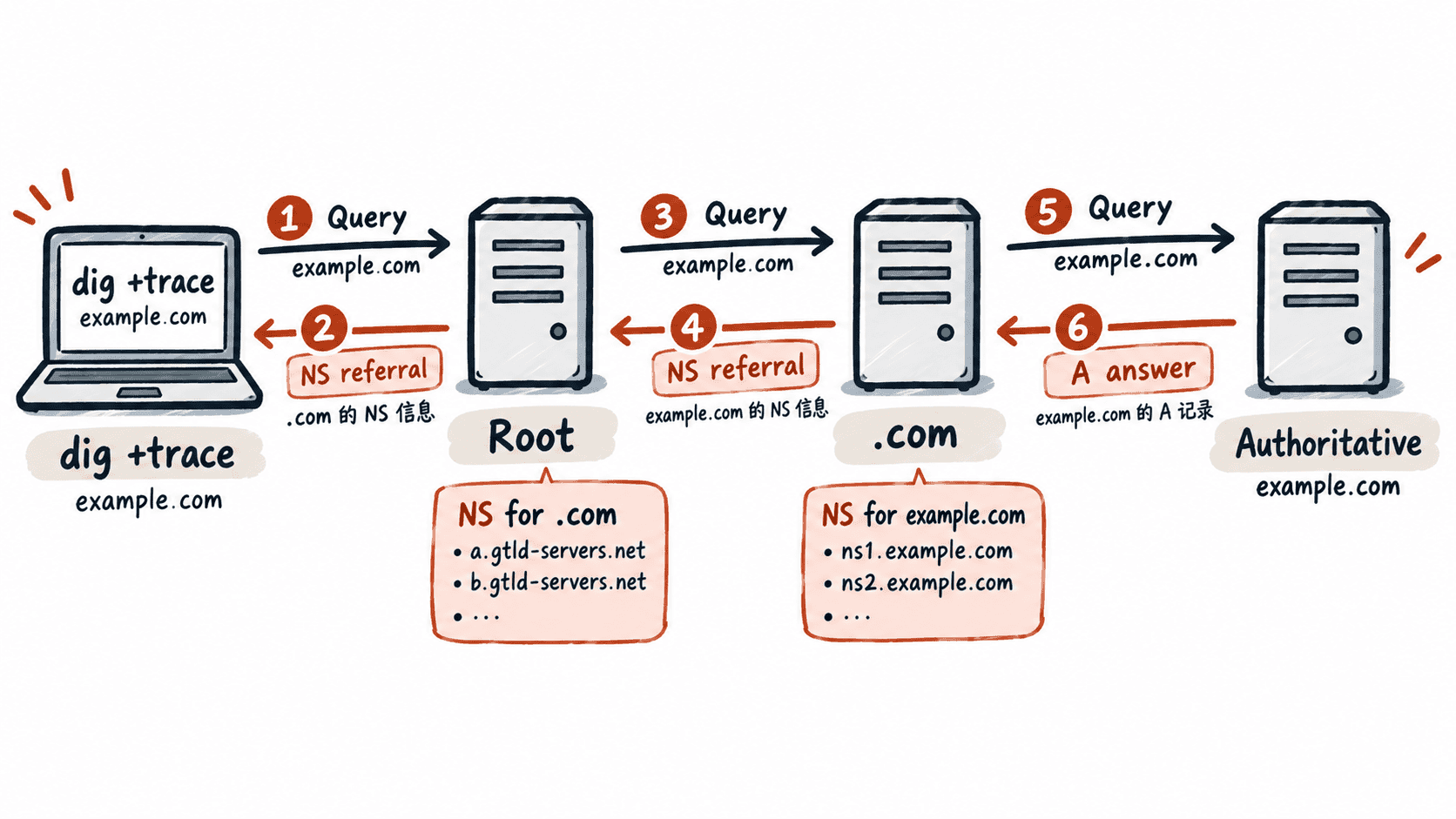
当递归 DNS 的最终答案异常,但还不确定问题出在根、顶级域、父区委派还是目标权威服务器时,可以用 dig +trace 从根开始逐级追踪。它展示实际委派关系,适合定位 NS 配置错误、失效的权威服务器或记录配置在错误 DNS 服务商中的问题。
基本语法
dig NAME [TYPE] +traceNAME:目标域名。TYPE:最终要查询的记录类型,如A、AAAA、NS。+trace:让dig自己执行迭代查询,沿根区、顶级域和下级权威区逐层跟随 referral,而不是直接接受递归解析器给出的最终答案。
常用示例
dig example.com A +trace预期输出(截取关键记录;实际通常会包含多条 NS、地址及 Received 信息):
.               <TTL>    IN    NS    <ROOT_NS>
com.            <TTL>    IN    NS    <COM_NS>
example.com.    <TTL>    IN    NS    <AUTH_NS>
example.com.    <TTL>    IN    A     <IP>
如果输出能一路推进到目标域名的权威服务器并返回所请求的记录,委派链基本连通。若在某一级停止,应重点检查上一层返回的 NS 是否正确、这些 NS 的地址是否可达,以及权威服务器是否实际加载了目标区域。
诊断断点
在顶级域阶段就出现异常,常见原因是注册商侧的 NS 委派没有更新、NS 名称写错,或 glue 记录不正确。已经到达目标权威服务器但最终记录错误,则更可能是权威区文件或 DNS 托管平台中的记录配置有误。
+trace 直接访问链路中的多台 DNS 服务器,因此受网络出口策略影响明显。若当前网络禁止直接访问外部 UDP/TCP 53 端口,追踪可能失败,即使普通递归查询仍能工作。
风险与边界
+trace 反映的是公开 DNS 委派路径,不适合验证企业内网 split DNS、VPN 私有区域或本机 /etc/hosts。它也不会替代 DNSSEC 的完整验证;如果问题与签名、DS 或 DNSKEY 有关,还需要结合相应 DNSSEC 查询与验证工具继续检查。