
版本控制与协作 / 知识点
Git 命令速查手册
手册条目
git push
git push <remote> HEAD
将当前分支的本地提交上传到远程仓库。
推送当前分支
用于把当前检出的本地分支提交上传到远程仓库。已配置上游分支时直接执行 git push;未配置时可明确指定远程并用 HEAD 代表当前分支。
基本语法
git push
git push <remote> HEAD
git push 推送到当前分支的上游分支;git push origin HEAD 将当前分支推送到 origin 中的同名分支,不必手写分支名。
高频用法
推送当前分支到 origin:
git push origin HEAD预期输出:
Enumerating objects: <N>, done.
Counting objects: 100% (<N>/<N>), done.
To <REMOTE_URL>
   <OLD_COMMIT>..<NEW_COMMIT>  HEAD -> feature/login
最后一行表示本地当前分支已更新远程 feature/login;提交号、对象数量和远程地址会随仓库变化。若没有新提交,通常输出 Everything up-to-date。
已存在上游关系时使用更短命令:
git push预期输出:
Everything up-to-date该结果表示远程上游分支已包含当前分支的全部提交。
常用参数
origin:远程仓库名,可用git remote -v确认。HEAD:当前检出的提交;在普通分支上推送时会使用当前分支名。--tags:额外推送所有本地标签,默认不会随普通分支推送。--dry-run:只展示将执行的推送,不实际更新远程,适合变更前检查。
风险与边界
不要为解决非快进错误直接使用 --force。当远程分支已有他人提交时,强制推送可能覆盖其历史;先执行 git fetch origin 并完成合并或变基。确需重写自己独占的远程分支时,优先使用 git push --force-with-lease origin HEAD,它会在远程分支已被他人更新时拒绝覆盖。
处于 detached HEAD 状态时,HEAD 不对应本地分支名,推送目标可能不符合预期。先执行 git branch --show-current;若输出为空,应切换到目标分支后再推送。
排障清单
fatal: No configured push destination:没有上游关系,执行git push -u origin HEAD。rejected (non-fast-forward):远程领先,先git pull --rebase或手动整合远程提交。Permission denied或 HTTP 认证失败:检查远程地址、SSH 密钥、访问令牌和仓库写权限。- 推错远程:用
git remote -v核对后重新指定正确的远程名。
git push -u <remote> HEAD建立本地分支与远程分支之间的跟踪关系。
设置上游分支
用于建立本地分支与远程分支的跟踪关系。设置后,git push、git pull 和 git status 可以自动识别对应的远程分支。
基本语法
远程分支尚未创建时,推送并同时设置上游:
git push -u <remote> HEAD远程分支已经存在时,仅建立跟踪关系:
git branch --set-upstream-to=<remote>/<remote-branch>-u 是 --set-upstream 的缩写;HEAD 表示当前本地分支。
高频用法
首次推送当前分支并跟踪 origin 中的同名分支:
git push -u origin HEAD预期输出:
To <REMOTE_URL>
 * [new branch]      HEAD -> feature/login
branch 'feature/login' set up to track 'origin/feature/login'.
看到 set up to track 表示上游关系已建立;远程地址和分支名会随仓库变化。
让当前本地分支跟踪已经存在的远程分支:
git fetch origin
git branch --set-upstream-to=origin/feature/login
预期输出:
branch 'feature/login' set up to track 'origin/feature/login'.先执行 git fetch 可确保本地存在最新的远程跟踪引用,避免因 origin/feature/login 尚不可见而设置失败。
验证跟踪关系
git branch -vv预期输出:
* feature/login <COMMIT> [origin/feature/login] <COMMIT_MESSAGE>方括号中的 origin/feature/login 就是当前分支的上游;提交号和提交信息会因仓库不同而变化。
风险与边界
上游关系只影响默认拉取、推送目标和状态比较,不会自动同步代码。若把本地分支绑定到错误的远程分支,后续 git pull 可能合入无关提交,git push 也可能更新错误目标。设置前先用 git branch --show-current 和 git branch -r 核对两端分支。
不要用 git push -u 代替权限检查。命令会实际创建或更新远程分支;只想检查目标时先运行 git push --dry-run origin HEAD。
排障清单
fatal: the requested upstream branch ... does not exist:先执行git fetch origin,并确认远程分支名拼写正确。fatal: 'origin' does not appear to be a git repository:用git remote -v检查远程是否存在及地址是否正确。- 跟踪关系设错:执行
git branch --unset-upstream清除,再重新设置。 - 本地名与远程名不同:使用
git push -u origin HEAD:<remote-branch>明确远程目标。
git push <REMOTE> --delete <BRANCH>从远程仓库中删除不再需要的分支。
删除远程分支
用于删除远程仓库中已经合并、废弃或误建的分支。操作只删除远程引用,不会自动删除本地同名分支;执行前应确认分支名称、远程名称以及是否仍有人使用。
基本语法
git push <REMOTE> --delete <BRANCH><REMOTE> 通常是 origin,<BRANCH> 只写分支名,不要写成 origin/<BRANCH>。
高频用法
删除远程分支 feature/old-api:
git fetch origin --prune
git branch -r --list 'origin/feature/old-api'
git push origin --delete feature/old-api
预期输出
To <REMOTE_URL>
 - [deleted]         feature/old-api
看到 [deleted] 表示远程引用已删除;<REMOTE_URL> 会显示实际仓库地址。删除后再次同步并确认:
git fetch origin --prune
git branch -r --list 'origin/feature/old-api'
预期输出
无输出表示本地已看不到该远程跟踪分支。若还要删除本地分支,可在确认已合并后执行:
git branch -d feature/old-api预期输出
Deleted branch feature/old-api (was <COMMIT_ID>).风险与边界
删除未合并分支会使其他成员无法再从远程拉取该分支,未保存的提交可能只能从某个成员的本地仓库或服务器 reflog 恢复。安全做法是先检查合并状态,并与分支负责人确认:
git fetch origin
git branch -r --merged origin/main | grep 'origin/feature/old-api'
预期输出
origin/feature/old-api出现该分支通常表示它已合并进 origin/main;无输出不等于一定不能删除,还应核对目标基线是否为 main。受保护分支通常会被服务端拒绝删除,应在仓库平台中检查保护规则,而不是强行绕过权限。
排障清单
- 报
remote ref does not exist:分支名错误、远程数据未刷新,或分支已被删除;先执行git fetch origin --prune后再查。 - 报权限不足或 protected branch:当前账号没有删除权限,或分支受保护;联系仓库管理员调整规则。
- 删除后列表仍存在:本地远程跟踪引用未清理;执行
git remote prune origin或重新fetch --prune。
速查:先查远程分支,再执行 git push origin --delete <BRANCH>,最后用 git fetch --prune 验证。
git switch <TARGET_BRANCH>
git merge <SOURCE_BRANCH>
将指定分支的提交合并到当前分支。
合并指定分支
用于把指定分支的提交合并到当前分支。合并目标始终是当前检出的分支,因此执行前必须先确认当前位置,避免把功能分支误合并到错误分支。
基本语法
git switch <TARGET_BRANCH>
git merge <SOURCE_BRANCH>
<TARGET_BRANCH> 是接收提交的分支,<SOURCE_BRANCH> 是要合入的分支。远程协作场景应先同步远程状态。
高频用法
把本地 feature/payment 合并到 main:
git status --short
git switch main
git pull --ff-only origin main
git merge feature/payment
预期输出
Updating <OLD_COMMIT>..<NEW_COMMIT>
Fast-forward
 <PATH> | <N> +++---
 <N> file changed, <N> insertions(+), <N> deletions(-)
出现 Fast-forward 表示当前 main 没有额外分叉,分支指针直接前移。若需要保留明确的合并节点,可使用:
git switch main
git merge --no-ff feature/payment -m 'Merge feature/payment into main'
预期输出
Merge made by the 'ort' strategy.
 <PATH> | <N> +++---
 <N> file changed, <N> insertions(+), <N> deletions(-)
合并完成后验证最近历史和工作区状态:
git log --oneline --graph --decorate -5
git status --short
预期输出
*   <MERGE_COMMIT> (HEAD -> main) Merge feature/payment into main
|\
| * <SOURCE_COMMIT> <MESSAGE>
* | <TARGET_COMMIT> <MESSAGE>
git status --short 无输出表示工作区干净;实际提交 ID、路径和统计数量会不同。
冲突处理
发生冲突时 Git 会暂停合并,并在文件中写入冲突标记。处理后逐个暂存并继续提交:
git status
git add <RESOLVED_FILE>
git commit
预期输出
[main <COMMIT_ID>] Merge branch 'feature/payment'若发现合并方向错误,且尚未创建合并提交,可取消本次合并:
git merge --abort预期结果
工作区和索引恢复到执行 git merge 前的状态。风险与边界
工作区存在未提交修改时,合并可能被拒绝,或让冲突范围变得难以判断。安全做法是先提交、暂存到 stash,或清理无关修改。不要在共享分支上用 git reset --hard 代替冲突处理,否则可能丢失本地改动并改写已共享历史。
合并远程分支前先执行 git fetch origin,再合并 origin/<BRANCH>;这只读取已抓取的远程状态,不会隐式更新本地功能分支。
排障清单
- 报
Already up to date.:指定分支没有当前分支尚未包含的提交,通常无需操作。 - 报
not something we can merge:分支名拼错或远程引用未抓取;先执行git branch -a和git fetch origin。 - 冲突过多:先用
git merge --abort回退,再让源分支同步目标分支后重新测试。
速查:先切到接收分支,再同步基线,最后执行 git merge <SOURCE_BRANCH>。
git merge --abort放弃尚未完成的合并并恢复合并前状态。
取消进行中的合并
当 git merge 因冲突停住,且决定放弃本次合并时,使用 git merge --abort 恢复到开始合并前的工作树和暂存区状态。执行前先确认当前确实处于合并中,避免把普通未提交修改误当作合并内容。
基本用法
先查看状态,再中止合并并验证结果:
git status
git merge --abort
git status
预期输出:
On branch <BRANCH>
nothing to commit, working tree clean
git merge --abort 成功时通常不输出内容;第二次 git status 中不再出现 You have unmerged paths 或 All conflicts fixed but you are still merging,说明合并状态已清除。分支名和工作区状态以实际仓库为准。
使用边界
该命令只适用于存在 MERGE_HEAD 的未完成合并。若当前没有进行中的合并,会返回:
fatal: There is no merge to abort (MERGE_HEAD missing).它不会撤销已经完成并提交的合并。若合并提交已经产生,应先用 git log --oneline --decorate -n 5 确认提交,再根据是否已推送选择 git revert -m 1 <MERGE_COMMIT> 或其他回退方式。
风险与安全替代
合并开始后若又修改了原有未提交文件,Git 可能无法完整还原,并提示无法更新某些路径。此时不要直接执行 git reset --hard,否则未提交修改会永久丢失。先备份差异:
git diff > /tmp/merge-working-tree.patch
git diff --cached > /tmp/merge-index.patch
git status --short
预期结果:
UU <PATH>
 M <PATH>
实际状态码和路径可能不同;两个补丁文件分别保存工作区与暂存区差异。确认备份可用后,再尝试 git merge --abort。
排障清单
git status仍显示正在合并:检查是否还有锁文件或权限问题,并确认.git/MERGE_HEAD是否存在。git merge --abort报无法恢复文件:先复制重要文件或导出补丁,再使用git reset --merge ORIG_HEAD。- 只想退出合并流程但保留当前文件内容:使用
git merge --quit;它只清除合并元数据,不会恢复工作树。 - 老旧 Git 不支持
git merge --abort:使用git reset --merge ORIG_HEAD,执行后再次检查git status。
速查:优先使用 git merge --abort;只有完成备份并明确接受数据丢失时,才考虑破坏性的硬重置。
git diff --name-only --diff-filter=U
git checkout --ours|--theirs -- <路径>
git add <路径>
git commit
定位冲突文件并完成冲突标记后的合并提交。
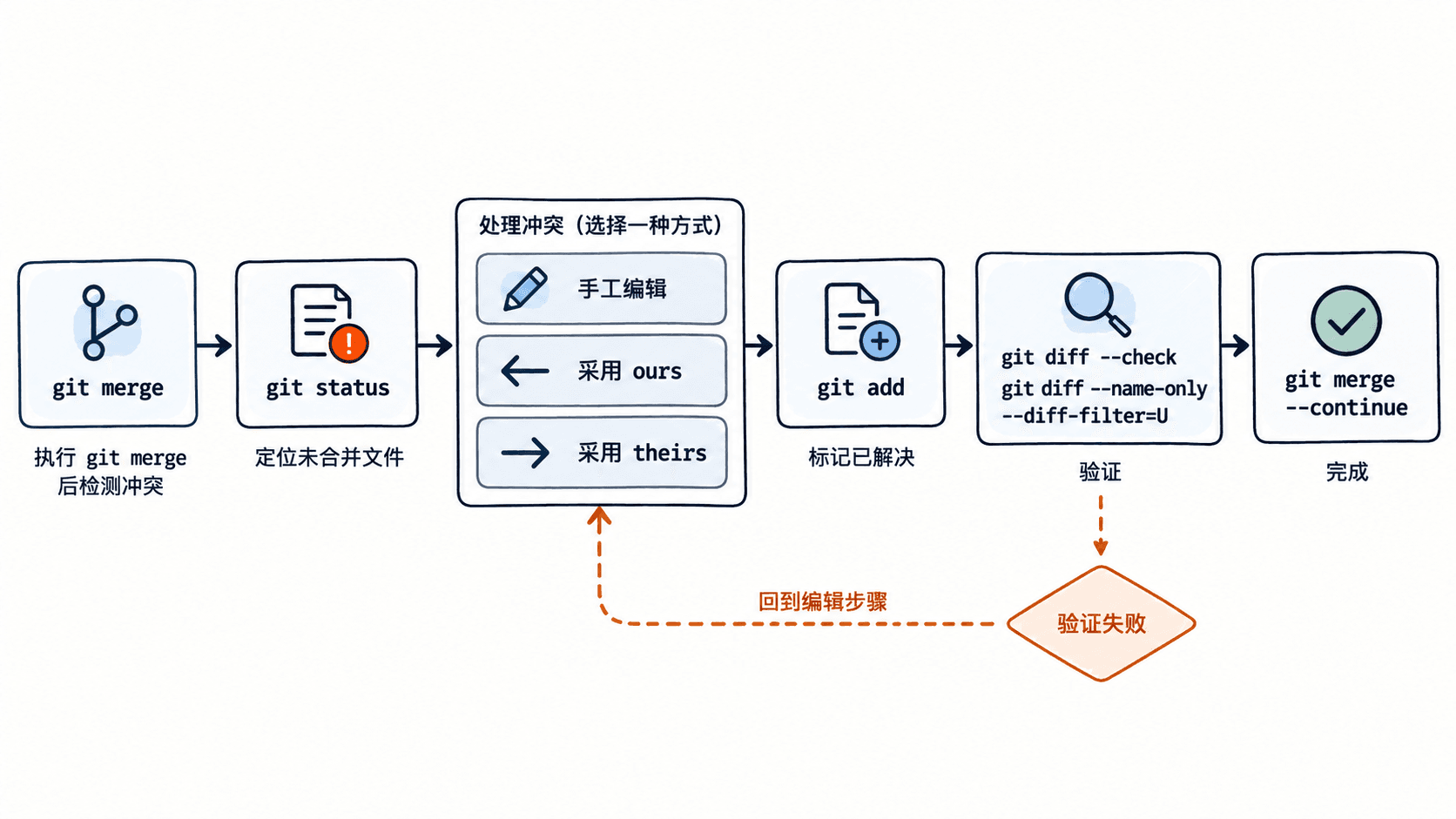
处理合并冲突
当 git merge 停在冲突状态时,先定位未合并文件,逐个选择或编辑最终内容,暂存解决结果,再完成合并提交。不要在仍有未解决路径时强行提交。
定位冲突
查看简洁状态,并只列出未合并文件:
git status --short
git diff --name-only --diff-filter=U
预期输出:
UU src/config/app.yml
UU src/service/PaymentService.java
src/config/app.yml
src/service/PaymentService.java
UU 表示双方都修改了同一路径且尚未解决。也可能看到 AA、DU、UD 等状态,分别代表双方新增或一侧删除、一侧修改。
编辑并标记已解决
打开冲突文件,删除冲突标记并保留最终需要的内容:
<<<<<<< HEAD
当前分支内容
=======
待合并分支内容
>>>>>>> feature/payment
编辑完成后暂存文件。下面示例处理两个冲突文件并检查遗漏:
git add src/config/app.yml src/service/PaymentService.java
git diff --cached --check
git diff --name-only --diff-filter=U
git status --short
预期输出:
M  src/config/app.yml
M  src/service/PaymentService.java
git diff --cached --check 和未合并文件查询均无输出,表示没有空白错误和未解决路径;状态首列为 M,表示解决结果已经进入暂存区。
快速选择一侧版本
确认某个文件应完全采用一侧内容时,可使用:
git checkout --ours -- <PATH>
git add <PATH>
预期结果:
命令成功时无输出;git status --short 中该路径不再显示未合并状态。在普通合并中,--ours 是当前分支版本,--theirs 是被合并分支版本。该操作会整文件覆盖,触发条件是你明确不需要另一侧的任何修改;误用会造成有效代码丢失。安全替代是先执行 git checkout --conflict=merge -- <PATH> 恢复冲突标记,再手工合并。
完成合并
全部冲突解决并暂存后继续合并:
git merge --continue预期输出:
[<BRANCH> <COMMIT>] Merge branch '<SOURCE_BRANCH>'命令可能打开提交信息编辑器;保存并退出后才会生成合并提交。提交哈希、分支名和提交信息会因仓库而异。也可使用 git commit 完成同一阶段。
排障清单
- 仍提示
Committing is not possible because you have unmerged files:再次运行git diff --name-only --diff-filter=U,逐个解决并git add。 - 文件中残留
<<<<<<<:运行git grep -nE '^(<<<<<<<|=======|>>>>>>>)'检查,但注意业务文本可能合法包含这些字符。 - 误选
--ours或--theirs:尚未git add时可用git checkout --conflict=merge -- <PATH>恢复冲突标记;已暂存时先用git restore --staged <PATH>取消暂存,再根据HEAD、MERGE_HEAD或备份重新编辑。 - 发现合并方向错误:停止继续处理,使用
git merge --abort返回合并前状态。
速查:定位冲突、编辑最终内容、git add、确认未合并列表为空、再执行 git merge --continue。
git rebase <新基础分支>将当前分支提交重新应用到指定基础分支之上。
变基当前分支
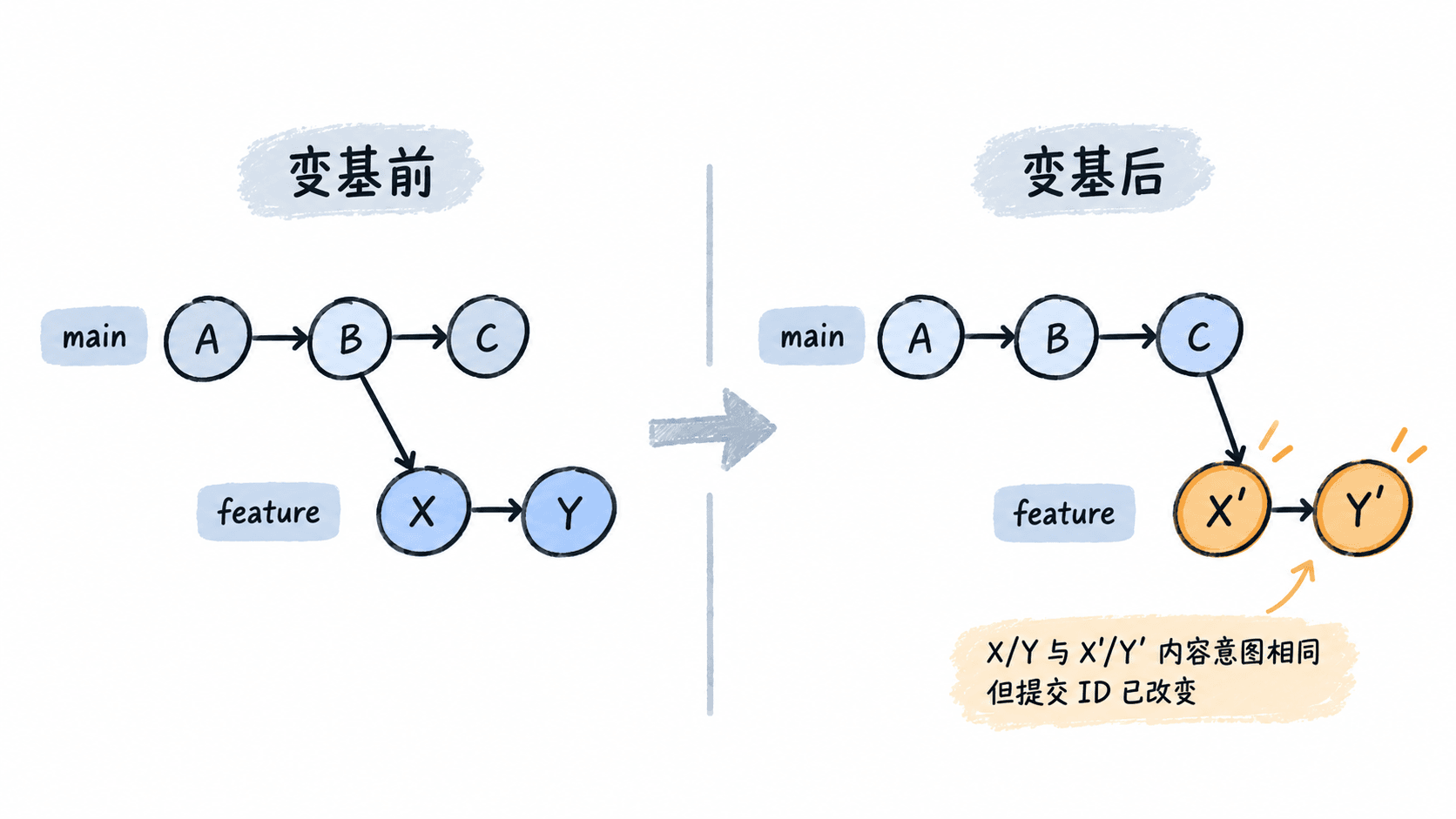
当功能分支落后于新的基础分支,并且希望把自己的提交重新排到最新基础之上时使用 git rebase。它会重新生成被搬移的提交,因此提交哈希会变化。
基本语法
git rebase <新基础分支>命令处理当前分支。开始前先确认所在分支,并让工作区保持干净。
高频用法
把当前功能分支变基到远程最新 main:
git status --short
git branch --show-current
git fetch origin
git rebase origin/main
预期输出:
feature/login
Successfully rebased and updated refs/heads/feature/login.第一行是当前分支名;git status --short 无输出表示工作区干净。成功后,当前分支自己的提交会重新应用到 origin/main 之后。
冲突处理
发生冲突时 Git 会暂停。编辑冲突文件并确认最终内容后,暂存解决结果再继续:
git add <PATH>
git rebase --continue
预期结果:
继续应用剩余提交;全部完成后显示 Successfully rebased and updated refs/heads/<BRANCH>.不准备继续时执行 git rebase --abort,通常无输出,并恢复到本次变基开始前的分支状态。git rebase --skip 会直接丢弃当前正在应用的提交,只在确认该提交不再需要时使用。
风险与恢复
不要对已经被多人基于其开发的共享分支随意变基。提交哈希被改写后,其他成员可能遇到重复提交和复杂冲突;共享历史优先用 git merge。
个人分支变基后若必须更新远程,先确认远程没有他人新提交,再使用 git push --force-with-lease,不要把 --force 当作默认操作。若变基后发现提交异常,立即用 git reflog 找到变基前的 <ID>,再创建保护分支 git branch rescue <ID>。
git rebase -i <范围起点>合并、重排、删除或修改一组本地提交。
交互式整理提交
用于在提交尚未共享前,对一组本地提交执行合并、重排、删除、拆分或修改提交说明。它适合在推送前清理“修复拼写”“再次修复”等临时提交。
基本语法
git rebase -i <范围起点>整理最近 4 个提交时使用 HEAD~4。Git 会打开待办列表,列表从旧提交到新提交排列,保存并关闭编辑器后按新顺序执行。
主示例
先确认工作区干净,再整理最近 4 个提交:
git status --short
git log --oneline -4
git rebase -i HEAD~4
预期会打开类似以下待办列表,提交哈希和说明以本地仓库为准:
pick a1b2c3d add login form
pick b2c3d4e fix validation
pick c3d4e5f adjust error text
pick d4e5f6a add tests
将第二、第三个提交合并到第一个,并修改最终提交说明:
reword a1b2c3d add login form
fixup b2c3d4e fix validation
fixup c3d4e5f adjust error text
pick d4e5f6a add tests
保存后,Git 会要求编辑第一个提交的说明。完成且无冲突时,预期结果为:
Successfully rebased and updated refs/heads/feature/login.整理完成后验证历史:
git log --oneline -3
git status --short
预期输出:
<COMMIT_ID> add login form with validation
<COMMIT_ID> add tests
<COMMIT_ID> <更早的提交说明>
<COMMIT_ID> 会因重写历史而变化;git status --short 无输出表示工作区干净。
操作指令
pick:保留提交。reword:保留内容,但修改提交说明。edit:暂停在该提交,可修改文件或使用git commit --amend。squash:合并到前一个提交,并合并两者的提交说明。fixup:合并到前一个提交,默认丢弃当前提交说明。drop:删除提交;也可直接删除该行。- 调整行顺序:改变提交应用顺序,依赖关系不正确时可能产生冲突或构建失败。
拆分一个提交
在待办列表中把目标提交改为 edit。Git 暂停后执行:
git reset HEAD^
# 分批暂存并创建多个提交
git add <PATH>
git commit -m "first logical change"
git add <PATH>
git commit -m "second logical change"
git rebase --continue
预期结果:
Successfully rebased and updated refs/heads/feature/login.每个 <PATH> 应替换为本次逻辑变更对应的文件;分批提交前可用 git diff 和 git diff --staged 核对内容。
风险与边界
交互式变基会重写范围内所有受影响提交的哈希。若这些提交已经推送并被他人拉取,强制更新可能造成协作分支分叉。安全做法是在个人分支、尚未共享的提交上整理;必须更新远程时使用 git push --force-with-lease,并先确认远程没有他人的新提交。
drop、删除待办行或错误使用 fixup 会让提交从当前历史消失。执行前可创建保护分支:git branch backup-before-rebase。误操作后优先通过 git reflog 找回旧提交,不要立即运行清理对象的命令。
排障清单
- 待办列表为空:范围内没有可整理提交,检查
HEAD~N的数量。 - 提示无效指令:确认每行以合法命令开头,且提交哈希仍存在。
- 冲突后继续:解决文件、执行
git add <PATH>,再运行git rebase --continue。 - 想全部撤销:运行
git rebase --abort。 - 编辑器不会退出:按当前编辑器的保存退出方式操作,或预先配置
git config --global core.editor "<编辑器命令>"。
速查:先建备份分支,再用 reword、fixup、drop 精简历史;已经共享的提交不要随意改写。
git rebase --continue
git rebase --abort
在解决冲突后继续变基或放弃整个变基操作。
继续或取消变基
用于处理已经进入进行中状态的 git rebase:冲突解决并暂存后继续执行,或确认不再保留本次变基结果时恢复到开始前。
命令定位
先确认仓库确实处于变基中,并查看当前停在哪个提交、还有哪些冲突文件。
git status预期输出
interactive rebase in progress; onto <BASE_COMMIT>
You are currently rebasing branch '<BRANCH>' on '<BASE_COMMIT>'.
Unmerged paths:
  both modified:   <CONFLICT_FILE>
实际提交号、分支名和文件路径会不同;看到 rebase in progress 才应使用本条目的继续、取消命令。
解决冲突后继续
编辑冲突文件,删除 <<<<<<<、=======、>>>>>>> 标记,保留正确内容,然后暂存并继续。
git add <CONFLICT_FILE>
git rebase --continue
预期输出
[detached HEAD <NEW_COMMIT>] <COMMIT_SUBJECT>
Successfully rebased and updated refs/heads/<BRANCH>.
如果后续提交仍有冲突,Git 会再次停下,不会立即出现成功提示;重复解决、git add、git rebase --continue 即可。不要使用普通 git commit 代替 --continue,否则容易破坏变基流程。
放弃整个变基
确认本次变基结果不再需要时,取消操作并回到开始变基前的分支状态。
git rebase --abort
git status --short --branch
预期输出
## <BRANCH>...<UPSTREAM>git rebase --abort 成功时通常没有单独输出;后续状态中不再出现 rebase in progress。<UPSTREAM> 可能不存在,取决于当前分支是否配置上游。
风险与边界
git rebase --continue 只接受已经解决并暂存的冲突文件。若仍有未合并项,命令会拒绝继续;先运行 git status,不要用 git add . 无差别暂存不相关文件。
git rebase --abort 会丢弃本次变基期间产生的冲突解决结果,并把分支恢复到变基前。若这些人工修改需要保留,先导出相对当前 HEAD 的补丁,再取消变基。
git diff HEAD > <PATH>/rebase-resolution.patch
git rebase --abort
预期结果
命令成功时通常无终端输出,并在 <PATH>/rebase-resolution.patch 保存已暂存和未暂存差异。git rebase --skip 会直接跳过当前提交,可能遗漏业务修复;仅在确认该提交内容已由其他提交覆盖时使用。
排障清单
- 提示
No rebase in progress:当前没有可继续或取消的变基,先检查是否实际在执行merge或cherry-pick。 - 提示仍有未合并文件:用
git status找到冲突项,解决后逐个git add。 --continue打开编辑器后无法退出:保存提交信息并关闭编辑器;自动化环境可临时使用GIT_EDITOR=true git rebase --continue。- 取消后找不到变基前提交:使用
git reflog查找rebase (start)前的 HEAD,再谨慎创建恢复分支。
git switch <TARGET_BRANCH>
git cherry-pick -x <COMMIT_HASH>
将某个提交的改动应用到当前分支。
挑选指定提交
使用 git cherry-pick 将一个已有提交的改动复制到当前分支,并生成一个新的提交。适合把修复提交从开发分支同步到发布分支,而不合并整条分支。
基本语法
先确保工作区干净,再切换到接收改动的目标分支。推荐加 -x,在新提交信息中记录来源提交号,便于审计。
git switch <TARGET_BRANCH>
git cherry-pick -x <COMMIT_HASH>
预期输出
Switched to branch '<TARGET_BRANCH>'
[<TARGET_BRANCH> <NEW_COMMIT_HASH>] <COMMIT_SUBJECT>
 1 file changed, <N> insertions(+), <M> deletions(-)
<NEW_COMMIT_HASH> 与来源提交不同,因为 cherry-pick 会在当前分支创建新提交;文件数量和变更行数以实际提交为准。
常用参数
| 参数 | 什么时候用 | 结果 |
|---|---|---|
-x |
跨分支移植修复并需要追溯来源 | 在提交信息中追加来源提交号 |
-n、--no-commit |
需要先检查或组合多个提交,再统一提交 | 只应用改动,不立即创建提交 |
-m <PARENT> |
挑选合并提交 | 指定把哪个父提交作为主线,通常是 -m 1 |
连续挑选多个独立提交时,按依赖顺序从旧到新列出提交号。范围 A..B 不包含 A,包含 B。
git cherry-pick -x <OLD_COMMIT> <NEW_COMMIT>预期输出
[<TARGET_BRANCH> <NEW_HASH_1>] <OLD_SUBJECT>
[<TARGET_BRANCH> <NEW_HASH_2>] <NEW_SUBJECT>
冲突后继续或取消
发生冲突时,Git 会暂停并保留已应用部分。解决文件中的冲突标记后,暂存冲突文件并继续。
git add <CONFLICT_FILE>
git cherry-pick --continue
预期输出
[<TARGET_BRANCH> <NEW_COMMIT_HASH>] <COMMIT_SUBJECT>
 1 file changed, <N> insertions(+), <M> deletions(-)
确认不再保留本次挑选结果时,恢复到 cherry-pick 开始前。
git cherry-pick --abort
git status --short --branch
预期输出
## <TARGET_BRANCH>...<UPSTREAM>取消成功时通常没有单独输出;状态中不再出现 cherry-pick is currently in progress。
验证结果
检查最新提交及其文件变更,确认改动已落在正确分支且没有夹带无关文件。
git show --stat --oneline HEAD预期输出
<NEW_COMMIT_HASH> <COMMIT_SUBJECT>
 <PATH> | <N> +++++-----
 1 file changed, <X> insertions(+), <Y> deletions(-)
动态提交号、路径和统计数字会因实际改动不同。
风险与边界
挑选已经以其他方式进入目标分支的提交,可能产生重复逻辑或冲突。执行前先检查目标分支历史和相关文件改动,不要只按提交标题判断。
对合并提交直接执行 cherry-pick 会报错;必须使用 -m 指定主线父提交。父提交选错会应用出与预期相反的差异,安全做法是先用 git show --summary <MERGE_COMMIT> 确认父提交顺序,再在临时分支验证。
使用 --no-commit 后,工作区会累积改动但没有提交保护。应从干净工作区开始,并在提交前检查 git diff --cached 和执行测试;只有确认不存在原有未提交改动时,才可用 git reset --hard HEAD 放弃这些改动。
排障清单
- 提示
bad object:提交号在本地不可见,先从包含该提交的远程执行git fetch。 - 提示
is a merge but no -m option was given:这是合并提交,确认主线父提交后使用-m。 - 提示 cherry-pick 结果为空:改动可能已存在;确认后使用
git cherry-pick --skip,不要盲目创建空提交。 - Git 2.23 之前没有
git switch:改用git checkout <TARGET_BRANCH>。
git stash push [选项] [--] [路径...]临时保存未提交修改以便切换任务或分支。
暂存工作现场
使用 git stash 临时保存尚未提交的修改,使工作区恢复到可安全切换分支的状态。适合处理中断任务、临时修复线上问题或同步远程分支;暂存内容只保存在当前本地仓库中。
基本语法
git stash push [选项] [--] [路径...]常用参数:
-m '<说明>':为工作现场添加可识别的说明。-u、--include-untracked:同时保存未跟踪文件,但不包括被忽略文件。-a、--all:同时保存未跟踪文件和被忽略文件,使用前应确认不会收走构建产物或本地密钥。--keep-index:保留已暂存到索引区的修改,只收起其余修改。--staged:仅保存已经执行git add的修改。
高频用法
保存已跟踪文件和未跟踪文件,并写明用途:
git status --short
git stash push -u -m '暂停功能开发,处理紧急修复'
预期输出:
 M src/main/java/example/OrderService.java
?? notes/debug.txt
Saved working directory and index state On main: 暂停功能开发,处理紧急修复
第一行 M 表示已跟踪文件被修改,?? 表示未跟踪文件。出现 Saved working directory... 表示现场已保存;分支名可能不是 main。
确认工作区已清理并查看刚保存的记录:
git status --short
git stash list -1
预期输出:
stash@{0}: On main: 暂停功能开发,处理紧急修复git status --short 没有输出表示工作区已清理;stash@{0} 是最新保存的工作现场。
只保存指定路径的修改时,在 -- 后列出路径:
git stash push -m '仅保存订单模块' -- src/main/java/example/OrderService.java预期输出:
Saved working directory and index state On main: 仅保存订单模块未列出的文件仍保留在工作区。路径过滤前应执行 git status --short,避免误以为所有修改都已收起。
恢复与验证
恢复最新现场并保留 stash 记录:
git stash apply stash@{0}
git status --short
预期输出:
 M src/main/java/example/OrderService.java
?? notes/debug.txt
确认修改恢复正确后,可执行 git stash drop stash@{0} 删除记录。需要恢复后立即删除时可用 git stash pop,但发生冲突时仍需手工解决并确认记录是否保留。
风险与边界
默认只保存已跟踪文件的修改。若现场包含未跟踪文件却未使用 -u,切换或清理分支时可能遗漏这些文件;安全做法是先查看 git status --short,再决定是否加入 -u。
使用 -a 会把 .gitignore 命中的文件也收起,可能包含大型构建目录、缓存或本地配置。优先使用 -u;只有明确需要保存忽略文件时才使用 -a。
stash 不是远程备份,也不会随 git push 上传。长期保存、需要协作或修改价值较高时,应创建临时分支并提交 WIP,而不是长期依赖 stash。
排障清单
- 提示
No local changes to save:当前没有符合条件的修改;检查是否只有未跟踪文件,并在需要时添加-u。 apply或pop出现冲突:先用git status查看冲突文件,解决后执行git add;不要在未确认结果前删除 stash。- 保存后仍看到文件:该文件可能未被路径参数选中,或属于未跟踪、忽略文件;重新检查
git status --short和所用参数。 - 旧文档中的
git stash save仍可能可用,但新脚本和新操作应优先使用参数更明确的git stash push。
git stash list [日志显示选项]查看当前仓库中保存的全部临时工作现场。
查看暂存列表
使用 git stash list 查看当前仓库保存的全部临时工作现场,并通过 stash@{数字} 选择要检查、恢复或删除的记录。列表仅属于当前本地仓库,不会显示其他仓库或其他开发者的 stash。
基本语法
git stash list [日志显示选项]每条记录通常包含引用名、创建位置和保存说明。编号从 0 开始,stash@{0} 表示当前最新记录。
查看全部记录
git stash list预期输出:
stash@{0}: On main: 暂停功能开发,处理紧急修复
stash@{1}: WIP on feature/refund: a1b2c3d 添加退款参数校验
stash@{2}: On release: 发布前保存本地配置调整
读取方法:
stash@{0}:后续命令使用的记录引用。On main:执行保存时所在分支,保存内容仍可应用到其他分支。WIP on feature/refund:未提供自定义说明时 Git 生成的默认描述。a1b2c3d:保存现场时分支所指向的提交短哈希,实际值会不同。
列表按新到旧排列。执行 pop、drop 或 clear 后编号会重新变化,因此危险操作前应重新运行一次 git stash list。
查看指定记录内容
先查看文件级变更统计:
git stash show --stat stash@{0}预期输出:
 src/main/java/example/OrderService.java | 6 +++++-
 1 file changed, 5 insertions(+), 1 deletion(-)
--stat 适合快速确认涉及哪些文件和增删行数,但默认通常不展示未跟踪文件的详细补丁。
查看完整差异:
git stash show --patch stash@{0}预期输出:
diff --git a/src/main/java/example/OrderService.java b/src/main/java/example/OrderService.java
index 1111111..2222222 100644
--- a/src/main/java/example/OrderService.java
+++ b/src/main/java/example/OrderService.java
@@ -10,1 +10,2 @@
-        validate(order);
+        validate(order);
+        recordTrace(order);
补丁中的 - 表示原内容被删除,+ 表示新增内容。提交、应用或删除记录前,应先用该命令确认目标现场是否正确。
精简和筛选输出
只查看最近两条记录:
git stash list -n 2预期输出:
stash@{0}: On main: 暂停功能开发,处理紧急修复
stash@{1}: WIP on feature/refund: a1b2c3d 添加退款参数校验
只输出引用名和说明,便于脚本读取:
git stash list --format='%gd %gs'预期输出:
stash@{0} On main: 暂停功能开发,处理紧急修复
stash@{1} WIP on feature/refund: a1b2c3d 添加退款参数校验
%gd 是 stash 引用名,%gs 是说明文本。脚本不要只保存数字编号,因为删除较新的记录后编号可能改变。
风险与边界
stash@{0} 不是永久 ID。执行 git stash drop stash@{0} 后,原来的 stash@{1} 通常会变成新的 stash@{0};若连续按旧编号删除,可能误删其他现场。安全做法是每次删除后重新列出记录,并先用 git stash show --stat 核对内容。
git stash clear 会一次删除当前仓库的全部 stash,正常命令没有逐条确认。需要清理时优先使用 git stash drop <引用>;执行 clear 前应检查完整列表并确认没有需要保留的现场。
排障清单
git stash list没有输出:当前仓库没有 stash,或命令运行在错误仓库;使用git rev-parse --show-toplevel确认仓库根目录。- 提示
unknown revision:目标编号可能已因pop或drop改变;重新执行git stash list获取最新引用。 - PowerShell 解析
stash@{0}异常:将引用写成'stash@{0}',例如git stash show --stat 'stash@{0}'。 - 列表说明难以辨认:保存现场时使用
git stash push -m '明确说明',避免积累大量相似的默认 WIP 记录。
git stash apply [--index] [<stash>]
git stash pop [<stash>]
将指定临时修改恢复到当前工作区。
恢复暂存现场
将某条 git stash 记录重新应用到当前工作区时使用。排障场景优先用 git stash apply:恢复成功后仍保留原记录,便于验证无误后再删除。
命令定位
stash@{0} 是最新现场,数字越大通常越旧。编号会在新增或删除 stash 后变化,因此先执行 git stash list,不要凭记忆直接恢复。
高频用法
预览并恢复指定现场
以下示例假设目标记录是 stash@{1},先核对摘要和改动文件,再恢复到当前分支。
git stash list --format='%gd %h %s'
git stash show --stat 'stash@{1}'
git stash apply --quiet 'stash@{1}'
git status --short
预期输出:
stash@{0} a1b2c3d On main: update README
stash@{1} e4f5a6b On feature/pay: adjust timeout
 config/app.yml | 2 +-
 1 file changed, 1 insertion(+), 1 deletion(-)
 M config/app.yml
最后一行前导空格表示文件已回到工作区但尚未暂存;提交哈希、分支名和文件路径会按仓库实际情况变化。
同时恢复原暂存区状态
stash 创建前若已有 git add 的内容,并且需要恢复“已暂存/未暂存”的原始分层,可使用 --index。
git stash apply --index --quiet 'stash@{0}'
git diff --cached --name-only
预期输出:
src/main/java/com/example/App.java该文件出现在 --cached 输出中,表示已恢复为暂存状态。若 stash 本身没有暂存内容,此命令可能没有输出。
风险与边界
当前工作区与 stash 修改同一行时会触发冲突,结果是文件出现冲突标记且恢复未完全完成。安全做法是先提交当前修改,或先执行 git stash push -u -m 'before-restore' 保存现状,再应用目标记录。
git stash pop 会在应用成功后删除原记录;需要排障、跨分支验证或不确定是否会冲突时,先用 apply,确认无误后再执行 git stash drop。使用 --index 时,当前暂存区已存在的修改也可能冲突,可先用 git diff --cached 检查。
排障清单
- 提示
not a stash-like commit:重新执行git stash list,确认编号仍存在。 - 出现
CONFLICT:执行git status找到冲突文件,手工解决后git add <PATH>;stash 恢复没有--continue步骤。 - 恢复后看不到新文件:创建 stash 时未包含未跟踪文件;只有使用过
git stash push -u或-a的记录才包含这类文件。 - 恢复到错误分支:立即停止后续提交,先确认改动范围;可在工作区干净且确认无需保留时用
git reset --hard HEAD,但更安全的是再次 stash 当前结果后切换到正确分支。
兼容性
Bash、Zsh 中可直接写 stash@{1};PowerShell 会把 @{} 识别为语法结构,因此建议始终使用单引号包裹,如 git stash apply 'stash@{1}'。
git stash drop [<stash>]
git stash clear
删除指定或全部不再需要的临时工作现场。
删除暂存记录
确认某条或全部 git stash 现场不再需要时使用。删除前先查看内容;单条使用 git stash drop,全部清空使用 git stash clear。
删除指定记录
先按编号和摘要定位目标,再查看改动统计并删除。以下示例删除 stash@{1}。
git stash list --format='%gd %h %s'
git stash show --stat 'stash@{1}'
git stash drop 'stash@{1}'
预期输出:
stash@{0} a1b2c3d On main: update README
stash@{1} e4f5a6b On feature/pay: adjust timeout
 config/app.yml | 2 +-
 1 file changed, 1 insertion(+), 1 deletion(-)
Dropped stash@{1} (e4f5a6b7c8d9e0f1a2b3c4d5e6f7890123456789)
Dropped 表示该引用已删除。完整对象 ID、文件名和统计数字会随仓库变化。
清空全部记录
git stash clear 不要求逐条确认,并且成功时通常不输出内容。执行后用 git stash list 验证。
git stash list --format='%gd %h %s'
git stash clear
git stash list
预期结果:
stash@{0} a1b2c3d On main: update README
stash@{1} e4f5a6b On feature/pay: adjust timeout
上面两行来自清空前的第一次查询;清空后的第二次 git stash list 无输出,表示当前仓库已无 stash 记录。
删除前备份重要现场
对仍有疑问的记录,可先创建标签使其保持可达,再删除 stash。以下示例备份最新记录。
git tag backup-stash-0 'stash@{0}'
git show --no-patch --oneline backup-stash-0
预期输出:
a1b2c3d On main: update README确认标签可读取后,可执行 git stash drop 'stash@{0}'。需要恢复时,可使用 git stash apply backup-stash-0;备份标签确认无用后再用 git tag -d backup-stash-0 删除。
风险与边界
删除任意一条后,剩余 stash 会重新编号。连续删除多条时若仍按旧编号操作,可能误删其他现场;安全做法是每删一条就重新执行 git stash list,或按编号从大到小删除。
git stash clear 会一次移除全部 stash 引用,触发后没有内置撤销命令。对象有时能从 reflog 或 git fsck 中找回,但会受垃圾回收影响,不能作为可靠恢复方案;生产仓库应先为重要记录创建标签或分支。
排障清单
- 提示
No stash entries found:当前仓库没有 stash,或命令执行在错误仓库目录。 - 提示
not a valid reference:目标编号已因新增、删除或 pop 操作发生变化,重新列出记录后再执行。 clear后仍看到记录:确认终端所在仓库和 worktree;每个 Git 仓库共享自身的 stash,不同仓库互不影响。- 只想清理旧记录:不要直接
clear,先按日期和摘要筛选,再逐条drop。
git tag <TAG> [<COMMIT>]
git tag -a <TAG> [<COMMIT>] -m '<MESSAGE>'
为指定提交创建轻量标签或附注标签。
创建标签
用于给当前提交或指定提交建立稳定名称。发布版本优先使用附注标签;临时标记或本地定位可使用轻量标签。
基本语法
git tag <TAG> [<COMMIT>]
git tag -a <TAG> [<COMMIT>] -m '<MESSAGE>'
<COMMIT> 可写提交哈希、分支名或 HEAD~1;省略时标签指向当前 HEAD。
高频用法
创建轻量标签并验证:
git tag build-test
git tag --list 'build-test'
预期输出:
build-test为指定提交创建附注标签并查看标签对象:
git tag -a v1.4.0 <COMMIT> -m 'release v1.4.0'
git show --no-patch v1.4.0
预期输出:
tag v1.4.0
Tagger: <NAME> <EMAIL>
Date:   <TIME>

release v1.4.0

commit <COMMIT>
Author: <NAME> <EMAIL>
Date:   <TIME>

    <COMMIT_MESSAGE>
哈希、人员和时间会随仓库变化。出现 tag、Tagger 和标签说明,表示这是附注标签;轻量标签只会显示其指向的提交。
标签默认只存在本地。需要共享时显式推送:
git push origin v1.4.0预期输出:
To <REMOTE_URL>
 * [new tag]         v1.4.0 -> v1.4.0
常用参数
-a:创建附注标签,保存标签作者、时间和说明。-m:直接提供标签说明,避免进入编辑器。-s:使用 GPG 签名创建标签,要求本机已配置可用密钥。-f:强制把已有标签改指向其他提交,仅在确认未被他人使用时采用。
风险与边界
标签名已存在时,普通创建会失败并提示 tag already exists。不要直接用 -f 覆盖已发布标签,否则其他人的同名标签可能仍指向旧提交,导致构建、回滚或制品追踪不一致。
安全做法是创建新版本号,例如 v1.4.1。确需修正远程标签时,先通知协作者,再删除远程旧标签、重建并显式推送,最后要求使用者重新抓取标签。
速查:正式发布用附注标签,创建后先 git show --no-patch <TAG> 验证指向,再推送到远程。
git tag --list [<模式>] [--sort=<排序键>]
git show --no-patch <标签名>
列出仓库标签或查看指定标签的详细信息。
查看标签
用于列出仓库中的标签、按规则筛选,或确认某个标签指向的提交及其说明。查看操作不会修改仓库。
列出与筛选
列出全部本地标签:
git tag --list预期输出:
v1.2.0
v1.3.0
v1.4.0
按名称筛选并按版本号排序:
git tag --list 'v1.*' --sort=-version:refname预期输出:
v1.4.0
v1.3.0
v1.2.0
-version:refname 表示版本号降序,适合 v1.10.0 这类名称;普通字典序按字符比较,通常不符合语义版本顺序。
查看指定标签
查看标签及其指向提交:
git show --no-patch v1.4.0附注标签的预期输出:
tag v1.4.0
Tagger: <NAME> <EMAIL>
Date:   <TIME>

release v1.4.0

commit <COMMIT>
Author: <NAME> <EMAIL>
Date:   <TIME>

    <COMMIT_MESSAGE>
轻量标签没有独立标签对象,因此通常从 commit <COMMIT> 开始显示。哈希、人员、时间和提交说明会随仓库变化。
只需要标签对应的最终提交哈希时:
git rev-list -n 1 v1.4.0预期输出:
<COMMIT>查看远程标签
本地列表可能尚未包含远程新标签,可直接查询远程引用:
git ls-remote --tags origin预期输出:
<COMMIT>  refs/tags/v1.4.0
<TAG_OBJECT>  refs/tags/v1.4.0^{}
同一附注标签可能出现两行:第一行是标签对象,带 ^{} 的第二行是标签最终解析到的提交。轻量标签通常只有一行。
排障清单
- 找不到标签:先执行
git fetch --tags,再用git tag --list '<PATTERN>'检查。 git show显示的提交不符合预期:用git rev-parse <TAG>^{commit}确认最终提交。- 本地与远程同名标签不一致:不要直接覆盖;先核对发布记录和远程引用,再决定保留哪个版本。
速查:看名称用 git tag --list,看详情用 git show --no-patch <TAG>,只取提交哈希用 git rev-list -n 1 <TAG>。
git push <远程名> <标签名>
git push <远程名> --tags
将指定标签或全部本地标签上传到远程仓库。
推送标签
用于把已经在本地创建并确认无误的 Git 标签发布到远程仓库。普通 git push 默认只推送分支,不会自动上传标签。
推送指定标签
发布单个版本标签时优先使用此方式,范围最小,适合正式发版。
# 只推送 v1.2.0,不影响其他本地标签
git push origin v1.2.0
预期输出
To <REMOTE_URL>
 * [new tag]         v1.2.0 -> v1.2.0
<REMOTE_URL> 会显示实际远程地址;[new tag] 表示远程新建了该标签。若显示 Everything up-to-date,说明远程已存在相同标签。
推送全部本地标签
迁移仓库或确认所有本地标签都应发布时,可一次推送全部标签。
# 会上传本地存在但远程缺失的所有标签
git push origin --tags
预期输出
To <REMOTE_URL>
 * [new tag]         v1.1.0 -> v1.1.0
 * [new tag]         v1.2.0 -> v1.2.0
输出只列出本次新增或更新的引用;没有差异时通常返回 Everything up-to-date。
验证远程标签
git ls-remote --tags origin refs/tags/v1.2.0预期输出
<OBJECT_ID> refs/tags/v1.2.0<OBJECT_ID> 为标签指向的对象 ID。附注标签使用更宽泛的查询时可能同时出现 refs/tags/v1.2.0 和带 ^{} 的解引用记录,这是正常现象。
风险与边界
--tags 会推送全部本地标签,包括测试标签、临时标签和误建标签。触发后可能污染版本列表或启动错误的发布流水线;安全替代方案是先运行 git tag --list 检查,再逐个推送指定标签。
若远程启用了受保护标签、签名校验或命名规则,服务端可能拒绝推送。此时先确认标签名称和权限,不要通过改写历史或强制推送绕过保护。标签已经被他人使用后,不建议让同名标签改指向其他提交,应创建新的版本标签。
git tag -d <标签名>
git push <远程名> --delete <标签名>
删除本地标签或远程仓库中的指定标签。
删除标签
用于移除错误、过期或误发布的 Git 标签。本地标签和远程标签是两个独立引用,删除一处不会自动删除另一处。
删除本地标签
# 只删除当前仓库中的本地标签
git tag -d v1.2.0
预期输出
Deleted tag 'v1.2.0' (was <OBJECT_ID>)<OBJECT_ID> 是标签删除前指向的对象缩写。该操作不会删除提交,只会移除标签引用。
删除远程标签
# 从 origin 删除同名远程标签
git push origin --delete v1.2.0
预期输出
To <REMOTE_URL>
 - [deleted]         v1.2.0
[deleted] 表示远程引用已删除。旧版 Git 也可使用 git push origin :refs/tags/v1.2.0,但现代版本优先使用 --delete,语义更清楚。
同时清理并验证
需要彻底移除时,先删除本地标签,再删除远程标签,最后分别检查。
git tag -d v1.2.0
git push origin --delete v1.2.0

# 两条检查命令都应无匹配结果
git tag --list v1.2.0
git ls-remote --tags origin refs/tags/v1.2.0
预期输出
Deleted tag 'v1.2.0' (was <OBJECT_ID>)
To <REMOTE_URL>
 - [deleted]         v1.2.0
最后两条检查命令没有输出,表示本地和远程均已不存在该标签。若远程删除成功后再次出现,通常是其他协作者仍保留本地标签并重新推送。
风险与边界
删除远程标签可能让依赖该标签的构建、发布或部署任务失败;触发条件是流水线、依赖配置或制品记录仍引用该标签。删除前应确认没有活跃任务使用它,必要时先创建替代标签并更新引用。
删除标签不会回滚代码,也不会删除对应提交。若目的是撤销已发布版本,应同时处理发布记录、制品和部署状态。已经公开使用的版本标签不宜改名后复用;更安全的做法是保留旧标签并发布新的修正版标签。受保护标签删除被拒绝时,应按仓库权限流程解除保护或由管理员操作,不要尝试强制绕过。
git restore -- <文件路径>放弃指定文件尚未暂存的本地修改。
恢复工作区文件
用于放弃指定已跟踪文件尚未暂存的修改,使工作区内容恢复为暂存区中的版本。执行前先确认差异;该操作不会删除未跟踪文件,也不会自动撤销已经暂存的修改。
基本语法
git restore -- <文件路径>-- 用于结束选项解析,文件名以短横线开头时尤其重要。未指定 --source 时,默认从暂存区恢复工作区;若该文件没有暂存修改,效果通常等同于恢复到 HEAD。
高频用法
恢复一个文件并验证差异已经清除:
git diff -- config/app.yml
git restore -- config/app.yml
if git diff --quiet -- config/app.yml; then
  echo "工作区修改已恢复"
fi
预期输出:
工作区修改已恢复恢复多个指定文件可写为 git restore -- file1 file2;恢复当前目录下全部已跟踪文件的未暂存修改可使用 git restore -- .。执行范围较大时,先运行 git diff --stat 和 git status --short 核对文件清单。
风险与边界
当目标文件含有尚未暂存且未备份的修改时,git restore 会直接覆盖这些内容,Git 通常无法找回。安全替代方案是先运行 git stash push -u -m "before restore",或把差异保存为补丁:git diff > /tmp/worktree.patch。
若文件同时存在暂存修改和未暂存修改,普通 git restore -- <文件> 只把工作区恢复为暂存区版本,不会取消暂存。要同时丢弃暂存区和工作区修改,需显式使用 git restore --source=HEAD --staged --worktree -- <文件>;该命令影响更大,执行前必须确认无需保留任何本地修改。
排障清单
pathspec ... did not match:路径拼写错误、文件未被 Git 跟踪,或命令不在正确仓库目录中;先用git status --short和git ls-files -- <路径>检查。- 恢复后仍有变化:文件可能被格式化工具、构建脚本或 IDE 自动改写;暂时停止相关进程后再次恢复。
- 需要保留部分修改:不要恢复整个文件,改用
git restore -p -- <文件>逐块确认。
兼容性
git restore 自 Git 2.23 起提供。旧版本可使用 git checkout -- <文件>,但该旧命令同时承担分支切换等职责,脚本中优先升级 Git 并使用语义更明确的 git restore。
git revert <提交哈希>通过创建反向提交安全撤销已经共享的历史修改。
撤销指定提交
用于撤销已经推送或被他人使用的提交。git revert 不改写现有历史,而是创建一个内容相反的新提交,因此适合共享分支和生产分支。
基本语法
git revert <提交哈希>默认会打开编辑器确认提交说明。自动采用默认说明可加 --no-edit;只应用反向修改但暂不提交可加 --no-commit,适合一次撤销多个提交后统一检查。
高频用法
先确认目标提交,再创建反向提交:
COMMIT="$(git rev-parse HEAD)"
git show --oneline --no-patch "$COMMIT"
git revert --no-edit "$COMMIT"
预期输出:
<COMMIT> <原提交说明>
[<BRANCH> <NEW_COMMIT>] Revert "<原提交说明>"
<N> file(s) changed, <INSERTIONS> insertion(s)(+), <DELETIONS> deletion(s)(-)<COMMIT>、<BRANCH>、<NEW_COMMIT> 和变更统计会随仓库而变化。示例撤销当前 HEAD;实际操作中应把 COMMIT 设置为已核对的目标提交哈希。
连续撤销多个提交时,通常按从新到旧的顺序执行,减少上下文冲突。若希望先合并检查,可对每个目标使用 git revert --no-commit <提交>,确认 git diff --cached 后再统一提交。
合并提交
撤销合并提交必须指定主线父提交:
git show --no-patch --pretty=raw <MERGE_COMMIT>
git revert -m 1 --no-edit <MERGE_COMMIT>
预期输出:
commit <MERGE_COMMIT>
parent <PARENT_1>
parent <PARENT_2>
[<BRANCH> <NEW_COMMIT>] Revert "<合并提交说明>"
-m 1 表示保留第一个父提交所代表的主线,并撤销相对于该主线引入的合并内容。父提交选错可能产生大范围反向修改,执行前必须根据 parent 顺序和分支历史确认。
风险与边界
当后续提交依赖被撤销代码时,反向提交可能引发编译失败、配置缺失或运行时异常。安全做法是在独立分支执行 revert,完成构建和回归验证后再合并到共享分支。
不要用 git reset --hard 加强制推送替代共享历史上的 revert;它会重写远程历史,使其他人的分支产生分叉或丢失提交。仅在提交尚未共享且团队明确允许改写历史时,才考虑 reset 或 rebase。
排障清单
- 出现冲突:处理冲突文件后执行
git add <文件>,再运行git revert --continue;决定放弃本次操作时运行git revert --abort。 - 提示工作区不干净:先提交、暂存或用
git stash push -u保存本地修改,再重试。 - 撤销后还想重新引入原改动:对这次 revert 提交再执行一次
git revert <REVERT_COMMIT>,不要直接复制旧提交内容,以便保留可审计历史。
速查提示:共享分支优先 git revert,未共享的本地历史才考虑改写。