
版本控制与协作 / 知识点
Git 命令速查手册
手册条目
git --version
git version
确认当前环境安装的 Git 版本及命令是否可用。
查看 Git 版本
安装、升级 Git 后先用这一条确认当前终端实际调用的 Git 版本;如果版本与预期不一致,再继续定位命中的可执行文件。
基本用法
git --version预期输出:
git version <VERSION><VERSION> 由当前安装版本决定。能正常返回 git version 和版本号,说明 Git 命令已可执行。
确认可执行文件
在 macOS、Linux 或 Git Bash 中查看当前 PATH 首先命中的 Git:
command -v git预期输出:
<PATH>/git实际路径可能是系统目录、Homebrew 目录或 Git for Windows 的安装目录。PowerShell 可使用 Get-Command git 查询同类信息。
排查多个 Git
升级后仍显示旧版本时,列出 Shell 能找到的全部同名命令:
type -a git预期输出示例:
git is <PATH_1>/git
git is <PATH_2>/git
多条结果说明机器上存在多个 Git,Shell 会按 PATH 顺序选择。优先调整 PATH,不要直接删除系统自带 Git。
风险与兼容性
git --version 是只读检查,可在常见 Git 环境中安全执行。command -v 和 type -a 属于类 Unix Shell 命令,不适用于 Windows 命令提示符;跨平台脚本应分别处理 Shell 差异。
git help <command>
git <command> -h
查询指定 Git 命令的参数、语法和使用说明。
查看命令帮助
使用 git help 或命令的 -h 参数查询语法、选项和使用说明。忘记参数时优先查看本机帮助,因为内容与当前安装的 Git 版本一致。
基本语法
git help <command>
git <command> -h
git help <command> 提供完整手册,通常通过分页器打开;git <command> -h 直接在终端显示精简语法,适合快速查参数。
查看精简帮助
以下命令快速查看 commit 的用法和常用选项:
git commit -h预期输出节选:
usage: git commit [<options>] [--] <pathspec>...
   or: git commit [<options>] [--] <pathspec-from-file>...

    -q, --quiet           suppress summary after successful commit
    -v, --verbose         show diff in commit message template
    -m, --message <message>
                          commit message
不同 Git 版本的选项顺序和文字可能略有差异。读取时先看 usage 确认参数位置,再按选项名称查说明。
查看完整手册
git help commit预期结果:
打开 git-commit 的完整帮助文档;终端环境通常进入 less 分页器。在 less 中按 / 后输入关键词搜索,例如 /--amend;按 n 查找下一处,按 q 退出。如果系统配置了图形化或网页帮助,显示方式可能不同。
查询所有 Git 命令
git help -a预期输出节选:
Main Porcelain Commands
   add                     Add file contents to the index
   branch                  List, create, or delete branches
   commit                  Record changes to the repository
   status                  Show the working tree status
该输出适合确认命令名称。若只知道功能关键词,可结合终端搜索,例如 git help -a | grep branch。
风险与边界
不要直接复制不理解的危险选项,例如 reset --hard、clean -fd 或强制推送参数。这些选项可能覆盖提交、删除未跟踪文件或改写远程历史。执行前先用 -h 查看边界,并优先使用 git status、git diff 或不修改数据的预览参数确认影响范围。
排障清单
执行 git help <command> 后提示没有手册查看器时,通常是系统缺少 man 或分页器。可改用精简帮助:
git <command> -h预期结果:
终端直接显示该命令的 usage 和选项列表,不依赖 man 手册查看器。<command> 必须替换为真实命令,例如 clone、log 或 rebase,尖括号本身不要输入。
git config [--global] user.name "<用户名>"
git config [--global] user.email "<邮箱>"
设置提交记录使用的用户名和邮箱地址。
配置 Git 提交身份
设置 user.name 和 user.email,让后续提交写入正确的作者与提交者信息。个人电脑通常配置全局身份;同一台电脑同时处理公司与个人仓库时,应在仓库内覆盖。
命令定位
git config 用于读取和写入 Git 配置。身份相关键为 user.name 与 user.email,它们会进入新提交的元数据,不负责登录远程仓库,也不会修改已经存在的提交。
高频用法
为当前操作系统用户设置默认身份,并立即读取验证:
git config --global user.name "Alice Chen"
git config --global user.email "alice@example.com"
git config --global --get user.name
git config --global --get user.email
预期输出
Alice Chen
alice@example.com
只为当前仓库设置另一套身份。先进入目标仓库;不写 --global 时,默认写入该仓库的 .git/config:
cd <PATH>
git config user.name "Alice Work"
git config user.email "alice@company.example"
git config --get-regexp '^user\.(name|email)$'
预期输出
user.name Alice Work
user.email alice@company.example
<PATH> 替换为仓库目录。仓库级配置优先于全局配置,因此不会影响其他仓库。
作用范围
| 范围 | 写法 | 典型位置 | 适用场景 |
|---|---|---|---|
| 系统级 | --system |
系统 Git 配置文件 | 管理员统一设置整台机器 |
| 全局级 | --global |
用户主目录下的 Git 配置 | 当前用户的默认身份 |
| 仓库级 | --local 或省略范围 |
.git/config |
单个仓库覆盖默认身份 |
生效优先级通常是仓库级高于全局级,全局级高于系统级。
风险与边界
邮箱会保存在提交对象中,推送到公开仓库后可能被长期公开。触发条件是使用真实邮箱创建并推送提交;后果是邮箱暴露。安全替代方案是使用代码托管平台提供的隐私邮箱,并在提交前核对最新提交的作者与提交者信息。
修改配置只影响之后创建的提交,不会自动修正历史记录。若错误身份已经推送,重写历史可能改变提交哈希并影响协作者;优先保留历史,确需修正时先与团队确认。
不要使用 sudo git config --global ...。这会把配置写入 root 用户环境,普通用户仍读不到,还可能造成文件属主异常。
排障清单
身份仍不正确时,查看最终生效值及其来源:
git config --show-origin --get-regexp '^user\.(name|email)$'预期输出
file:<PATH>/.gitconfig user.name Alice Chen
file:.git/config user.email alice@company.example
实际路径可能不同。若同时出现多层配置,以仓库级结果为准;若没有输出,说明对应键尚未配置。
git config --list --show-origin --show-scope
git config [--system|--global|--local] --get <配置项>
检查系统级、全局或仓库级 Git 配置及来源。
查看 Git 配置
检查 Git 当前读取了哪些配置、配置来自哪个文件,以及系统级、全局级和仓库级设置谁最终生效。排查代理、换行符、默认分支或用户身份异常时优先使用。
查看全部配置及来源
在目标仓库中执行:
git config --list --show-origin --show-scope预期输出
global  file:<PATH>/.gitconfig user.name=Alice Chen
global  file:<PATH>/.gitconfig user.email=alice@example.com
local   file:.git/config core.repositoryformatversion=0
local   file:.git/config remote.origin.url=https://example.com/team/repo.git
<PATH> 和仓库地址会因环境而异。每行依次显示作用域、来源文件和 键=值;同一个键出现多次时,层级更高或读取顺序更后的值可能覆盖前值。
查看单个键
读取当前上下文最终生效的邮箱:
git config --get user.email预期输出
alice@example.com只检查某一层时显式指定范围:
git config --global --get user.email
git config --local --get remote.origin.url
预期输出
alice@example.com
https://example.com/team/repo.git
某层未配置该键时,命令通常不输出内容并返回退出码 1,不代表 Git 程序损坏。
按模式筛选
一次查看一组相关配置,适合检查用户身份、代理或远程仓库设置:
git config --show-origin --get-regexp '^(user\.|http\.proxy$|remote\.)'预期输出
file:<PATH>/.gitconfig user.name Alice Chen
file:<PATH>/.gitconfig user.email alice@example.com
file:.git/config remote.origin.url https://example.com/team/repo.git
file:.git/config remote.origin.fetch +refs/heads/*:refs/remotes/origin/*
正则没有匹配项时同样可能无输出并返回退出码 1。
输出字段说明
--list 列出当前可见配置;--show-origin 增加来源文件;--show-scope 增加 system、global、local、worktree 或 command 等作用域。命令行通过 git -c key=value ... 临时传入的配置通常显示为 command,只对该次 Git 调用生效。
风险与边界
配置输出可能包含代理账号、带凭据的远程 URL、签名配置或内部地址。触发条件是直接复制完整输出到工单或公开聊天;后果是凭据和网络信息泄露。安全替代方案是只查询目标键,或在分享前遮盖用户名、令牌、主机名和路径。
不要通过手工删除重复行来猜测最终值。先用 --show-origin --show-scope 定位来源,再编辑对应层;错误修改系统级配置可能影响整台机器上的所有用户和仓库。
排障清单
若结果与预期不一致,依次确认当前目录是否位于目标仓库、是否存在仓库级覆盖、环境变量是否指定了其他配置文件,以及命令是否带有临时 -c 参数。可先检查仓库根目录:
git rev-parse --show-toplevel预期输出
<PATH>若提示 fatal: not a git repository,先进入正确仓库再检查本地配置。较旧版本 Git 可能不支持 --show-scope,可去掉该选项后重新查看来源。
git config [--local|--global] alias.<别名> '<原命令>'为常用 Git 命令配置简短且易记的别名。
设置 Git 命令别名
为高频 Git 子命令配置短名称,适合减少重复输入。别名由 git config 管理,可只对当前仓库生效,也可对当前用户的所有仓库生效。
基本语法
git config [--local|--global] alias.<别名> '<原命令>'--local 是默认范围,配置写入当前仓库的 .git/config;--global 写入用户级配置,通常位于 ~/.gitconfig。
高频用法
配置两个用户级别名,并立即读取确认:
git config --global alias.st status
git config --global alias.last 'log -1 --oneline'
git config --global --get alias.st
git config --global --get alias.last
预期输出
status
log -1 --oneline
之后可直接执行 git st 查看状态,或执行 git last 查看最近一次提交。
查看全部已配置别名:
git config --global --get-regexp '^alias\.'预期输出示例
alias.st status
alias.last log -1 --oneline
实际输出还会包含已有别名,顺序可能不同。
修改与删除
重复设置同名别名会覆盖原值。删除不再使用的别名:
git config --global --unset alias.st
git config --global --get alias.st
预期结果
第二条命令无输出,并返回非 0 状态码。风险与边界
设置同名别名时,旧定义会被直接替换,可能导致团队脚本或个人习惯失效。修改前先执行 git config --global --get alias.<别名> 检查;共享脚本中优先使用完整 Git 命令,不依赖个人别名。
以 ! 开头的别名会交给 Shell 执行,错误的变量引用或删除命令可能影响工作区文件。仅在确认命令内容后使用,并先在测试仓库运行。
速查:常用别名放在 --global,项目专用别名使用 --local。
git init [目录]
git init -b <初始分支名> [目录]
在当前目录创建一个新的本地 Git 仓库。
初始化 Git 仓库
在现有目录或新目录中创建 .git 元数据目录,使该目录可以开始跟踪文件、提交版本和配置远程仓库。初始化不会自动提交现有文件。
基本语法
git init [目录]
git init -b <初始分支名> [目录]
不指定目录时初始化当前目录;指定目录时,Git 会创建目录并在其中初始化仓库。
高频用法
创建新目录并以 main 作为初始分支:
mkdir demo-repo
cd demo-repo
git init -b main
git status --short --branch
预期输出
Initialized empty Git repository in <PATH>/demo-repo/.git/
## No commits yet on main
<PATH> 会随当前工作目录变化。No commits yet 表示仓库已创建,但尚未生成首个提交。
在已有项目目录中初始化并完成首个提交:
cd <PATH>
git init -b main
git add .
git commit -m 'Initial commit'
预期结果
[main (root-commit) <ID>] Initial commit
<N> files changed, <N> insertions(+)<ID>、文件数和插入行数由实际内容决定。提交前必须已配置 user.name 和 user.email。
验证仓库
git rev-parse --is-inside-work-tree
git rev-parse --show-toplevel
预期输出
true
<PATH>
第一行确认当前目录位于工作树中,第二行显示仓库根目录。
风险与边界
在错误目录执行 git init 会把上层项目、临时文件或敏感文件纳入待跟踪范围。执行前先用 pwd 和 ls 确认位置;初始化后先编写 .gitignore,再运行 git add .。
对已存在的仓库再次执行 git init 通常只会重新初始化,不会删除提交,但可能更新模板或配置。不要通过手工删除 .git 来“重置仓库”,否则会永久丢失本地历史;需要清理工作区时优先备份或使用新的目录。
兼容性
Git 2.28 及以上支持 git init -b main。旧版本可执行 git init,再用 git symbolic-ref HEAD refs/heads/main 设置未提交分支名。
git clone <仓库地址> [本地目录]将远程仓库及其提交历史下载到本地。
克隆远程仓库
用于首次获取远程项目。执行后会下载仓库提交历史、检出默认分支,并自动将远程仓库配置为 origin。
基本语法
git clone <仓库地址> [本地目录]
省略本地目录时,Git 默认使用仓库名称创建目录。仓库地址可以是 HTTPS、SSH 或本地文件路径。
高频用法
下面将公开仓库克隆到 hello-world,随后验证工作区和远程地址:
git clone https://github.com/octocat/Hello-World.git hello-world
git -C hello-world rev-parse --is-inside-work-tree
git -C hello-world remote get-url origin
预期输出(实际克隆进度行可能更多):
Cloning into 'hello-world'...
true
https://github.com/octocat/Hello-World.git
true 表示目录是有效 Git 工作区;最后一行确认 origin 指向预期仓库。
常用参数
| 参数 | 适用场景 |
|---|---|
--depth 1 |
只下载最新一层历史,适合构建、临时检查和大型仓库 |
--recurse-submodules |
克隆主仓库后继续初始化并下载子模块 |
--no-checkout |
只下载对象和引用,暂不生成工作区文件 |
--filter=blob:none |
延迟下载文件内容,适合支持部分克隆的超大型仓库 |
风险与边界
- 目标目录已经存在且非空时,克隆会失败。不要直接删除目录,先确认其中没有未备份文件,或改用新的目录名。
- 普通克隆会下载可达的完整历史,大型仓库可能占用大量时间和磁盘。只需最新代码时优先使用
--depth 1。 - 不要把访问令牌直接写入 HTTPS URL,否则可能进入终端历史、日志或进程参数。应使用 SSH 密钥或 Git Credential Helper。
git clone默认不会递归下载子模块;项目依赖子模块时应增加--recurse-submodules。
排障清单
- 出现
Repository not found:检查仓库地址、大小写和当前账号权限。 - 出现认证失败:确认 SSH 公钥已添加,或重新配置 HTTPS 凭据。
- 下载中断:删除未完成的目标目录后重试,避免在残缺目录中直接执行
git pull。 - 连接超时:检查代理、DNS、防火墙以及到 Git 服务端的 22 或 443 端口。
兼容性
--depth 和 --recurse-submodules 可用于常见 Git 2.x 环境;--filter=blob:none 需要客户端与服务端共同支持部分克隆。
速查提示:先确认仓库地址和目标目录,再根据历史、子模块和磁盘需求选择克隆参数。
git clone --branch <分支名> --single-branch <仓库地址> [本地目录]只检出远程仓库中的指定分支。
克隆指定分支
用于首次下载仓库时直接检出目标分支。需要限制只获取该分支时,应同时使用 --branch 和 --single-branch。
基本语法
git clone --branch <分支名> --single-branch <仓库地址> [本地目录]
--branch 可简写为 -b。只使用 --branch 会改变初始检出分支,但通常仍会获取其他远程分支的引用。
高频用法
下面只克隆 master 分支,并通过 --depth 1 仅保留最新一层历史:
git clone --branch master --single-branch --depth 1 https://github.com/git/git.git git-master
git -C git-master branch --show-current
git -C git-master config --get-all remote.origin.fetch
预期输出(实际克隆进度行可能更多):
Cloning into 'git-master'...
master
+refs/heads/master:refs/remotes/origin/master
第二行表示当前检出的是 master;最后一行的 fetch 规则只包含该分支,说明没有配置获取其他远程分支。
常用组合
| 目标 | 参数组合 |
|---|---|
| 只获取一个分支的完整历史 | --branch <分支名> --single-branch |
| 只获取一个分支的最新提交 | --branch <分支名> --single-branch --depth 1 |
| 下载后暂不检出文件 | --branch <分支名> --single-branch --no-checkout |
| 克隆前确认分支存在 | git ls-remote --exit-code --heads <仓库地址> <分支名> |
风险与边界
- 省略
--single-branch时,只是工作区检出指定分支,并不等于只下载该分支。仓库较大时会产生额外网络和磁盘开销。 - 浅克隆缺少早期提交,
git log、git blame、合并基线和版本计算可能不完整。需要完整历史时执行git fetch --unshallow。 --branch也接受标签名;克隆标签后通常处于 detached HEAD。需要继续开发时应新建分支,而不是直接在游离提交上工作。- 分支名称区分大小写。写错名称会导致克隆终止,不会自动选择相似分支。
排障清单
- 出现
Remote branch <分支名> not found:使用git ls-remote --heads <仓库地址>查看真实分支名称。 - 克隆成功但发现其他远程分支:检查是否遗漏
--single-branch,并查看remote.origin.fetch配置。 - 浅克隆无法切换到旧提交:执行
git fetch --deepen <数量>扩展历史,或使用git fetch --unshallow获取完整历史。 - 目标目录已存在且非空:更换目录名,或在确认数据可丢弃后清理目录再重试。
兼容性
常见 Git 2.x 版本均支持 --branch、--single-branch 和 --depth。--depth 通常会隐含单分支获取,但显式写出 --single-branch 更便于审查命令意图。
速查提示:只指定初始分支用 --branch;同时限制下载范围时再加 --single-branch。
git clone --depth <深度> <仓库地址> [本地目录]仅下载有限深度的提交历史以减少传输量。
浅克隆仓库
只需要最新代码、临时构建或快速检查时,用 git clone --depth 限制下载的提交历史。这样能减少网络传输和磁盘占用,但仓库不会包含完整祖先记录。
基本语法
git clone --depth <深度> <仓库地址> [本地目录]预期结果
Cloning into '<本地目录>'...
remote: Enumerating objects: <COUNT>, done.
Receiving objects: 100% (<COUNT>/<COUNT>), done.
--depth 1 只保留目标分支最近一次提交;指定更大的深度可保留更多提交。--depth 默认同时限制为单分支历史,确需多个远程分支时增加 --no-single-branch。
高频用法
仅获取默认分支最新提交:
git clone --depth 1 https://github.com/git/git.git git-src预期输出
Cloning into 'git-src'...
remote: Enumerating objects: <COUNT>, done.
Receiving objects: 100% (<COUNT>/<COUNT>), done.
验证仓库是否为浅克隆,并查看当前可见历史:
cd git-src
git rev-parse --is-shallow-repository
git log --oneline -3
预期输出
true
<COMMIT> <LATEST_COMMIT_MESSAGE>
需要更多历史时,按 50 个提交逐步加深:
git fetch --deepen 50
git log --oneline -3
预期结果
<COMMIT_1> <LATEST_COMMIT_MESSAGE>
<COMMIT_2> <OLDER_COMMIT_MESSAGE>
<COMMIT_3> <OLDER_COMMIT_MESSAGE>
需要恢复完整历史时执行:
git fetch --unshallow
git rev-parse --is-shallow-repository
预期输出
false常用参数
--branch <名称>:克隆指定分支或标签。--single-branch:只下载目标分支历史;使用--depth时通常已隐含生效。--no-single-branch:浅克隆所有远程分支在指定深度内的历史。--recurse-submodules --shallow-submodules:同时浅克隆子模块。
风险与边界
浅克隆缺少较早提交,执行 git blame、跨历史比较、基于完整标签计算版本号或查找合并基础时可能得到不完整结果,部分发布脚本也会直接失败。需要这些操作时,先用 git fetch --deepen <N> 补充历史;仍无法确定所需深度时,使用 git fetch --unshallow 转为完整仓库。
在 CI 中只构建当前提交通常适合 --depth 1;若流水线需要标签、变更范围或多分支比较,不要盲目使用最小深度。
git status
git status --short --branch
检查工作区、暂存区及未跟踪文件的当前状态。
查看仓库状态
在提交、切换分支或排查“文件为什么没有进入提交”时,使用 git status 同时检查工作区、暂存区、未跟踪文件以及本地分支与上游分支的关系。
基本语法
git status
git status --short --branch
预期输出
## main...origin/main
 M src/app.py
M  README.md
?? debug.log实际分支名和文件名会不同。普通格式适合人工阅读;--short --branch 适合快速扫描,第一行显示分支关系,其余行显示文件状态。
输出字段说明
短格式每行前两列为 XY 状态码:X 表示暂存区相对上次提交的变化,Y 表示工作区相对暂存区的变化。
| 状态 | 含义 |
|---|---|
M file |
工作区已修改,尚未暂存 |
M file |
修改已暂存 |
MM file |
已暂存后又继续修改 |
A file |
新文件已暂存 |
?? file |
未跟踪文件 |
D、R、UU |
删除、重命名、合并冲突 |
高频用法
查看完整状态和 Git 给出的下一步提示:
git status预期输出
On branch main
Changes not staged for commit:
  modified:   src/app.py

Untracked files:
  debug.log
提交前快速确认暂存区与工作区:
git status --short --branch预期输出
## main...origin/main [ahead 1]
M  README.md
 M src/app.py
?? debug.log
脚本中获取稳定、易解析的状态输出:
git status --porcelain=v1预期输出
M  README.md
 M src/app.py
?? debug.log
--porcelain=v1 不使用面向用户的本地化描述,适合脚本判断;命令无输出表示工作区和暂存区均干净。
风险与边界
git status 本身不会修改文件,但在超大仓库或包含大量未跟踪文件时,扫描可能较慢。git status -uno 可以跳过未跟踪文件以加快检查,但会隐藏尚未纳入版本控制的新文件,提交前应再执行一次不带 -uno 的完整检查。
状态显示“干净”只代表已跟踪内容没有待提交变化,不代表本地分支已经推送。检查 ## 行中的 ahead、behind,或执行 git status --branch 确认与上游分支的差异。
排障清单
- 文件未出现:检查是否被
.gitignore、全局忽略文件或.git/info/exclude排除。 - 修改已暂存但仍显示变化:出现
MM时,说明暂存后又编辑过文件,需要重新git add。 - 出现
UU:合并冲突尚未解决;编辑冲突文件后执行git add <文件>标记已解决。 - 不在仓库中:出现
fatal: not a git repository时,先切换到包含.git的目录。
git log [<选项>] [<提交范围>] [--] [<路径>]按时间查看仓库已有的提交记录。
查看提交历史
用于按时间倒序检查当前分支可达的提交,快速确认提交顺序、作者、时间、说明以及某个文件的修改轨迹。git log 只读取仓库对象,不会改动工作区或提交记录。
基本语法
git log [<选项>] [<提交范围>] [--] [<路径>]提交范围用于限定起点和终点;-- 用来明确分隔提交参数与文件路径,路径可能与分支名同名时尤其重要。
高频用法
查看最近 10 条提交,并显示分支、标签和 HEAD:
git log --oneline --decorate -n 10预期输出:
<COMMIT_A> (HEAD -> main, tag: v1.4.0) fix: 修复支付回调重复处理
<COMMIT_B> feat: 增加退款状态查询
<COMMIT_C> refactor: 拆分订单服务
每行开头是缩写提交哈希;括号内是指向该提交的分支、标签或 HEAD;其后是提交说明。实际哈希和引用名称会不同。
查看某个文件的历史,并尝试跨重命名继续追踪:
git log --oneline --follow -- src/main/java/com/example/OrderService.java预期输出:
<COMMIT_D> refactor: 重命名订单服务
<COMMIT_E> fix: 修复订单状态更新
<COMMIT_F> feat: 新增订单服务
--follow 仅适合单个路径,且重命名判断依赖内容相似度;复杂拆分或合并文件时可能无法完整追踪。
查看两个版本之间新增的提交:
git log --oneline v1.3.0..v1.4.0预期输出:
<COMMIT_G> fix: 修复签名校验
<COMMIT_H> feat: 支持新支付方式
A..B 表示“能从 B 到达、但不能从 A 到达”的提交,不是简单按时间截取。
常用参数
--oneline:每个提交压缩为一行,适合快速浏览。--decorate:显示分支、标签和HEAD指向。-n <数量>:限制输出条数,避免大仓库刷屏。--author=<关键字>:按作者姓名或邮箱过滤。--since="2026-08-01"、--until="2026-08-02":按提交时间过滤。-p:展开补丁内容,适合审查具体改动,但输出可能很大。--stat:只显示各文件增删统计,比-p更适合概览。
输出读取
默认完整输出包含 commit、Author、Date 和提交说明。提交哈希可继续用于 git show <COMMIT>、git diff <A>..<B> 或回退定位;日期默认受本机时区和 Git 配置影响,跨环境核对时可加 --date=iso-strict。
风险与边界
git log 本身无写入风险,但在大型仓库执行 git log -p --all 会读取大量对象,可能导致终端长时间占用。先用 -n、路径或提交范围缩小结果,再按需增加 -p。
当前本地没有远程分支最新引用时,--all 也看不到尚未抓取的提交。安全做法是先执行 git fetch --all --prune,确认只更新远程引用后再查询。
排障清单
- 输出进入分页器后按
q退出;临时禁用分页可用git --no-pager log ...。 - 提示“ambiguous argument”时,检查分支、标签或路径是否存在;路径参数前加
--。 - 看不到远程最新提交时,先执行
git fetch --all --prune。 - 仓库没有提交时会提示当前分支尚无提交,此时先用
git status确认仓库状态。
git log --graph [<选项>] [<提交范围>] [--] [<路径>...]以分支拓扑图形式查看提交、合并和标签关系。
图形化查看 Git 历史
需要同时看提交节点、分支分叉、合并线、标签和 HEAD 指向时使用 git log --graph。它只改变日志展示,不会修改提交、分支或工作区。
基本语法
git log --graph [<选项>] [<提交范围>] [--] [<路径>...]关键选项只保留会明显改变阅读结果的几项:
| 选项 | 作用 |
|---|---|
--oneline |
每个提交压缩为一行 |
--decorate |
显示分支、标签和 HEAD |
--all |
遍历更多本地与远程跟踪引用 |
--date-order |
兼顾时间顺序,并避免父提交出现在子提交之前 |
--topo-order |
更强调分支拓扑连续性 |
--first-parent |
只沿合并提交的第一父提交查看主线 |
高频用法
查看仓库中主要引用的整体拓扑:
git log --graph --oneline --decorate --all --date-order预期输出:
*   <COMMIT_A> (HEAD -> main) merge: 合并 feature/login
|\
| * <COMMIT_B> (feature/login) feat: 增加登录校验
* | <COMMIT_C> fix: 修复首页异常
|/
* <COMMIT_D> (tag: v1.0.0) feat: 初始版本
<COMMIT_A> 等位置会显示真实的缩写提交哈希。
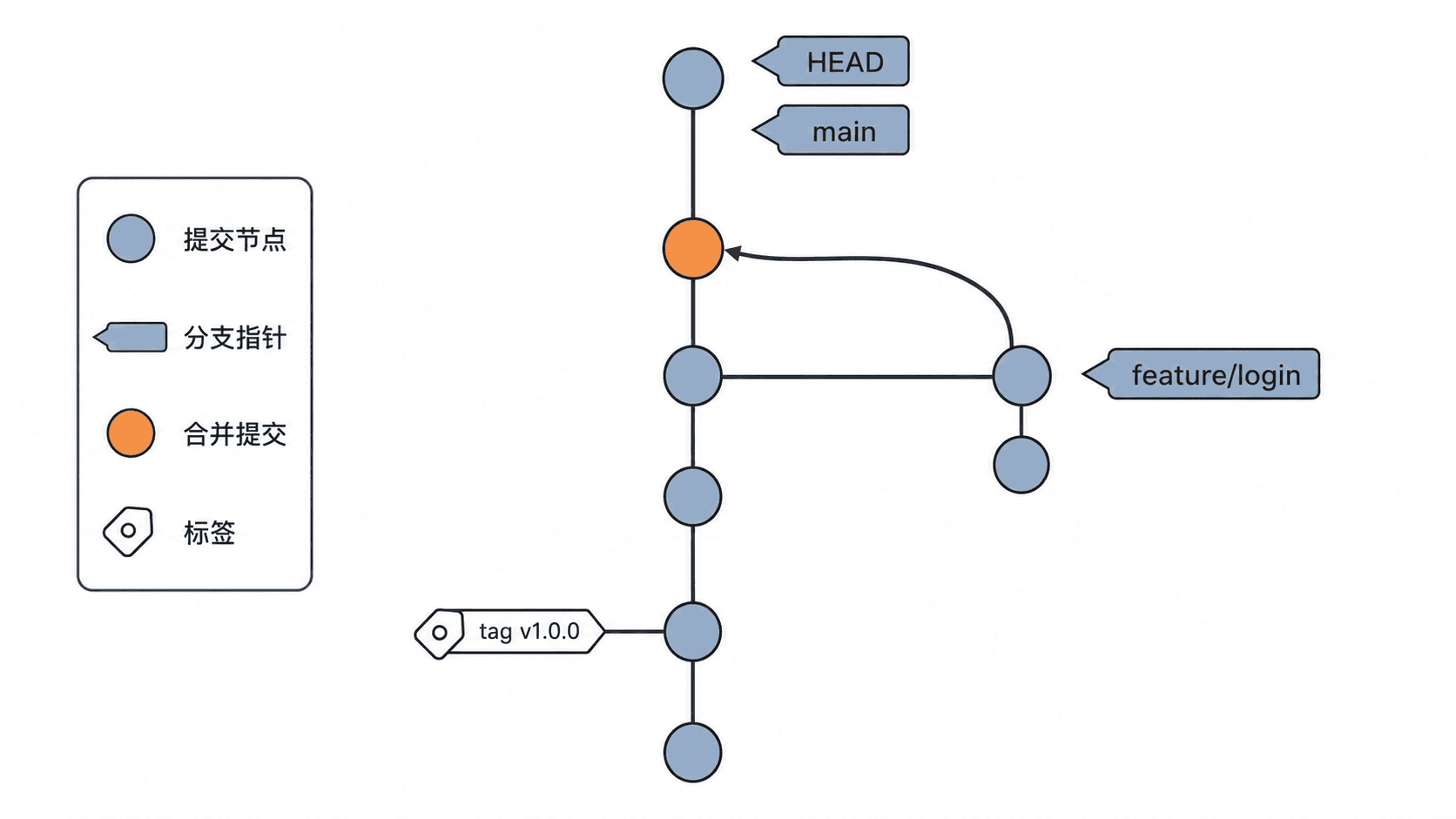
读取拓扑
* 表示提交节点,| 表示历史链继续,/ 与 \ 表示分叉或汇合。(HEAD -> main) 表示当前检出分支,(tag: v1.0.0) 表示标签指向该提交。
图中连线表达的是提交父子关系,不等同于“代码部署流向”,也不能证明某个提交已经发布到生产环境;部署状态仍要结合 CI/CD 或发布记录判断。
缩小查看范围
历史太多时,不要一开始就展开全部引用。先限制条数或明确指定分支:
git log --graph --oneline --decorate -n 20预期输出:
* <COMMIT_E> (HEAD -> main) fix: 修复配置加载
* <COMMIT_F> feat: 增加健康检查
* <COMMIT_G> chore: 初始化项目
只看两个分支可用 git log --graph --oneline --decorate main feature/login;只看主线合并可增加 --first-parent main;复杂历史中想让拓扑更连续可把 --date-order 换成 --topo-order。
风险与排障
git log --graph 是只读命令,但 --all 在大型仓库中可能产生很宽、很长的输出。优先通过 -n <数量>、提交范围或指定分支缩小遍历范围。
远程新分支未出现时,先执行 git fetch --all --prune 更新远程跟踪引用;如果终端字符错位,使用等宽字体并可增加 --no-color 排除颜色控制字符影响。
git show <COMMIT>查看某次提交修改的文件、内容及元数据。
查看提交详情
用于检查某次提交的作者、时间、提交说明、变更文件和补丁内容。默认使用 git show,它不会修改仓库。
基本语法
git show <COMMIT>预期输出:
commit <COMMIT>
Author: <AUTHOR>
Date:   <TIME>

    <COMMIT_MESSAGE>

diff --git a/<PATH> b/<PATH>
index <OLD>..<NEW> <MODE>
--- a/<PATH>
+++ b/<PATH>
@@ -<OLD_RANGE> +<NEW_RANGE> @@
-<OLD_LINE>
+<NEW_LINE>
<COMMIT> 可使用完整哈希、短哈希、标签、分支名或 HEAD~1。实际作者、时间、路径和补丁内容随提交变化。
常用参数
--stat:只看各文件增删行统计。--name-only:只列出变更文件路径。--name-status:列出路径及状态,常见状态为A、M、D、R。--no-patch:只显示提交元数据,不显示补丁。--format=fuller:同时显示作者与提交者信息。-- <PATH>:只查看指定文件或目录在该提交中的变化。
高频用法
快速查看最新提交及文件统计:
git show --stat --oneline HEAD预期输出:
<SHORT_COMMIT> <COMMIT_MESSAGE>
 <PATH_1> | <N> +++++---
 <PATH_2> | <N> ++
 <N> files changed, <N> insertions(+), <N> deletions(-)
只查看某个文件在指定提交中的补丁:
git show <COMMIT> -- <PATH>预期输出:
commit <COMMIT>
Author: <AUTHOR>
Date:   <TIME>

    <COMMIT_MESSAGE>

diff --git a/<PATH> b/<PATH>
...
只核对提交元数据,不展开代码差异:
git show --no-patch --format=fuller <COMMIT>预期输出:
commit <COMMIT>
Author:     <AUTHOR>
AuthorDate: <TIME>
Commit:     <COMMITTER>
CommitDate: <TIME>

    <COMMIT_MESSAGE>
输出读取
commit 是提交对象 ID;Author 表示原始作者;Date 是作者时间。补丁中以 - 开头的是删除行,以 + 开头的是新增行,@@ 标记变更所在的旧、新行号范围。
风险与排障
git show 是只读命令,但大型提交或二进制文件可能产生大量输出。先用 --stat、--name-only 或路径限制缩小范围,避免终端卡顿。
出现 fatal: ambiguous argument 时,提交引用不存在或与路径重名。先执行以下命令确认引用,再用 -- 分隔提交和路径:
git rev-parse --verify <COMMIT>
git show <COMMIT> -- <PATH>
预期结果:
<FULL_COMMIT_HASH>
commit <COMMIT>
Author: <AUTHOR>
Date:   <TIME>

    <COMMIT_MESSAGE>

diff --git a/<PATH> b/<PATH>
...
若第一条命令报错,先执行 git log --oneline --all 查找正确提交;远程提交尚未拉取时先执行 git fetch。
git diff比较工作区内容与暂存区之间的变化。
查看未暂存差异
用于比较工作区与暂存区,确认已修改但尚未执行 git add 的内容。git diff 是只读命令,不会改动文件。
基本语法
git diff预期输出:
diff --git a/<PATH> b/<PATH>
index <OLD>..<NEW> <MODE>
--- a/<PATH>
+++ b/<PATH>
@@ -<OLD_RANGE> +<NEW_RANGE> @@
-<OLD_LINE>
+<NEW_LINE>
没有输出通常表示不存在未暂存差异;也可能只有已暂存修改或未跟踪文件。
常用参数
--stat:显示文件级增删统计,不展开补丁。--name-only:只输出发生变化的文件路径。--name-status:输出文件状态和路径。--word-diff:按单词显示文本变化,适合文档或长行配置。--check:检查尾随空格等空白错误。-- <PATH>:只比较指定文件或目录。
高频用法
查看全部未暂存补丁:
git diff预期输出:
diff --git a/<PATH> b/<PATH>
...
-<OLD_LINE>
+<NEW_LINE>
只检查某个文件:
git diff -- <PATH>预期输出:
diff --git a/<PATH> b/<PATH>
...
快速确认改动范围:
git diff --stat预期输出:
 <PATH_1> | <N> +++++---
 <PATH_2> | <N> ++
 <N> files changed, <N> insertions(+), <N> deletions(-)
提交前检查空白问题:
git diff --check预期结果:
无输出表示未发现空白错误;若存在问题,会显示 <PATH>:<LINE>: trailing whitespace. 等位置。
输出读取
--- 表示修改前内容,+++ 表示工作区内容。以 - 开头的是暂存区中存在、工作区中删除或替换的行;以 + 开头的是工作区新增行。@@ 后的两组范围分别对应修改前和修改后位置。
风险与边界
git diff 默认不显示已执行 git add 的修改,也不显示未跟踪文件内容。查看已暂存差异使用 git diff --cached;查看未跟踪文件先用 git status --short,确认后再决定是否加入版本控制。
大型生成文件会使补丁过长。优先使用 --stat、--name-only 或路径限制;不要用输出为空直接判断工作区完全干净。
排障清单
当 git diff 无输出但 git status 仍显示变化时,执行:
git status --short
git diff --cached
git ls-files --others --exclude-standard
预期输出:
M  <STAGED_PATH>
?? <UNTRACKED_PATH>首列状态表示已暂存修改,?? 表示未跟踪文件。实际可能只出现其中一种;若三条命令均无输出,工作区通常已干净。
git diff --cached [--stat] [--] [<路径>]比较暂存区内容与最近一次提交之间的变化。
查看已暂存差异
提交前使用 git diff --cached 检查暂存区与最近一次提交之间的差异,确认下一次提交实际包含哪些修改。--staged 是 --cached 的同义选项。
基本用法
在 Git 仓库中执行:
git diff --cached预期输出会因仓库内容而不同,例如:
diff --git a/app.conf b/app.conf
index <OLD_BLOB>..<NEW_BLOB> 100644
--- a/app.conf
+++ b/app.conf
@@ -1,2 +1,2 @@
-port=8080
+port=9090
 mode=prod
以 - 开头的是暂存区删除的内容,以 + 开头的是准备加入提交的内容;@@ 行表示变更所在的旧、新文件行号范围。<OLD_BLOB> 和 <NEW_BLOB> 实际会显示为对象哈希缩写。
常用参数
| 参数 | 用途 |
|---|---|
--stat |
只查看各文件的增删行数统计 |
--name-only |
只输出发生变化的文件路径 |
--name-status |
输出文件路径及 A、M、D 等状态 |
--check |
检查行尾空格等空白字符错误 |
-- <路径> |
只检查指定文件或目录 |
常用组合包括 git diff --cached --stat 查看提交规模、git diff --cached --check 做提交前空白检查,以及 git diff --cached -- src/ 只检查 src 目录。路径前的 -- 可以避免文件名被误识别为选项或版本名。
风险与边界
该命令只显示已经通过 git add 放入暂存区的内容,不包含工作区中的未暂存修改,也不显示未跟踪文件。若只检查该输出就提交,可能遗漏仍留在工作区的代码;安全做法是同时执行 git status --short 和 git diff。
二进制文件通常只显示文件发生变化,无法展示逐行差异。大文件产生的补丁过长时,先用 --stat 或 --name-status 确认范围,再针对单个路径查看详细内容。
排障清单
- 没有任何输出:通常表示暂存区与
HEAD相同,执行git status --short确认文件是否尚未git add。 - 输出内容不是预期版本:分别运行
git diff和git diff --cached,区分未暂存修改与已暂存修改。 - 输出停留在分页器:按
q退出,或临时使用git --no-pager diff --cached。 - 只想撤回暂存而保留文件修改:使用
git restore --staged <文件>,不要使用会丢弃工作区内容的恢复命令。
git diff <旧版本> <新版本> [--] [<路径>]
git diff <基准分支>...<目标分支>
比较两个提交、分支或标签之间的内容差异。
比较两个版本
使用 git diff <旧版本> <新版本> 比较两个提交、分支或标签指向的文件快照。左侧版本作为基准,输出描述将其变为右侧版本所需的内容变化。
基本用法
仓库至少有两个提交时,可比较最近两次提交并只显示文件状态:
git diff HEAD~1 HEAD --name-status预期输出示例:
M	src/config.yml
A	src/health-check.sh
D	docs/legacy.md
M 表示修改,A 表示新增,D 表示删除;启用重命名检测后还可能出现 R。删除 --name-status 即可查看逐行补丁。
高频用法
| 目标 | 命令 |
|---|---|
| 比较最近两次提交 | git diff HEAD~1 HEAD |
| 比较两个分支当前内容 | git diff main feature/login |
| 查看功能分支从分叉点以来的变化 | git diff main...feature/login |
| 比较两个标签 | git diff v1.2.0 v1.3.0 |
| 只比较指定目录 | git diff v1.2.0 v1.3.0 -- src/ |
版本参数可以是完整提交哈希、哈希缩写、分支名、标签名或 HEAD~N 等相对引用。比较远程分支时通常使用 origin/main 这类远程跟踪引用,并先执行 git fetch 更新本地记录。
双点与三点
在 git diff 中,git diff A..B 与 git diff A B 都是直接比较 A、B 两个版本的文件快照。双点写法在这里不表示提交集合筛选。
git diff A...B 则先寻找 A 与 B 的共同祖先,再将共同祖先与 B 比较,适合查看功能分支相对于分叉位置新增的改动。三点比较具有方向性,交换 A、B 会改变结果。
常用参数
| 参数 | 用途 |
|---|---|
--stat |
查看文件和增删行数汇总 |
--name-only |
只列出发生变化的路径 |
--name-status |
同时显示新增、修改、删除状态 |
--word-diff |
按单词而不是整行显示文本变化 |
-M |
尝试识别文件重命名 |
-- <路径> |
将后续参数明确解释为文件路径 |
风险与边界
交换两个版本的位置会反转新增和删除标记,可能导致评审时误判修改方向。发布前比较应固定使用“旧版本在左、新版本在右”,例如 git diff v1.2.0 v1.3.0。
同时指定两个版本时,命令比较的是版本库中的快照,不包含当前工作区和暂存区的未提交修改。需要检查本地修改时,应另外执行 git diff 和 git diff --cached。
git diff 展示文件内容差异,不展示两个版本之间包含哪些提交。需要查看提交记录时使用 git log A..B --oneline,不要把内容差异与提交列表混为一谈。
排障清单
- 出现
unknown revision:检查分支、标签或哈希是否存在;远程引用缺失时先执行git fetch --all --prune。 - 版本名与文件名冲突:在路径前添加
--,例如git diff HEAD~1 HEAD -- config。 - 结果为空:两个引用可能指向相同文件快照,可用
git rev-parse <版本>检查它们解析到的提交。 - 重命名被显示为删除加新增:添加
-M,但应注意重命名识别基于内容相似度,并非文件系统记录。
git add src/payment/OrderService.java
git status --short
将指定文件的当前修改加入暂存区。
暂存文件修改
使用 git add <路径> 将指定文件或目录的当前内容加入暂存区。适合只提交本次确认过的文件,避免把无关修改混入同一个提交。
基本语法
<路径> 可以是单个文件、多个文件或目录,路径相对于当前工作目录解析。命令成功时通常没有终端输出,需要通过 git status 或 git diff --cached 验证。
git add src/payment/OrderService.java
git status --short
预期输出:
M src/payment/OrderService.javaM 位于第一列,表示该文件的修改已进入暂存区。实际文件路径可能不同;若命令没有任何输出且退出码为 0,通常表示暂存成功。
高频用法
- 暂存多个指定文件:
git add README.md pom.xml。 - 暂存某个目录下的修改:
git add src/payment/。 - 逐块选择同一文件中的修改:
git add -p src/payment/OrderService.java,适合一个文件同时包含多个逻辑变更。 - 暂存以短横线开头的文件名:
git add -- -example.txt,其中--表示后续内容按路径处理。
检查暂存内容
提交前使用以下命令查看已经加入暂存区的实际差异:
git diff --cached -- src/payment/OrderService.java预期输出:
diff --git a/src/payment/OrderService.java b/src/payment/OrderService.java
index <ID>..<ID> 100644
--- a/src/payment/OrderService.java
+++ b/src/payment/OrderService.java
@@ <RANGE> @@
-<OLD_CONTENT>
+<NEW_CONTENT>
以 + 开头的是准备提交的新增内容,以 - 开头的是准备提交的删除内容;<ID>、<RANGE> 和具体代码会随实际修改变化。
风险与边界
git add 保存的是执行命令时的文件快照。暂存后继续编辑文件,新修改不会自动进入暂存区,git status --short 可能显示 MM。提交前应重新执行 git add <路径>,或确认只提交第一次暂存的版本。
路径指定过宽时,例如对大型目录执行 git add src/,可能同时暂存生成文件、调试代码或本地配置。安全做法是先运行 git status --short,再按文件暂存;发现误暂存时使用 git restore --staged <路径>,该操作只移出暂存区,不删除工作区修改。
排障清单
- 出现
pathspec ... did not match any files:检查路径拼写和当前目录,可先执行git status --short确认 Git 识别到的路径。 - 文件没有被暂存:检查是否被
.gitignore排除;只有确认必须纳入版本库时才使用git add -f <路径>。 - 只想提交部分代码:使用
git add -p <路径>,逐块选择y、n或s,不要先暂存整个文件再直接提交。
git add -A
git status --short
将新增、修改和删除的文件统一加入暂存区。
暂存全部修改
使用 git add -A 将当前仓库中的新增、修改和删除统一加入暂存区。适合已完成一次完整检查、准备集中提交当前工作树全部变化的场景。
基本语法
-A 与 --all 等价。在现代 Git 中,不论从仓库根目录还是子目录执行,都会处理整个工作树中未被忽略的变化。
git add -A
git status --short
预期输出:
M  README.md
A  src/payment/NewValidator.java
D docs/old-api.md第一列表示暂存区状态:M 是已暂存修改,A 是已暂存新增,D 是已暂存删除。实际路径和条目数量取决于仓库当前状态;git add -A 本身成功时通常不输出内容。
高频用法
- 暂存整个仓库:
git add -A,推荐用于明确要收集全部变化的场景。 - 使用完整参数名:
git add --all,行为与git add -A相同。 - 暂存后检查概要:
git status --short,快速识别新增、修改、删除和未暂存内容。 - 取消全部暂存:
git restore --staged .,保留工作区文件和修改,仅清空暂存区。
提交前验证
使用暂存差异统计确认涉及的文件数量和改动规模:
git diff --cached --stat预期输出:
 README.md                         | 2 +-
 src/payment/NewValidator.java    | 8 ++++++++
 docs/old-api.md                  | 6 ------
 3 files changed, 9 insertions(+), 7 deletions(-)
最后一行汇总文件数、增加行数和删除行数。实际数值会随仓库内容变化;若输出为空,表示暂存区当前没有可提交差异。
风险与边界
在包含本地配置、密钥、日志或构建产物的仓库中执行 git add -A,可能把不应提交的文件一起暂存,造成敏感信息泄露或污染仓库。执行前应先查看 git status --short,并通过 .gitignore 排除长期不应跟踪的文件;不要用 git add -f 绕过忽略规则,除非已经确认文件内容安全。
该命令还会暂存删除操作。如果文件只是被误删,直接提交会把删除同步到远程仓库。应先检查状态;需要恢复文件时使用 git restore <路径>,需要保留删除但暂不提交时使用 git restore --staged <路径>。
排障清单
- 暂存后仍出现第二列
M:文件在暂存后又被修改,应检查新差异并重新执行git add -A。 - 某个新增文件没有出现:检查
.gitignore、仓库内部的嵌套.gitignore以及全局忽略规则。 - 误暂存大量文件:先执行
git restore --staged .,确认工作区修改仍在,再按文件或目录重新暂存。 - 旧版 Git 不支持
git restore:使用git reset HEAD -- .取消全部暂存,同样不会删除工作区修改。
兼容性
Git 2.0 及以后,git add -A 默认覆盖整个仓库;较老版本从子目录执行时可能只处理当前目录范围。生产脚本应先确认 git --version,或固定在仓库根目录执行以避免旧版本的范围差异。
git add -p
git add -p -- <PATH>
按代码片段选择需要加入暂存区的修改。
交互式暂存修改
当一个文件同时包含功能代码、调试日志或尚未完成的改动时,用 git add -p 按代码片段选择进入暂存区的内容,最终只提交本次需要的修改。
命令定位
git add -p 比按文件执行 git add 更细:它比较工作区与暂存区,将差异拆成多个 hunk,并逐段询问是否暂存。操作只修改暂存区,不会删除工作区内容。
基本语法
git add -p
git add -p -- <PATH>
省略路径时检查整个仓库;指定 <PATH> 可限制到单个文件或目录。路径前的 -- 用于避免文件名被误判为选项。
高频用法
先查看差异,再交互式暂存指定文件:
git diff -- app.js
git add -p -- app.js
预期输出:
diff --git a/app.js b/app.js
index <OLD>..<NEW> 100644
--- a/app.js
+++ b/app.js
@@ <RANGE> @@
-const debug = true;
+const debug = false;
Stage this hunk [y,n,q,a,d,s,e,?]?
输入 y 暂存当前片段,n 跳过,q 立即退出,a 暂存当前及后续片段,d 跳过当前及后续片段。一个片段混有多类修改时输入 s 尝试继续拆分;需要逐行调整时输入 e 编辑补丁。
验证结果
git status --short -- app.js
git diff --cached -- app.js
git diff -- app.js
预期输出:
MM app.jsMM 表示该文件既有已暂存修改,也有未暂存修改。git diff --cached 查看将进入下次提交的内容;git diff 查看仍留在工作区的内容。实际补丁行号和哈希会不同。
风险与边界
使用 e 时若误删补丁中的上下文或标记,可能导致补丁无法应用或暂存范围错误;不确定时用 n 跳过,再修改文件后重新执行。git add -p 通常不会直接显示全新未跟踪文件的分段内容,可先执行 git add -N -- <PATH> 将其标记为意向添加,再运行交互式暂存。
发现选错片段时不要重置工作区,可用 git restore --staged -p -- <PATH> 交互式撤销暂存,工作区修改仍会保留。
排障清单
- 没有出现交互提示:先运行
git diff -- <PATH>,确认工作区相对暂存区确有差异。 s无法继续拆分:当前 hunk 的修改距离过近,使用e精确编辑,或先在工作区把改动拆开。- 验证内容不符:分别检查
git diff --cached与git diff,确认已暂存和未暂存两部分后再提交。
git restore --staged -- <PATH>将文件从暂存区移出并保留工作区修改。
取消暂存文件
文件误执行 git add 后,用 git restore --staged 将修改从暂存区移出,同时完整保留工作区内容,适合提交前重新整理文件或代码片段。
命令定位
该命令只调整暂存区,不会把文件恢复成仓库版本。取消后,修改会重新显示为“未暂存”,可继续编辑或稍后再次加入暂存区。
基本语法
git restore --staged -- <PATH><PATH> 可以是文件或目录;路径前加 -- 可明确结束选项解析,处理以短横线开头的文件名时尤其重要。
高频用法
取消暂存单个文件并立即验证:
git restore --staged -- config.yml
git status --short -- config.yml
预期输出:
M config.yml状态码第一列代表暂存区,第二列代表工作区。前导空格加 M 表示暂存区已恢复,而工作区修改仍然存在;命令成功时通常没有单独提示。
取消暂存当前目录下的全部改动:
git restore --staged .
git status --short
预期结果:
 M config.yml
 M src/app.js
实际文件名和数量取决于仓库状态。确认第一列为空后,再按提交范围重新执行 git add 或 git add -p。
精确撤销片段
只撤销文件中的部分已暂存内容时使用交互模式:
git restore --staged -p -- app.js预期输出:
diff --git a/app.js b/app.js
index <OLD>..<NEW> 100644
@@ <RANGE> @@
-const debug = true;
+const debug = false;
Unstage this hunk [y,n,q,a,d,s,e,?]?
输入 y 撤销当前片段的暂存,输入 n 保留其暂存状态。实际哈希和行号会不同。
风险与边界
不要把 git restore --staged 与不带 --staged 的 git restore <PATH> 混用:后者会覆盖工作区修改,可能造成未提交内容丢失。执行前可先用 git diff --cached -- <PATH> 确认即将移出的内容。
首次提交尚不存在 HEAD 时,部分 Git 版本可能无法按默认来源恢复暂存区。对于刚加入且此前未被跟踪的新文件,可用 git rm --cached -- <PATH> 移出暂存区并保留本地文件;不要对普通已跟踪文件随意使用该命令,否则会把整份文件记录为删除。
兼容性
Git 2.23 及以上优先使用 git restore --staged。旧版本可使用:
git reset HEAD -- <PATH>预期结果:
Unstaged changes after reset:
M	config.yml
不同版本的提示文本可能略有差异,但工作区修改应继续保留。